La virtualisation informatique est le processus de création d'une machine virtuelle à partir d'un ordinateur réel. C'est-à-dire, en substance, que sur un même ordinateur, il y aura un système d'exploitation réel et un système virtuel, avec ses propres paramètres, disque dur, programmes installés, etc.
Grâce à la virtualisation, les utilisateurs peuvent se familiariser avec le processus d'installation de nouveaux systèmes d'exploitation, voir à quoi ils ressemblent, évaluer leurs performances et le fonctionnement des programmes sous le nouveau système. En même temps, toutes les expériences sur la machine virtuelle n'affecteront en rien le fonctionnement de l'ordinateur réel, vous pouvez donc "faire" tout ce que vous voulez avec l'ordinateur virtuel.
Un ordinateur virtuel se compose de deux fichiers – un fichier contient des informations sur l'ordinateur virtuel et sa configuration, et le second, plus volumineux, représente le disque dur de l'ordinateur virtuel.
Il existe plusieurs programmes de virtualisation informatique, le plus populaire étant VirtualBox. Pour virtualiser un ordinateur à l'aide de ce programme, téléchargez la distribution et installez-le sur votre ordinateur. Le processus d'installation du programme émulateur est assez simple, vous pourrez donc facilement accomplir cette tâche. Après l'installation, lancez le programme :
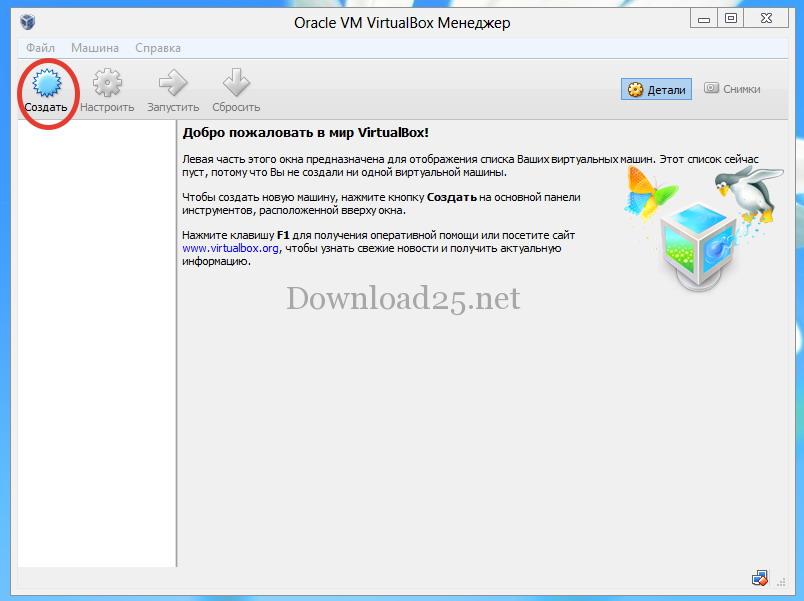
Dans la partie gauche de la fenêtre, les ordinateurs virtuels créés seront listés. Vous pouvez créer plusieurs de ces ordinateurs virtuels. Pour créer un ordinateur virtuel, cliquez sur le bouton "Créer". La fenêtre suivante s'ouvrira :
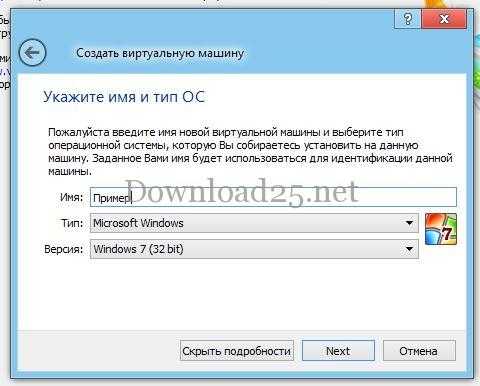
Dans cette fenêtre, entrez le nom de l'ordinateur virtuel en cours de création, et sélectionnez le type de système d'exploitation souhaité et sa version dans les listes déroulantes. Après avoir saisi ces informations, cliquez sur le bouton "Suivant". Une nouvelle fenêtre s'ouvrira où vous pourrez utiliser un curseur pour spécifier la quantité de mémoire RAM qui sera allouée aux besoins de l'ordinateur virtuel en cours de création :
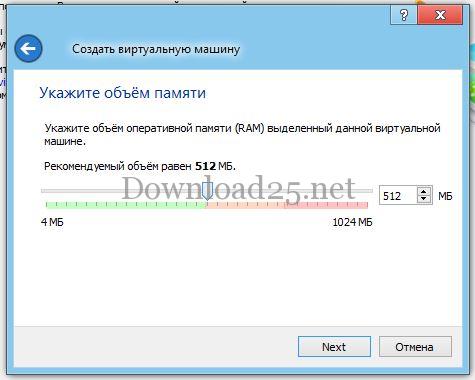
Après avoir spécifié la quantité de RAM, cliquez sur le bouton "Suivant". Dans la nouvelle fenêtre, vous pouvez sélectionner le paramètre du disque dur en cours de création pour le nouvel ordinateur virtuel :
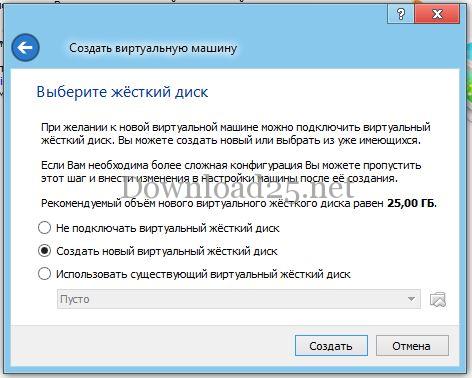
Après avoir sélectionné l'élément souhaité, cliquez sur le bouton "Créer". Une nouvelle fenêtre apparaîtra :
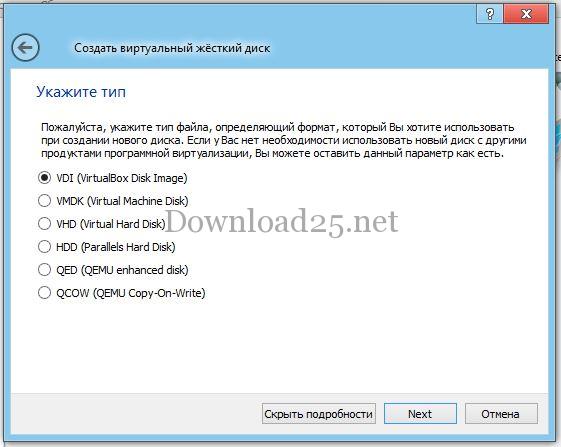
Sélectionnez l'élément indiqué et cliquez sur le bouton "Suivant". Ensuite, vous devez spécifier le type de disque dur en cours de création et cliquer sur le bouton "Suivant" :
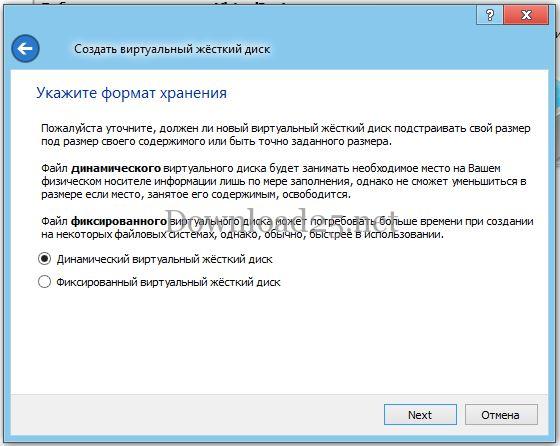
Dans la fenêtre qui apparaît, spécifiez la taille du disque dur virtuel et cliquez sur le bouton "Créer" :
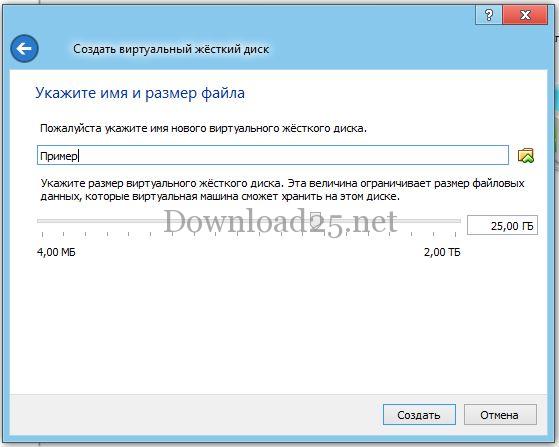
L'ordinateur virtuel a été créé, et la fenêtre du programme s'ouvrira, où vous pourrez voir l'ordinateur virtuel déjà créé :
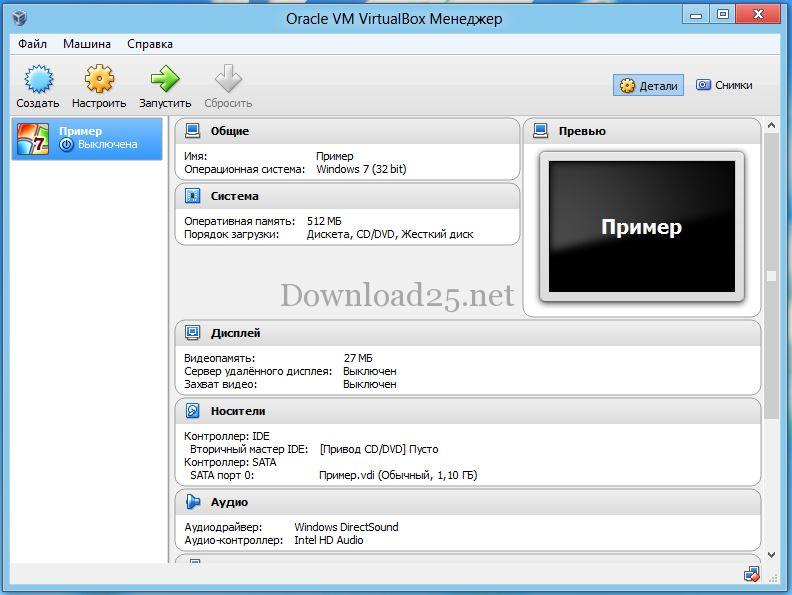
À droite de l'icône de l'ordinateur virtuel, des informations à son sujet sont affichées, et en cliquant sur le bouton "Démarrer", vous pouvez lancer le système virtuel, installer un système d'exploitation sur l'ordinateur virtuel (le processus d'installation est similaire à l'installation d'un OS sur un ordinateur ordinaire), les programmes nécessaires, etc.
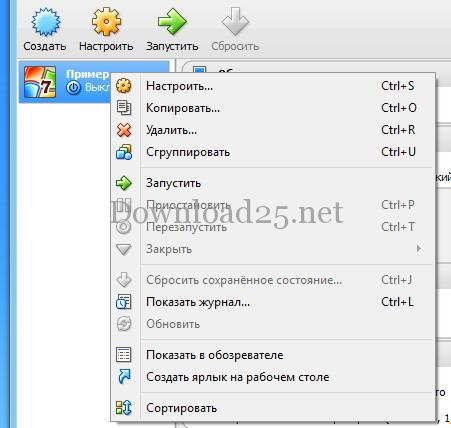
En faisant un clic droit sur l'ordinateur virtuel, un menu contextuel s'ouvrira, que vous pourrez utiliser pour gérer l'ordinateur virtuel, appeler le menu des paramètres, ou le supprimer si nécessaire :