Lorsque vous achetez un nouvel ordinateur personnel ou réinstallez le système d’exploitation Windows sur un existant, il n’y a initialement qu’un seul disque local. Cette configuration satisfait rarement les propriétaires, car elle est peu pratique et lourde de certaines conséquences.
C’est pourquoi la question se pose souvent – comment partitionner un disque dur ? Chacun peut diviser indépendamment un disque dur local en plusieurs, en choisissant la capacité numérique de chaque élément.
Comment y parvenir est décrit ci-dessous, mais il convient de noter que les instructions et les conseils s’appliquent aux personnes utilisant un système d’exploitation de Microsoft, version non antérieure à Vista – les versions antérieures sont limitées en termes de manipulations de la structure virtuelle du disque dur.
Pourquoi partitionner un disque dur
Chaque PC contient un disque dur – un périphérique de stockage pour conserver des informations. Il stocke une multitude de choses, du système d’exploitation installé au document texte le plus insignifiant.
Le disque dur est disponible en tant que périphérique de stockage local, qu’une personne peut manipuler à sa guise en partitionnant, fusionnant, renommant ou supprimant. Il y a plusieurs raisons de partitionner un disque dur Windows – facilité d’utilisation du système, préoccupations de sécurité et performances.
Confort
Pendant le fonctionnement d’un ordinateur portable ou de bureau, le disque dur accumule d’énormes quantités de différents types d’informations qui ont besoin d’être organisées. Partitionner un disque dur en sections est le moyen optimal de trier tous les fichiers « sur des étagères ». Il est possible de créer plusieurs zones de stockage destinées à différents types d’informations : Films/Séries TV. Audio. Logiciels. Images.
Il est acceptable de ne pas s’embêter à partitionner le disque dur local, en répartissant toutes ces données dans des segments séparés (dossiers), mais la pratique montre que cette méthode conduit au chaos – encombrant le système d’exploitation.
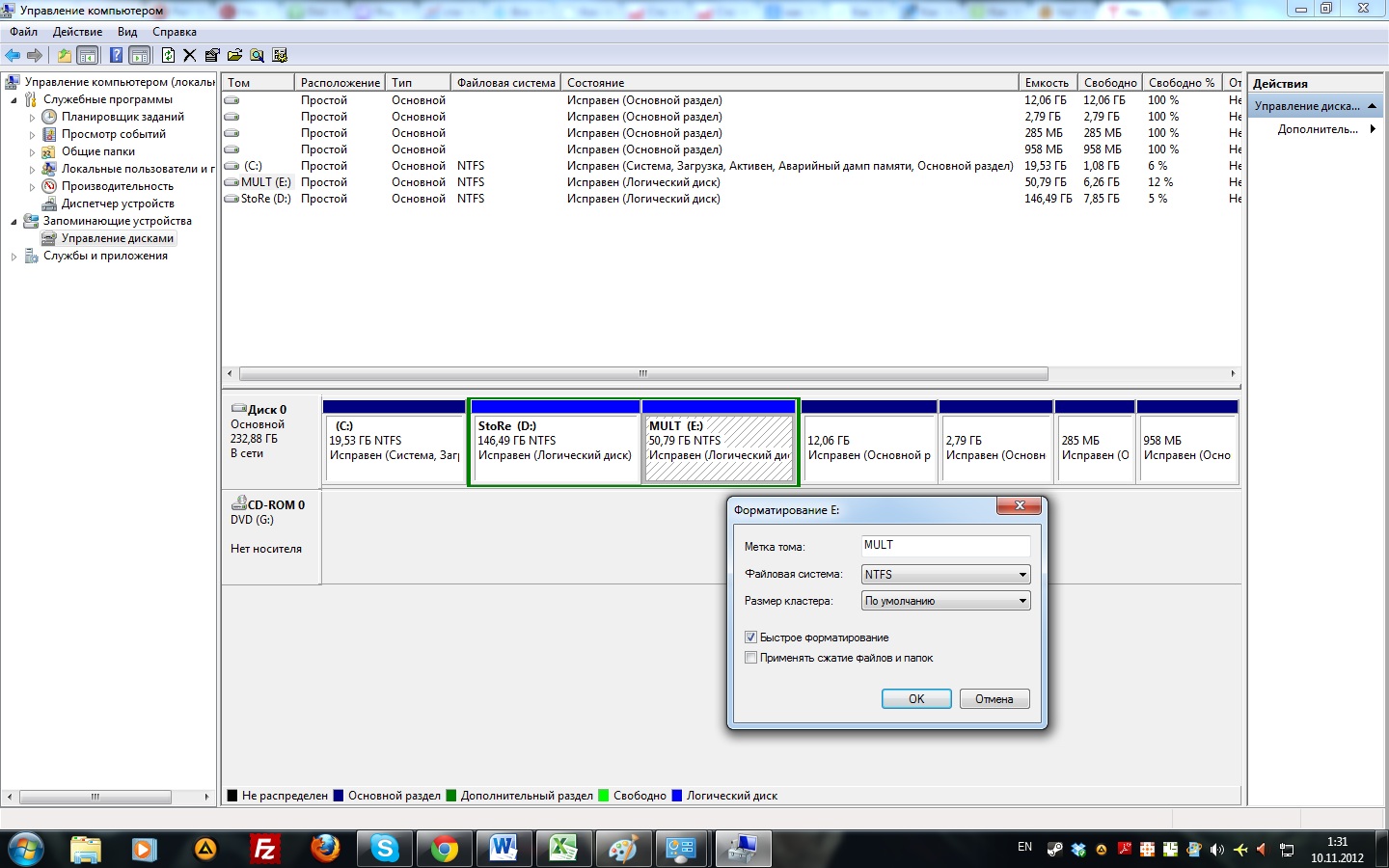
Initialement, Windows possède un seul lecteur local – « C », où le système est installé. Pour un fonctionnement correct, il a besoin d’une certaine quantité d’espace disque inoccupé qui ne sera pas soumis à des requêtes système constantes liées à un processus ou à un autre.
Par conséquent, il est nécessaire de partitionner le disque dur, en laissant une partition individuelle pour Windows qui n’est pas utilisée pour autre chose. Si cette recommandation est ignorée, le lecteur local unique sera soumis à une charge excessive, entraînant des performances lentes du système d’exploitation.
Sécurité
Toute personne ayant déjà utilisé la technologie numérique connaît les virus. Parfois, un programme malveillant rend le système d’exploitation inopérable.
Il doit alors être réinstallé, ce qui entraîne la perte des données stockées au même emplacement que Windows. Lorsqu’il n’y a qu’un seul disque dur local, cela signifie la perte de toutes les informations. Pour éviter que cela ne se produise, vous devez savoir comment partitionner un disque dur en plusieurs parties.
Moyens de structurer le disque dur
Le gestionnaire Windows intégré dispose d’une fonction de gestion des disques. Il existe des moyens spécifiques de le lancer :
- Via la fenêtre « Exécuter ». Pour ce faire, appuyez sur la combinaison de touches Win+R – un panneau s’ouvrira dans lequel vous saisirez la commande « diskmgmt.msc » et cliquerez sur « Ok ».
- Déplacez le curseur sur l’icône « Ordinateur », appuyez sur le bouton droit de la souris – une liste s’ouvrira, dans laquelle sélectionnez l’élément « Gérer ». Le panneau « Gestion de l’ordinateur » s’activera, où vous cliquerez sur « Gestion des disques ».
- En utilisant le menu « Démarrer », où vous devez naviguer via « Panneau de configuration ». Ensuite « Système et sécurité ».
- L’élément suivant – « Outils d’administration ». Ensuite, comme dans l’élément précédent, sélectionnez « Gestion de l’ordinateur » - « Gestion des disques ».
À la suite de l’exécution de l’une des manipulations suggérées de votre choix, le gestionnaire de disque dur local s’ouvrira. Des outils virtuels pour travailler avec eux sont présentés ici, avec lesquels vous pouvez partitionner un disque dur sans perte de données.
Le gestionnaire montre clairement l’espace non alloué, où vous devez déplacer le curseur et appuyer sur le bouton droit de la souris, après quoi un menu s’ouvrira dans lequel vous sélectionnerez l’élément « Créer un volume simple » – l’Assistant se lancera, ce qui vous aidera à partitionner le disque dur étape par étape. De plus, le gestionnaire vous permet d’effectuer plusieurs manipulations importantes sur les partitions.
Étendre le volume
Lorsqu’une personne a compris comment partitionner un disque dur sous Windows 7, elle peut avoir besoin d’étendre la taille d’un lecteur virtuel supplémentaire en utilisant l’espace libre sur le disque dur – la taille de l’augmentation souhaitée du volume est spécifiée indépendamment en mégaoctets.
Réduire le volume
L’opération inverse, qui réduit un disque dur logique, à condition qu’il y ait de l’espace non occupé par des informations numériques. Sinon, vous devrez supprimer toutes les données inutiles, effectuer une défragmentation, et s’il y a un fichier d’échange, le déplacer vers un autre emplacement et répéter l’opération de réduction.
Supprimer le volume
Après avoir réussi à partitionner un disque dur sous Windows 8, vous pourriez avoir besoin de supprimer des lecteurs logiques inutiles. Pour ce faire, sélectionnez le lecteur, appuyez sur le bouton droit de la souris, puis sur l’élément « Supprimer le volume ». Toutes les informations de la partition seront définitivement détruites.
Partitionner un disque lors de l’installation
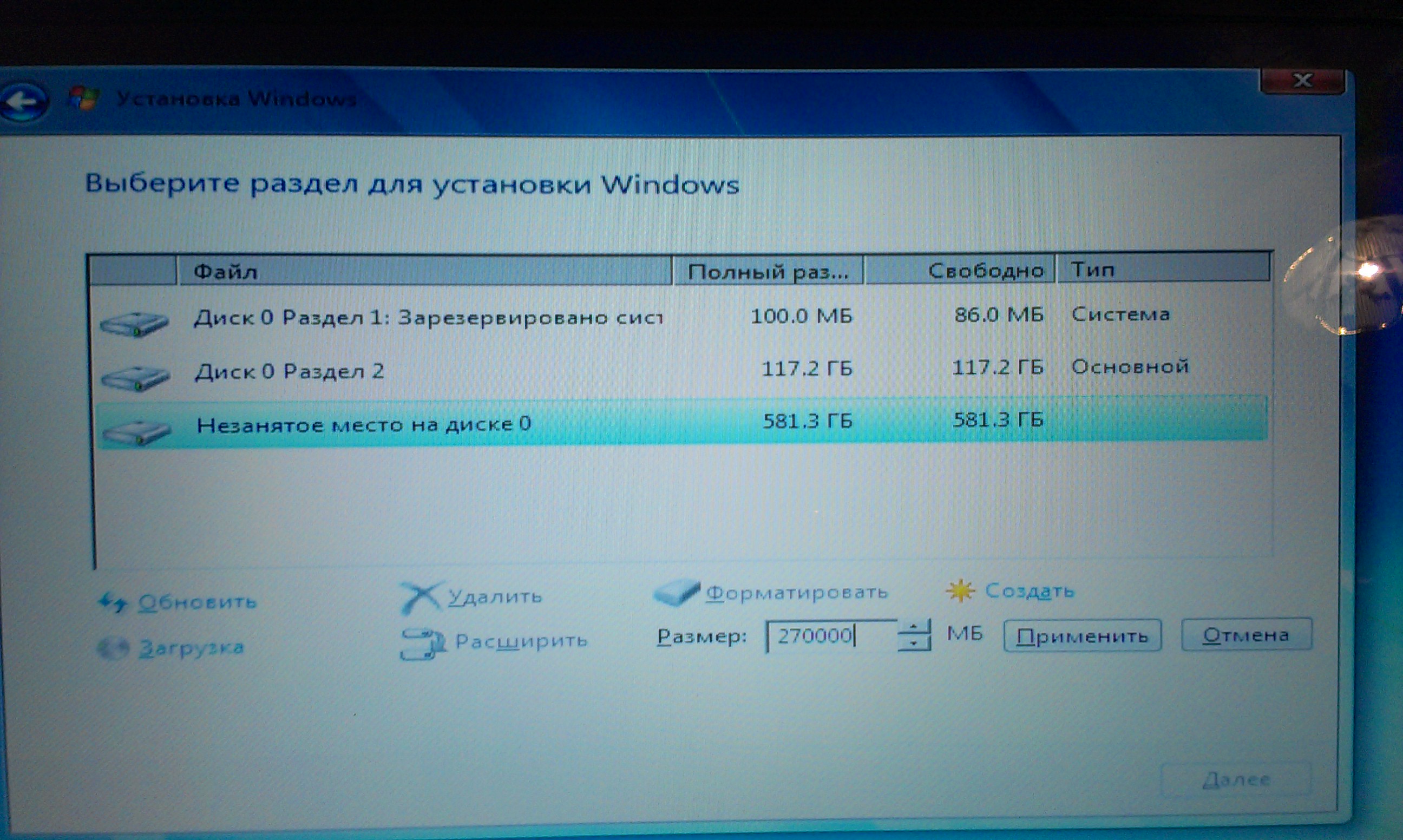
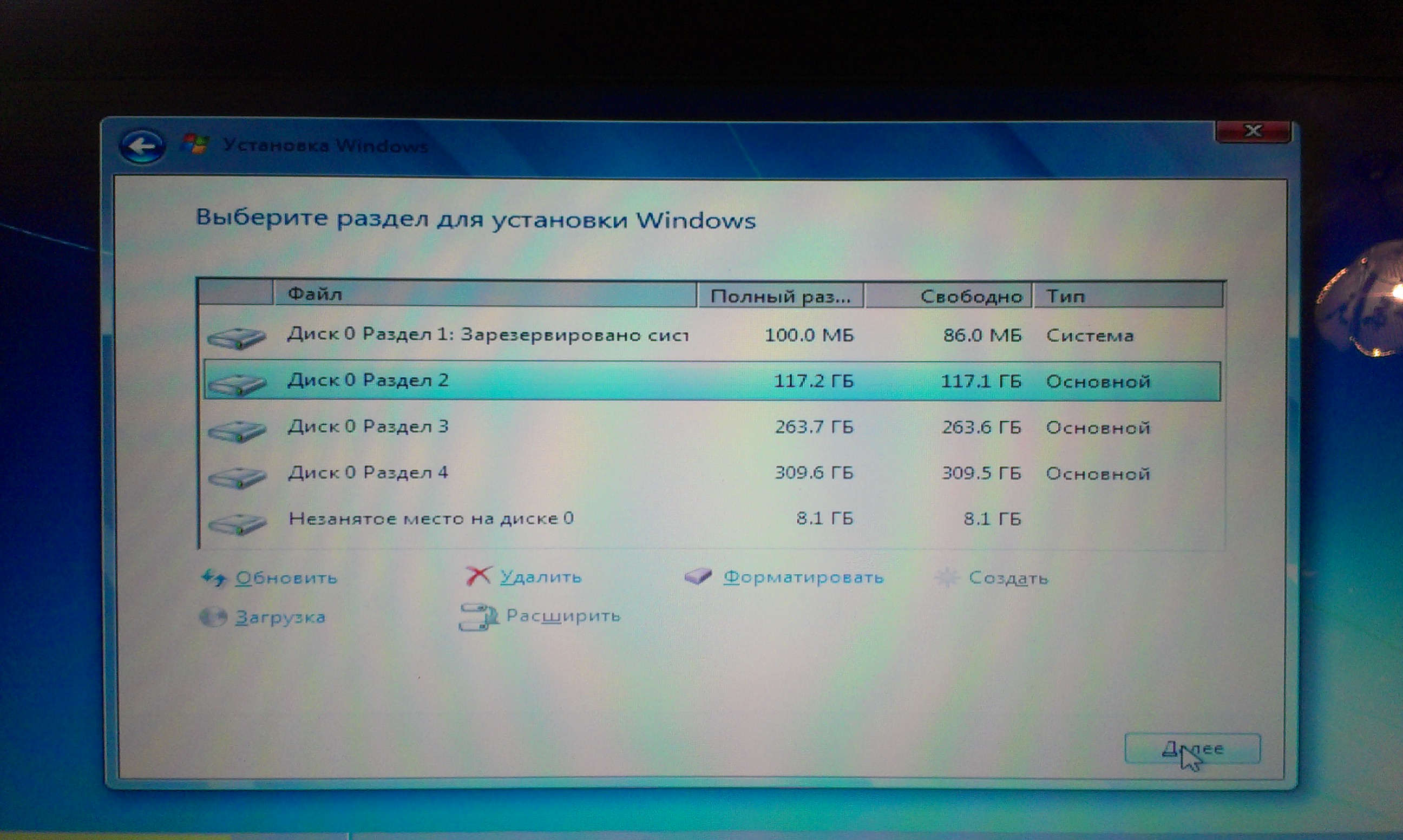
Une autre méthode est possible, comment partitionner un disque dur lors de l’installation. Pour beaucoup, elle est optimale en raison de sa simplicité et de sa fiabilité – il n’est pas nécessaire de recourir aux paramètres système qui peuvent sembler trop complexes. L’installation de Windows comporte plusieurs étapes, à l’une desquelles l’utilisateur se voit proposer de formater le disque dur.
Il est possible de choisir l’option appropriée : Formater le disque dur sans partitionnement. Formatage avec la création d’une partition système spécifique (où le système d’exploitation sera installé) et de volumes logiques, dont le nombre est choisi par l’utilisateur. Ici, toute la question de comment partitionner un disque dur sous Windows 10 et les versions précédentes de ce système se résume à choisir la deuxième option.
Pour ce faire, cliquez sur le bouton « Nouveau » (ou tout autre qui suggère la création d’un nouveau volume – cela varie selon la version du système d’exploitation), puis spécifiez la taille. De cette façon, vous pouvez créer autant de disques que nécessaire. À l’étape suivante, sélectionnez la partition système – l’emplacement où Windows sera installé.
En conséquence, après l’installation du système d’exploitation, vous obtiendrez plusieurs lecteurs locaux.
Utilisation de programmes tiers
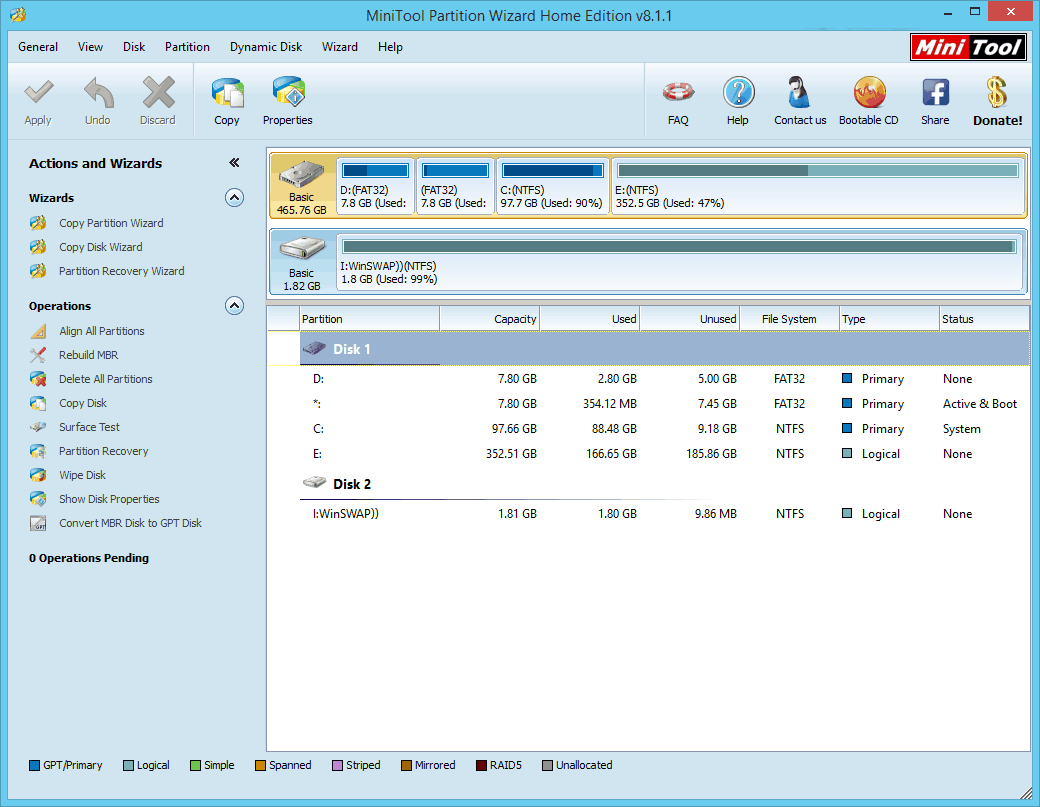
Pour ceux qui ne sont pas satisfaits des outils de gestion intégrés de Windows, il existe des programmes qui vous permettent d’oublier la question de comment partitionner un disque dur sur un ordinateur portable ou un ordinateur personnel.
Les utilitaires spécialisés les plus populaires sont « Acronis Disk Director » et « Partition Magic ». Ils sont entièrement traduits en français et disposent d’un assistant intégré qui vous guidera étape par étape dans le partitionnement du disque dur – suivez simplement les instructions.
Le processus de partitionnement d’un disque dur en volumes est simple – tout le monde peut le gérer. Les utilisateurs inexpérimentés devraient recourir à des utilitaires spéciaux qui les guideront à travers toute la procédure étape par étape, tandis que les utilisateurs avancés qui comprennent les ordinateurs peuvent utiliser les outils de gestion intégrés.
Il est recommandé de toujours partitionner le disque dur – cela garantit un fonctionnement stable du système d’exploitation et l’absence de défaillances lors de la première étape d’utilisation. De plus, vous pouvez éviter le chaos qui survient avec un seul lecteur local.