
192.168.0.1 è l'unico indirizzo di un router o modem. Un router domestico può utilizzare questo indirizzo IP per configurare il gateway predefinito.
Se possiedi un router di questo tipo, puoi accedere alla console amministrativa tramite un browser internet digitando https://192.168.0.1.
Sebbene gli amministratori di sistema di solito accedano manualmente a tutti questi parametri di configurazione, è facile farlo da soli.
Ogni computer e dispositivo connesso a una rete ha il proprio indirizzo univoco per la comunicazione: un indirizzo IP (dove IP sta per Internet Protocol). Nella riga di comando di Windows, digitando ipconfig si scopre l'indirizzo IP grigio, interno.
È possibile modificare i dati WLAN tramite 192.168.0.1 login, operazione effettuata attraverso l'IP del router, che consente di cambiare la password e/o il nome utente WLAN nel proprio account personale.
Dopo aver inserito i nuovi dati, sarà necessario riconnettere tutti i dispositivi già connessi al WLAN. Tieni presente che deviazioni dalle impostazioni predefinite, fino al ripristino del dispositivo a causa di una configurazione errata, non aiuteranno l'accesso 192.168.0.1 per il debug dell'apparecchiatura.
Come utilizzare il programma di installazione per la configurazione automatica dell'apparecchiatura
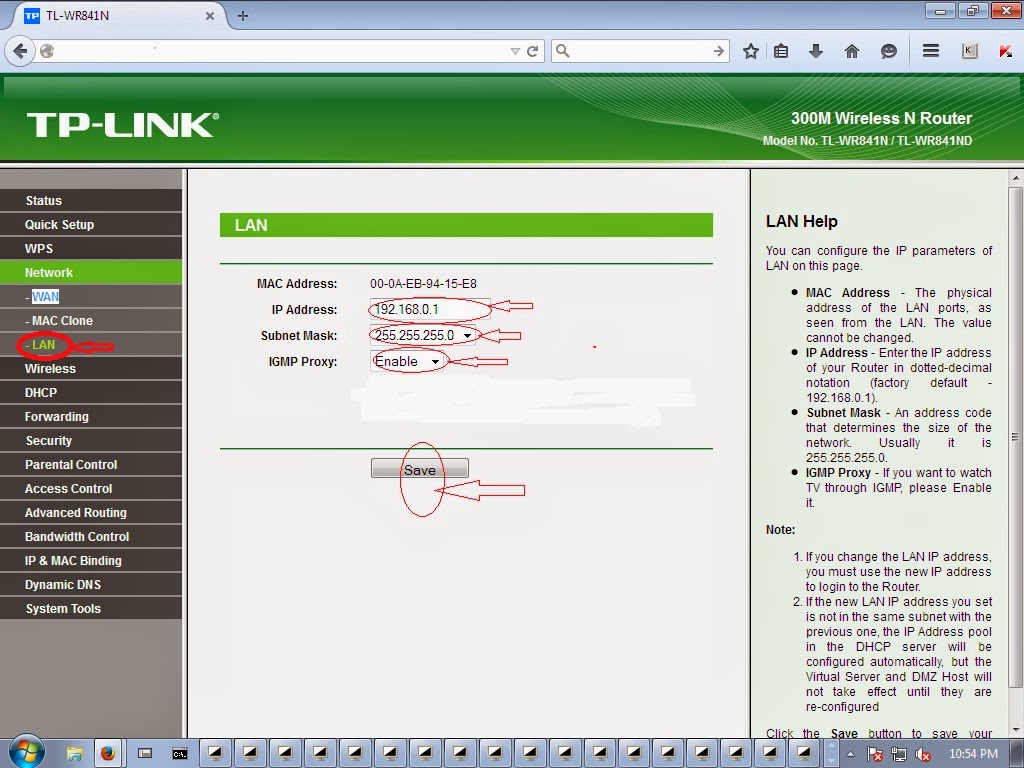
Il gateway predefinito per la maggior parte dei router wireless ADSL è l'IP 192.168.0.1. Esistono diversi indirizzi IP principali che un router può assumere. Di solito vengono chiamati indirizzi host.
Utilizzando un router a banda larga per l'accesso condiviso a Internet, è possibile applicare insieme le impostazioni del PC per Internet. La configurazione del router 192.168.0.1 consente all'utente di connettere correttamente tutto l'hardware, controllare la connessione, gli input e il funzionamento del provider.
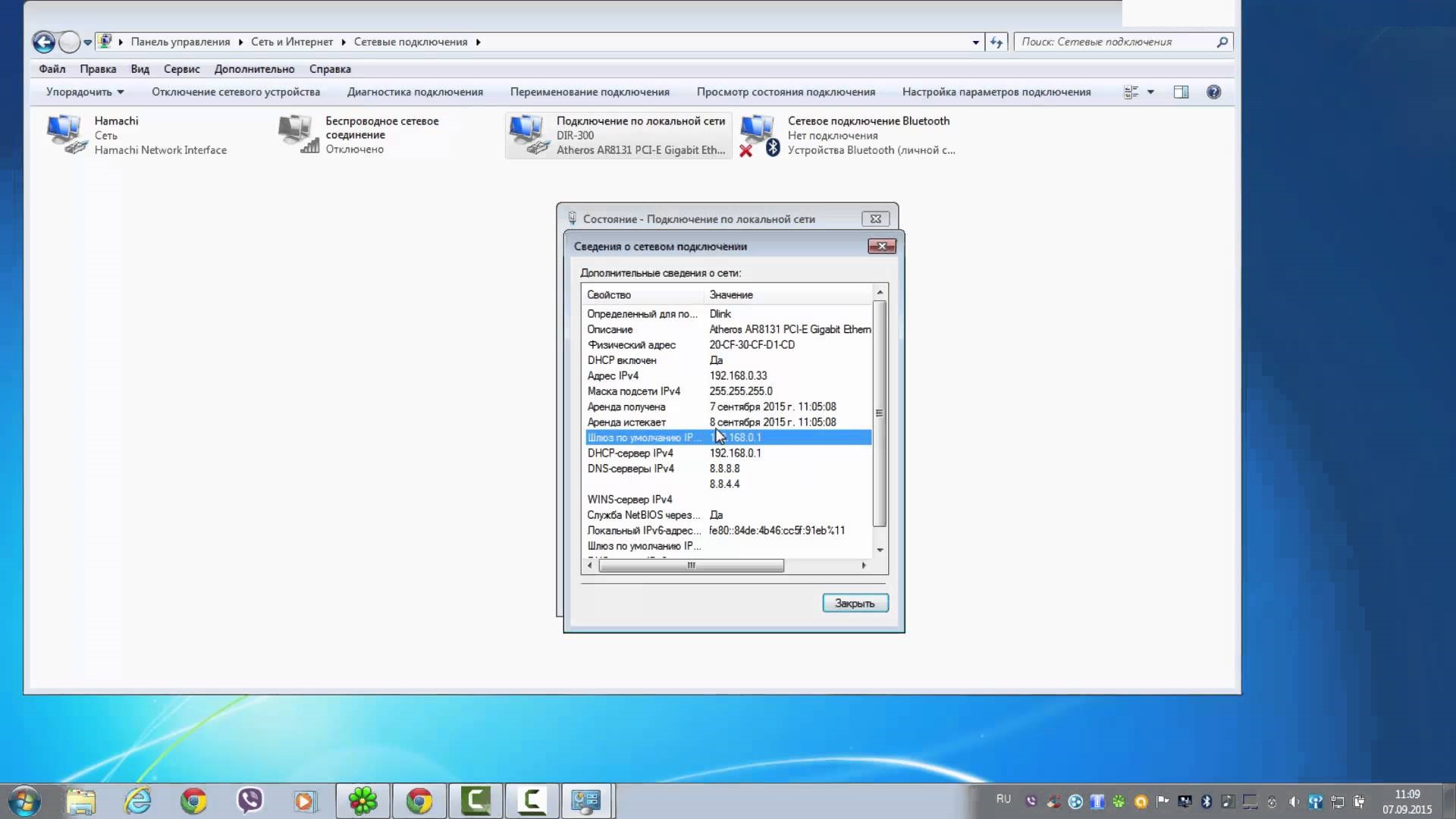
La configurazione del router 192.168.0.1 per la condivisione dei contenuti Internet è simile per ogni apparecchiatura, quindi le seguenti raccomandazioni si applicano ugualmente a tutti i dispositivi di trasmissione dati.
Impostazioni di login del router 192.168.0.1. Dopo aver completato la connessione hardware, è necessario disporre di una porta LAN con il router a banda larga per collegare il PC ed eseguire determinate impostazioni.
Prima della configurazione, è necessario confermare che l'apparecchiatura sia dotata del protocollo di rete TCP/IP.
Impostazioni di configurazione dei parametri TCP/IP per il PC
Fare clic con il tasto destro del mouse sul collegamento a Internet, nel menu a discesa selezionare "Proprietà". Nella finestra pop-up - connessione locale, opzioni "proprietà". A questo punto, nella finestra di dialogo pop-up, fare doppio clic sull'opzione Protocollo Internet TCP/IP, selezionare l'opzione "Utilizza il seguente indirizzo IP", quindi configurare l'indirizzo IP.
L'indirizzo IP predefinito di fabbrica del router è solitamente 192.168.0.1, quindi durante la configurazione, è necessario impostare PC e router nello stesso segmento di rete. Qui impostiamo l'indirizzo per il PC, la maschera di sottorete e il gateway predefinito.
Per accedere al router, digitare 192.168.0.1 nella barra degli indirizzi del browser. Dopo aver avuto accesso al pannello di controllo, è possibile configurare diversi parametri relativi a: IP QoS, DNS, proxy, rete locale, gestione della rete, impostazioni di sicurezza, rete WAN, impostazioni WLAN, PPPOE, MAC, WPS, DSL e client DHCP.
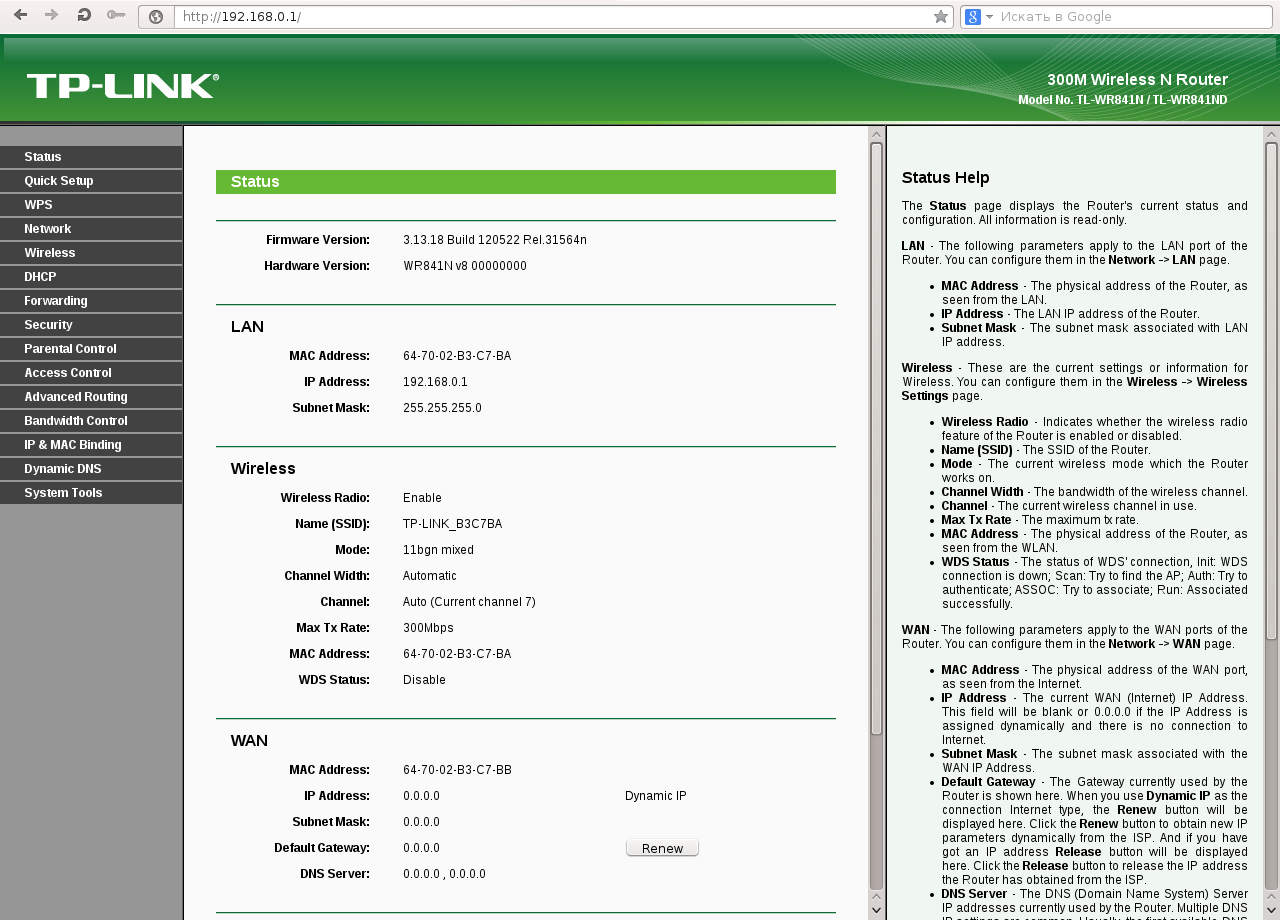
Poiché questa è la prima configurazione, per impostazione predefinita non è richiesta la verifica del nome utente. Quindi selezionare l'opzione "Setup Wizard". Questa volta ci sarà un'interfaccia di accesso a Internet in cui è possibile scegliere in base alla rete della linea di accesso: queste sono CABLE, ADSL MODEM e Cell Broadband.
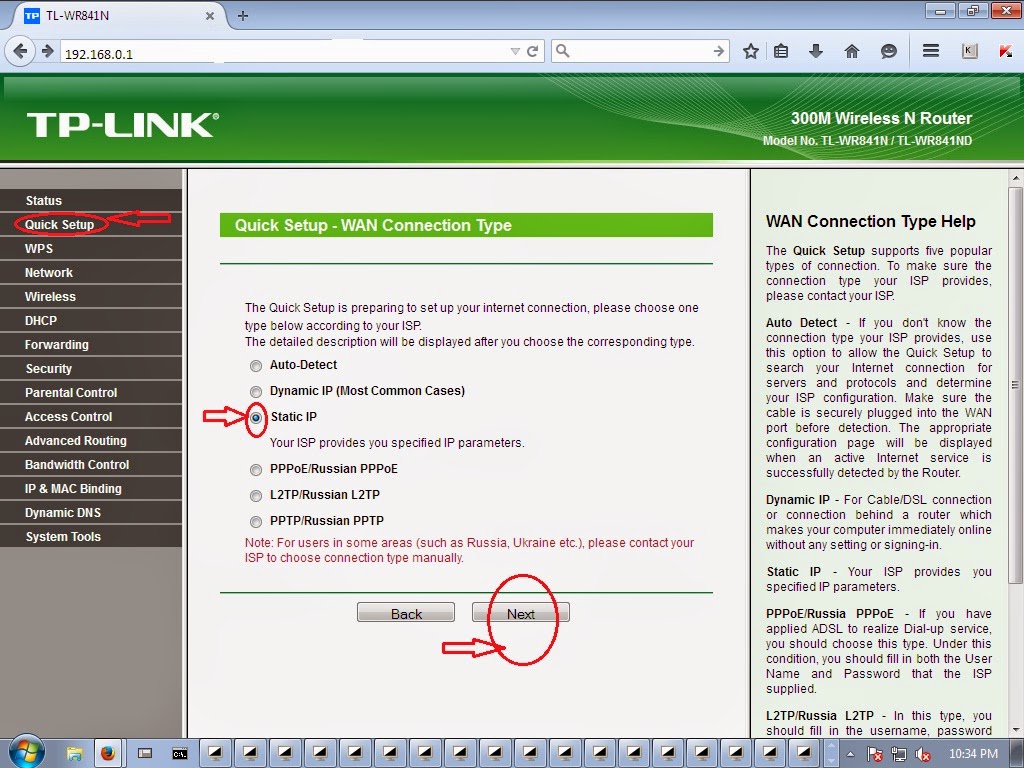
Successivamente, è necessario selezionare il protocollo di rete per la trasmissione dei dati Internet: i gestori telefonici comuni utilizzano la gestione utente commutata PPPoE, quindi qui selezioniamo il primo e poi facciamo clic su Avanti.
Dopo aver fatto clic sul passaggio successivo, il cliente dovrà compilare una serie di informazioni PPPoE, avrà luogo un processo di verifica con il provider Internet, qui i gestori telefonici devono fornire le informazioni per inserire la finestra di dialogo. Fare clic su "Avanti".
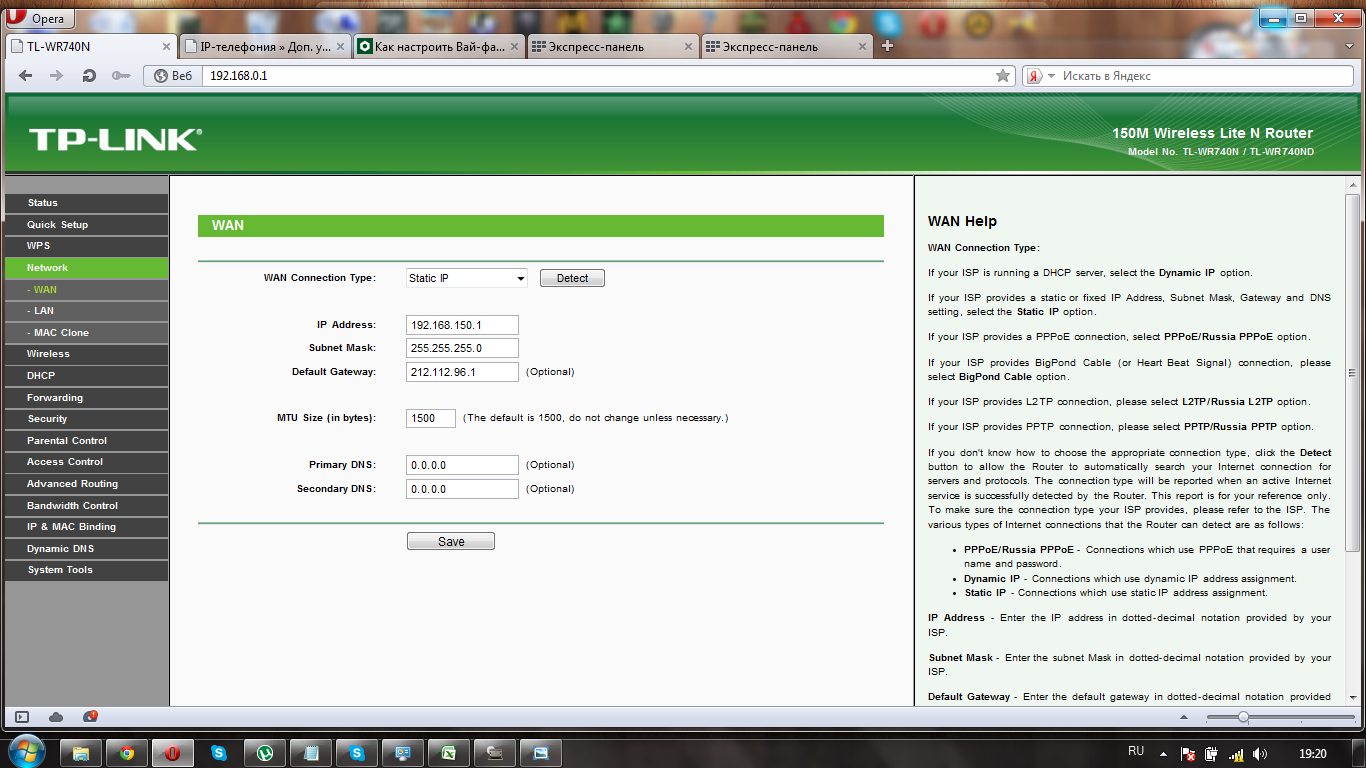
Dopo aver compilato le informazioni necessarie, il router consentirà di scegliere il tipo di indirizzo IP. La maggior parte degli utenti utilizza un indirizzo IP assegnato automaticamente dal gestore telefonico: selezionare la prima opzione di questa configurazione.
Alcuni router richiederanno una password 192.168.0.1, nome utente e verifica. I prodotti D-Link hanno il nome - Admin, password vuota per impostazione predefinita. Per tutti i produttori di apparecchiature di rete, la password di login 192.168.0.1 è specificata nel passaporto del dispositivo.
Impostazioni personali del router
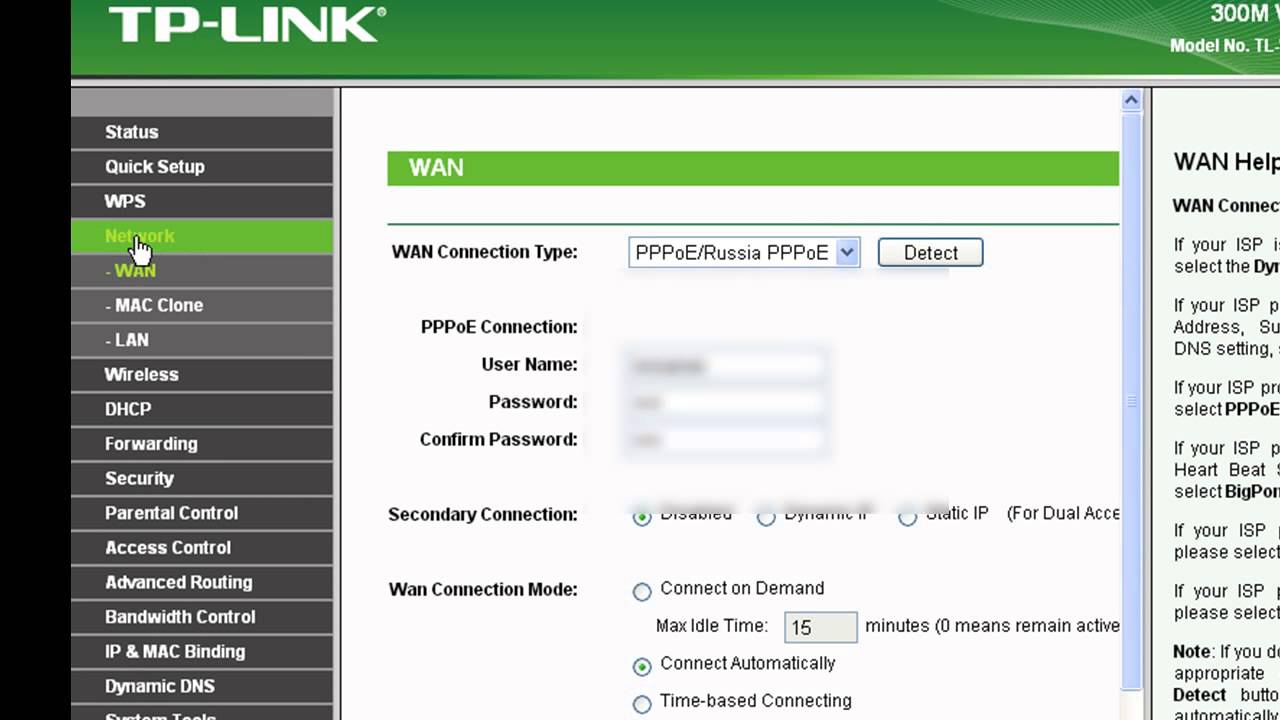
Gli utenti esperti potrebbero avere esigenze personalizzate per ottenere il proprio indirizzo; si consiglia di configurare manualmente il 192.168.0.1 account personale, che dovrebbe essere dettagliato per vedere la descrizione del prodotto.
Impostare la risorsa PC su Internet con login admin 192.168.0.1 in modo che il router possa fornire al PC la funzione di conversione NAT, ma questa volta non è possibile accedere a Internet, poiché è necessario eseguire alcuni parametri TCP/IP per ottenere l'accesso a Internet.
In effetti, l'utente può abilitare la funzione DHCP del router, quindi non è necessario installare software sul computer che ottenga automaticamente l'IP, il gateway predefinito, il DNS e altre informazioni.
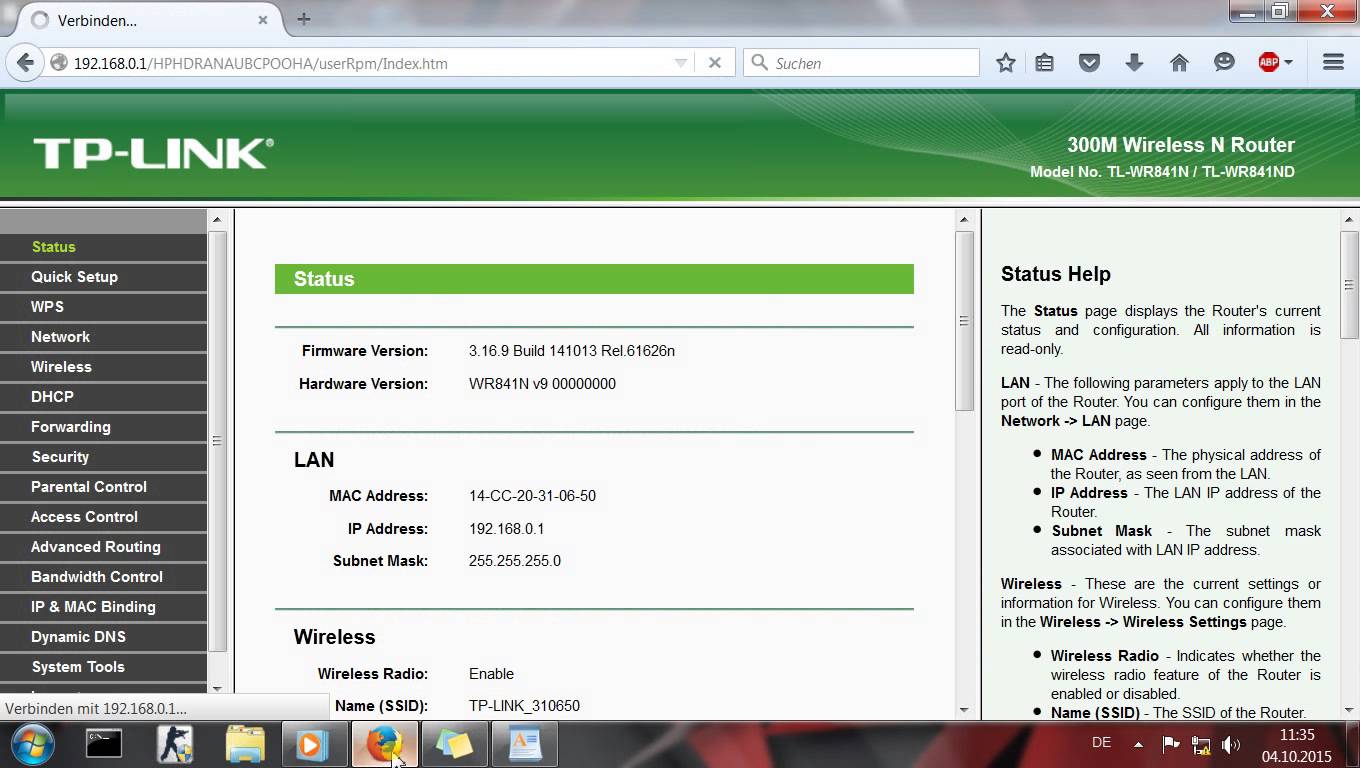
Tuttavia, poiché le prestazioni del router hanno un impatto significativo sull'output DHCP, si consiglia di utilizzare un metodo statico per la distribuzione degli indirizzi IP per ottenere un throughput elevato.
E proprio come con il router a banda larga, fare clic con il tasto destro del mouse sulle proprietà della connessione locale su Internet, aprire la finestra di dialogo configurazione 192.168.0.1, selezionare l'opzione TCP/IP - il parametro "Protocollo Internet (TCP/IP)" nell'opzione TCP/IP, gateway predefinito, DNS.
Diverse opzioni nella rete locale: utilizzare un indirizzo IP di classe privata 192.168.0.x, dove X deve differire qui, ad esempio 192.168.0.17; 192.168.0.55; 192.168.0.87… La maschera di sottorete di XP verrà generata automaticamente in base all'indirizzo IP inserito, quindi si consiglia di non modificare l'indirizzo inserito manualmente.
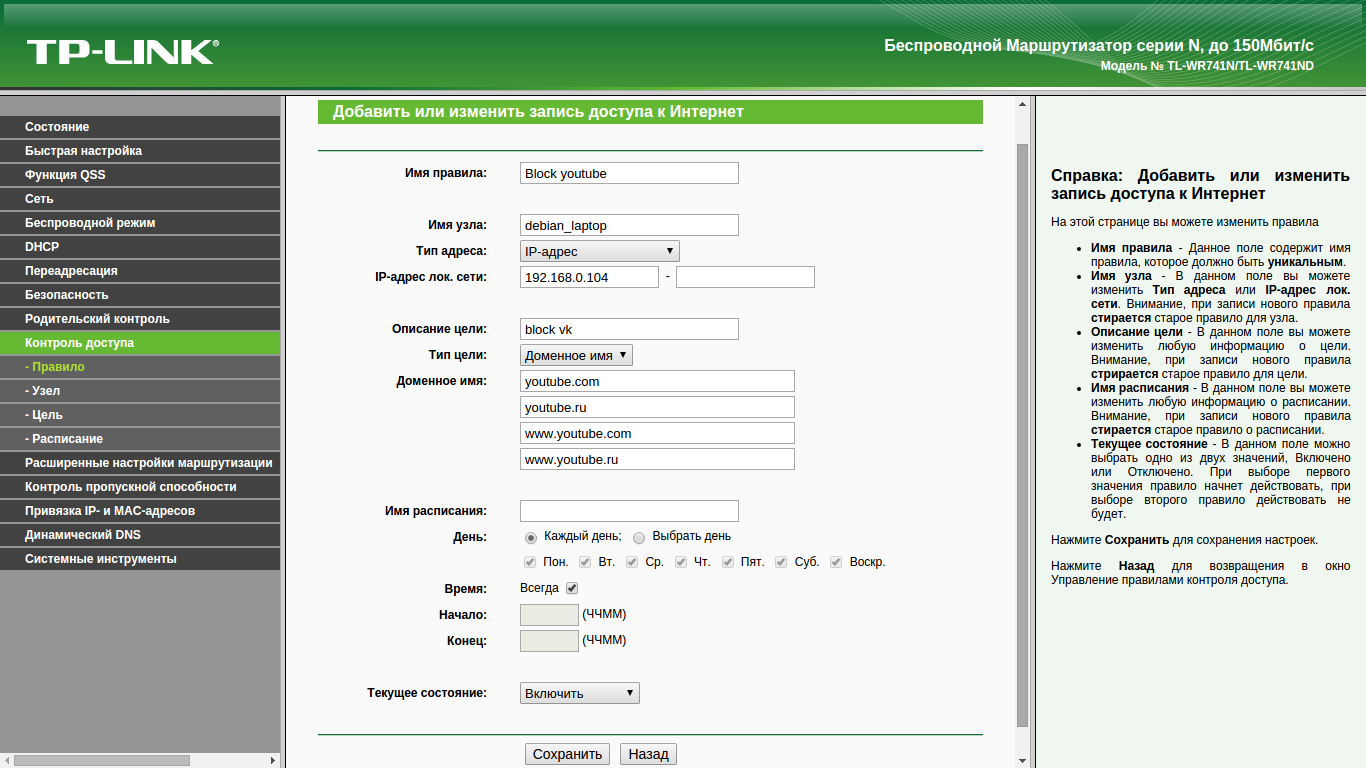
È anche necessario ricordare qui che, in generale, il router è configurato su 192.168.0.1, quindi i client non possono utilizzare questo indirizzo IP, altrimenti causerà conflitti di indirizzi e tutti i computer non potranno utilizzare Internet.
Dopo aver configurato l'indirizzo IP del PC, impostare l'IP su 192.168.0.1, e il PC invierà una richiesta di connessione al router su Internet. Quindi configurare il server DNS: questa opzione varia a seconda delle diverse regioni dei provider Internet (non esiste un numero comune), qui la maschera di rete viene inserita secondo il provider.
Configurazione Wi-Fi
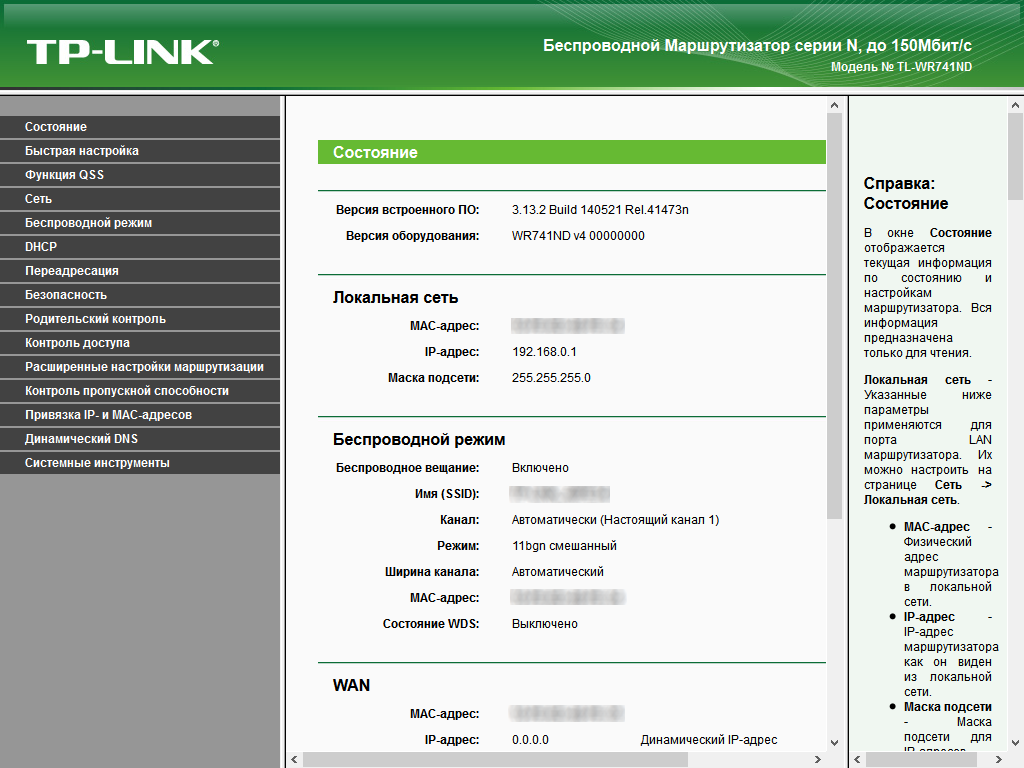
Attraverso la configurazione della rete locale tramite PC, è possibile configurare e modificare la connessione 192.168.0.1 wifi, o più precisamente, l'accesso. Vengono creati e inseriti un login e una password per il punto di accesso. L'indirizzo principale del router non cambia, ma viene inserito quello configurato manualmente. Il login 192.168.0.1 specificato per il wifi consente di collegare tutti i dispositivi mobili a un unico router per l'uso simultaneo di Internet e la gestione da un PC.
Nota: modifiche errate possono influenzare significativamente la funzionalità del router e impedire l'accesso 192.168.0.1 al router.



