
Molti utenti hanno sentito parlare ripetutamente del registro di sistema nei sistemi operativi Windows 7, Windows 8, Windows 10 e del fatto che il suo "disordine" può influire negativamente sulle prestazioni, sulla velocità e sull'affidabilità del computer. In sostanza, il registro in Windows è un database del sistema operativo che memorizza informazioni sulle modifiche software e di sistema.
Con il tempo, questo database si riempie di vari tipi di spazzatura che devono essere periodicamente puliti dal registro. Questi possono includere voci residue di programmi già disinstallati, record di virus rilevati e rimossi, e altri, motivo per cui pulire il registro in Windows è un processo molto importante.
Come pulire manualmente il registro utilizzando Reg Organizer?
È possibile pulire il registro in due modi:
- Pulire manualmente il registro
- Programmi per la pulizia del registro in Windows
Per visualizzare e pulire il registro, è necessario aprirlo. Per fare ciò, aprire la finestra "Esegui" (premere la combinazione di tasti Win+R), nella finestra che appare, inserire "regedit" e fare clic sul pulsante "OK":
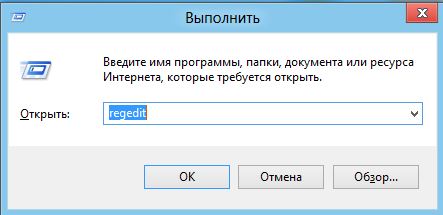
Dopo aver inserito il comando, si aprirà la finestra "Editor del Registro di sistema", con una struttura ad albero del registro di sistema sul lato sinistro e i file del registro visualizzati nella finestra sul lato destro:
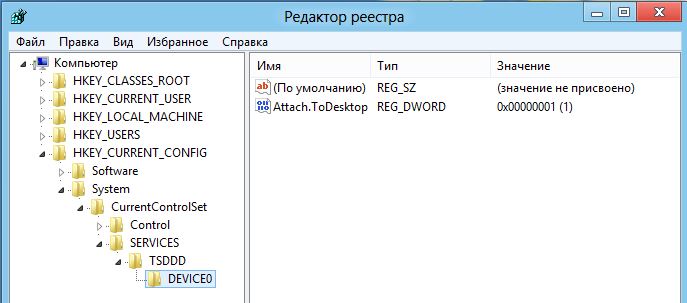
Ci sono 5 sezioni principali nel registro, ognuna responsabile di una parte del sistema:
- La sezione HKEY_CLASSES_ROOT contiene informazioni sulle estensioni dei file "associate" a programmi specifici.
- La sezione HKEY_CURRENT_USER fornisce informazioni sugli utenti del PC.
- La sezione HKEY_LOCAL_MACHINE fornisce informazioni sull'hardware del PC.
- La sezione HKEY_USERS contiene informazioni sui profili utente.
- La sezione HKEY_CURRENT_CONFIG contiene informazioni sulla configurazione di sistema.
Come eliminare un programma dal registro?
La maggior parte della spazzatura nel registro che puoi eliminare facilmente da solo si trova nella sezione HKEY_CURRENT_USER nella cartella "Software", dove vengono memorizzati i record dei programmi installati e disinstallati. Per pulire il registro dalle voci non necessarie, seleziona il file, fai clic con il tasto destro su di esso e scegli l'opzione "Elimina" dal menu contestuale.
Prima di pulire manualmente il registro, si consiglia vivamente di creare una copia di backup del registro. Per fare ciò, nell'Editor del Registro di sistema, fai clic sul menu "File", seleziona "Esporta...", specifica la posizione per salvare il backup, il suo nome e fai clic sul pulsante "Salva", e verrà salvato un file con estensione .reg.
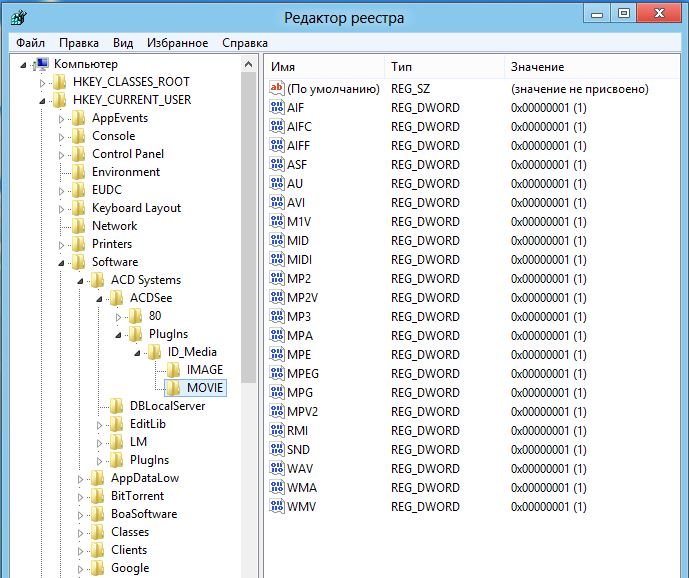
Solo gli utenti esperti possono pulire manualmente il registro da soli, poiché i principianti troveranno difficile capire quali file devono essere eliminati (puliti) e quali non devono assolutamente essere toccati.
Se hai una vaga comprensione della struttura del registro o non vuoi perdere tempo ad apprendere tutte le complessità del registro, è meglio utilizzare l'aiuto del programma multifunzione Reg Organizer. Questo programma si è dimostrato valido, occupa spazio minimo ed è molto facile da usare, rendendolo adatto a tutti gli utenti.
Installa il programma sul tuo computer ed eseguilo per pulire il registro:
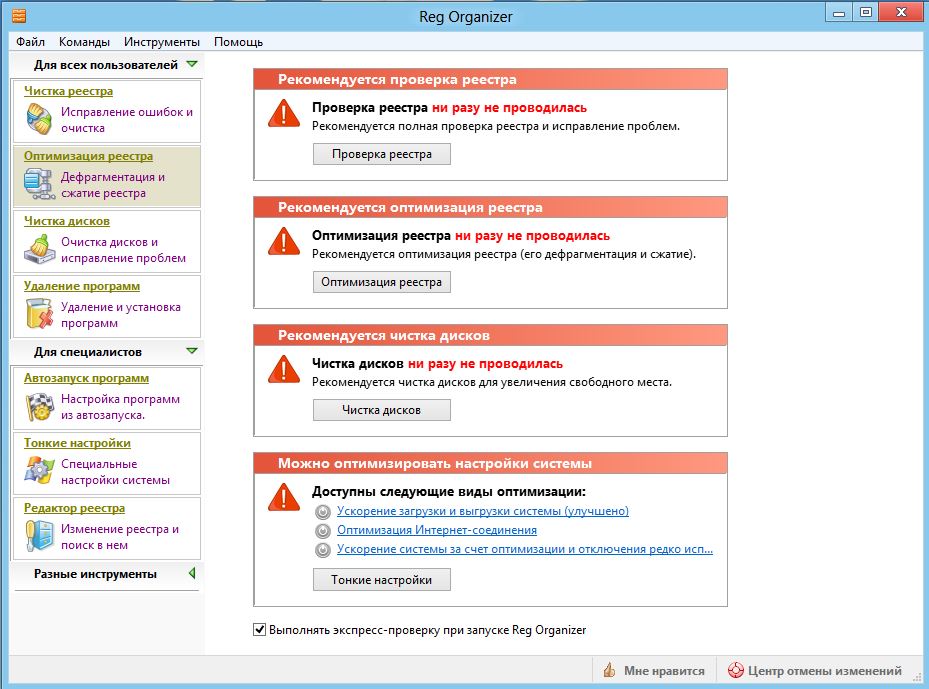
Come puoi vedere, il programma non solo può pulire il database di sistema – il registro – ma anche ottimizzare il sistema nel suo complesso. Per pulire il registro dalla spazzatura, fai clic sul pulsante "Pulizia registro" sul lato sinistro della finestra del programma o "Controllo registro" sul lato destro. Apparirà la finestra "Pulizia registro":
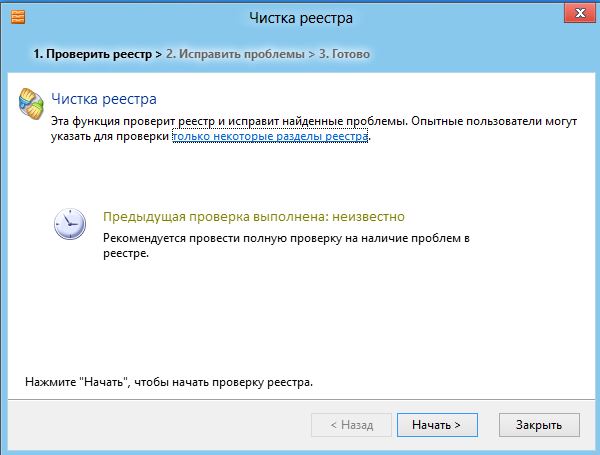
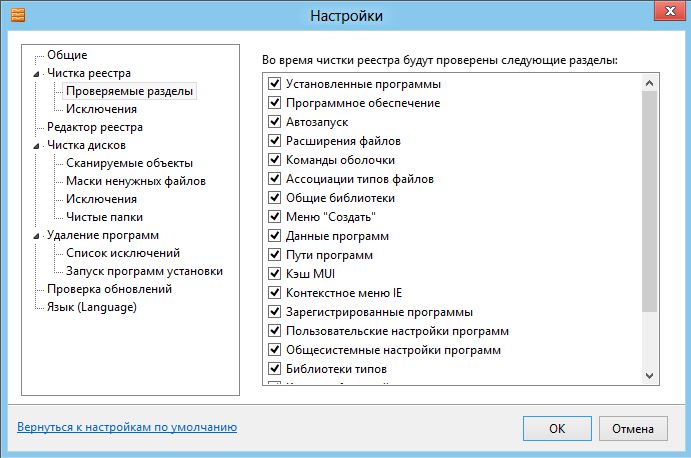
Se sei un utente esperto, puoi fare clic sul collegamento "solo alcune sezioni del registro", selezionando nella finestra che si apre solo le directory che necessitano di controllo e correzione degli errori:
Successivamente, fai clic sul pulsante "Avvia >" per iniziare il processo o fai clic sul pulsante "Chiudi" per annullare la procedura. Quando fai clic sul pulsante "Avvia >", si aprirà una finestra di analisi del registro di sistema e, dopo un paio di minuti, il programma visualizzerà i risultati della scansione:
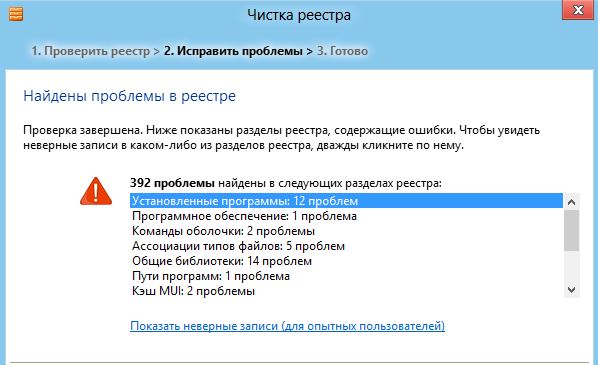
Facendo doppio clic su uno degli elementi dell'elenco si aprirà una finestra con una descrizione più dettagliata dei problemi identificati. Se hai esaminato gli elementi di interesse o se non ne hai bisogno, fai clic sul pulsante "Correggi >" e il programma "pulirà automaticamente tutte le questioni in sospeso" nel registro nel modo più sicuro e delicato possibile.
Scarica programmi per la pulizia del registro per Windows 7, Windows 8, Windows 10:
- CCleaner download gratuito per Windows
- RegCleaner
- Reg Organizer