
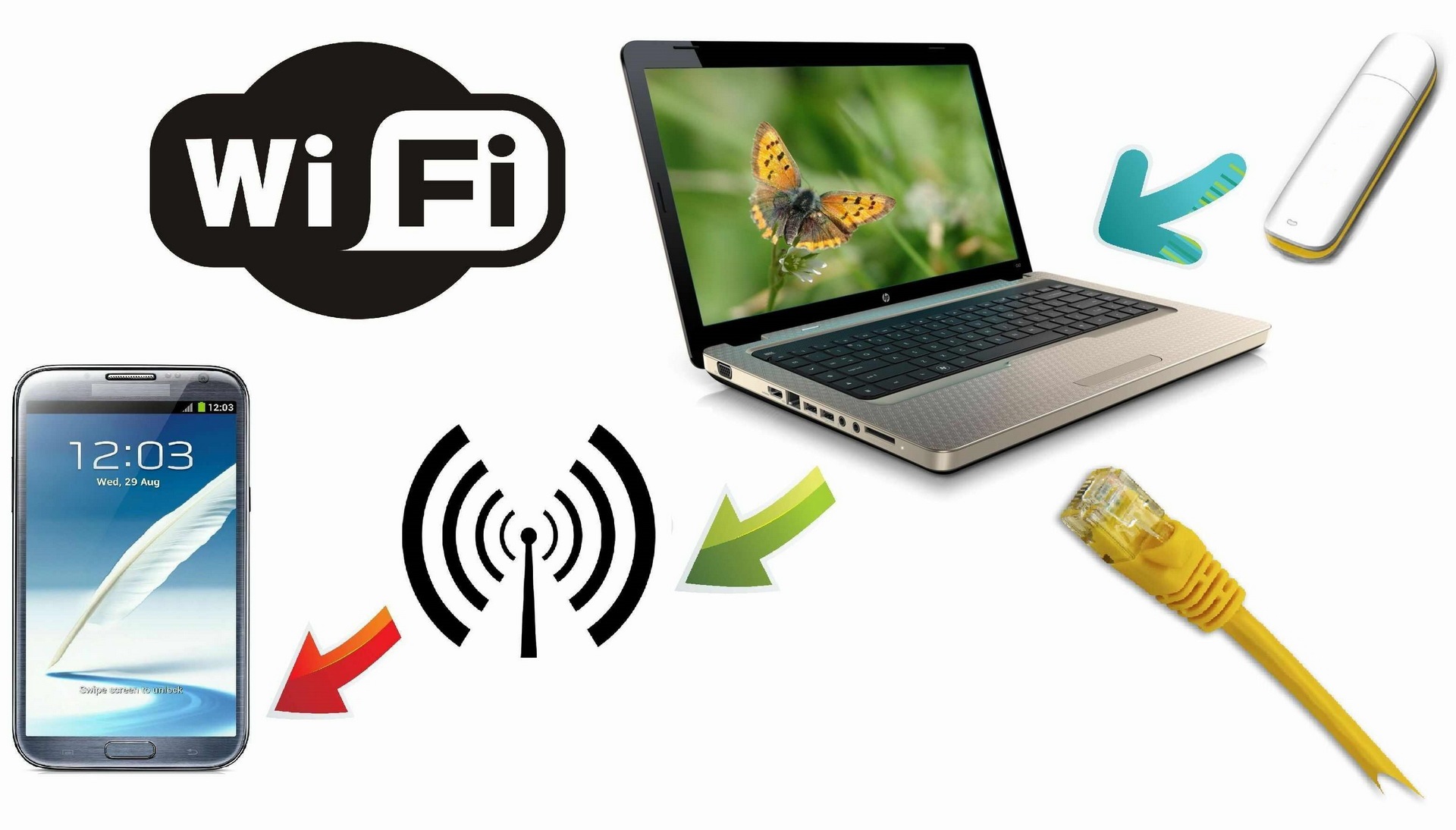
Stare al passo con lo sviluppo della tecnologia informatica è quasi impossibile, poiché il segmento di mercato della tecnologia informatica è inondato di offerte di gadget mobili in grado di fornire una connessione al World Wide Web.
È facile connettersi a Internet quando si ha un router di rete installato a casa, ma cosa fare se si ha solo Internet con una connessione 3G o un connettore ISP e si ha bisogno di usare Internet da uno smartphone o un altro dispositivo mobile Internet?
Come condividere il Wi-Fi da un laptop ed è possibile utilizzando le capacità funzionali del sistema operativo, o il laptop diventerà un router solo dopo aver installato programmi speciali?
Come trasformare un PC portatile in un router virtuale?
 Sì, connettersi a una rete wireless tramite un laptop è possibile. I malfunzionamenti di un router fisso non ti impediranno di utilizzare le conquiste dell'umanità; puoi trasformare il tuo laptop in un router virtuale.
La connessione alla rete è fornita dagli strumenti di sistema di Windows, e molti utenti utilizzano anche programmi di utilità. Queste opzioni hanno i loro pro e contro, provali e scegli il metodo più comodo per te.
Capacità del sistema operativo
 Come condividere il Wi-Fi tramite un laptop utilizzando le capacità del sistema operativo? Una connessione all'adattatore wireless è una condizione obbligatoria per condividere una connessione Internet utilizzando gli strumenti di funzionalità di Windows.
Come fare in modo che un laptop condivida il Wi-Fi?
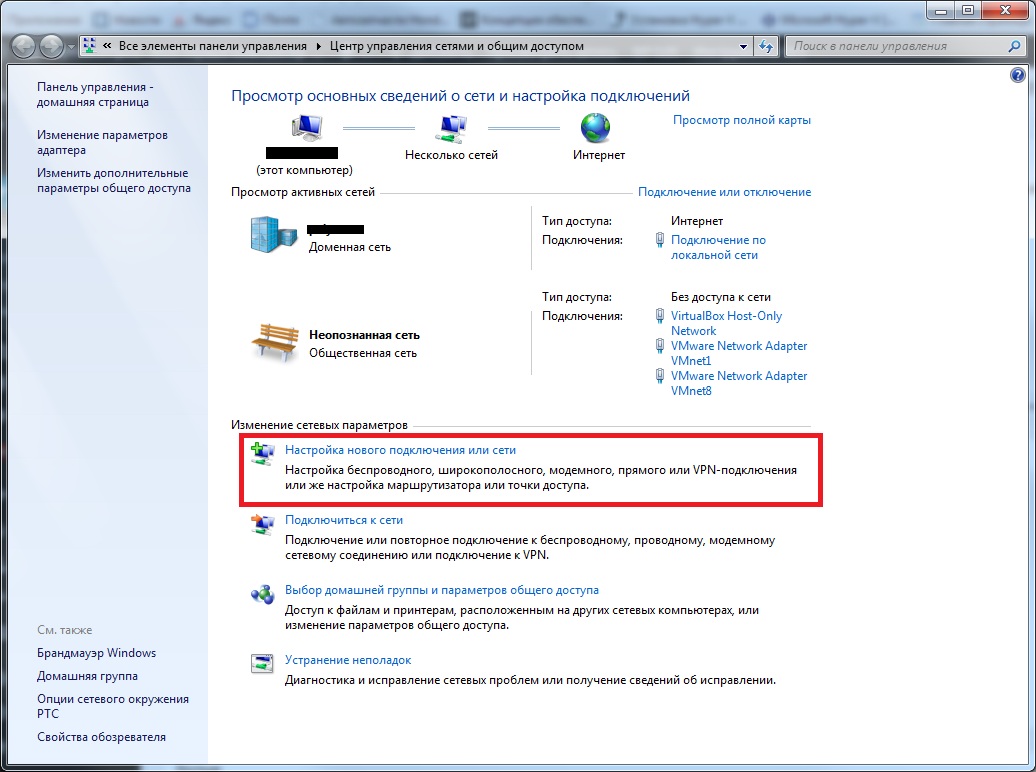
Fare clic con il mouse per entrare in "Centro connessioni di rete e condivisione", utilizzare la funzione "Configura una nuova connessione o rete" per selezionare l'impostazione per una connessione di rete aggiuntiva.
Nella finestra di dialogo a comparsa, selezionare il tipo di configurazione della rete wireless "Computer-to-computer", dopodiché Windows richiederà l'inserimento di alcune informazioni. Dopo aver inserito i parametri della rete wireless (nome della rete, tipo di sicurezza e password), il sistema fornirà all'utente l'accesso wireless alla rete globale.
La connessione diventerà operativa dopo aver modificato i parametri delle impostazioni. Ecco la sequenza di azioni: tornare al "Centro connessioni di rete e condivisione", nella sezione delle impostazioni di condivisione avanzate impostare i selettori e salvare i dati inseriti.
L'accesso a Internet wireless tramite gli strumenti di sistema è disponibile: condividiamo Internet da un laptop tramite Wi-Fi a gadget non stazionari compatibili.
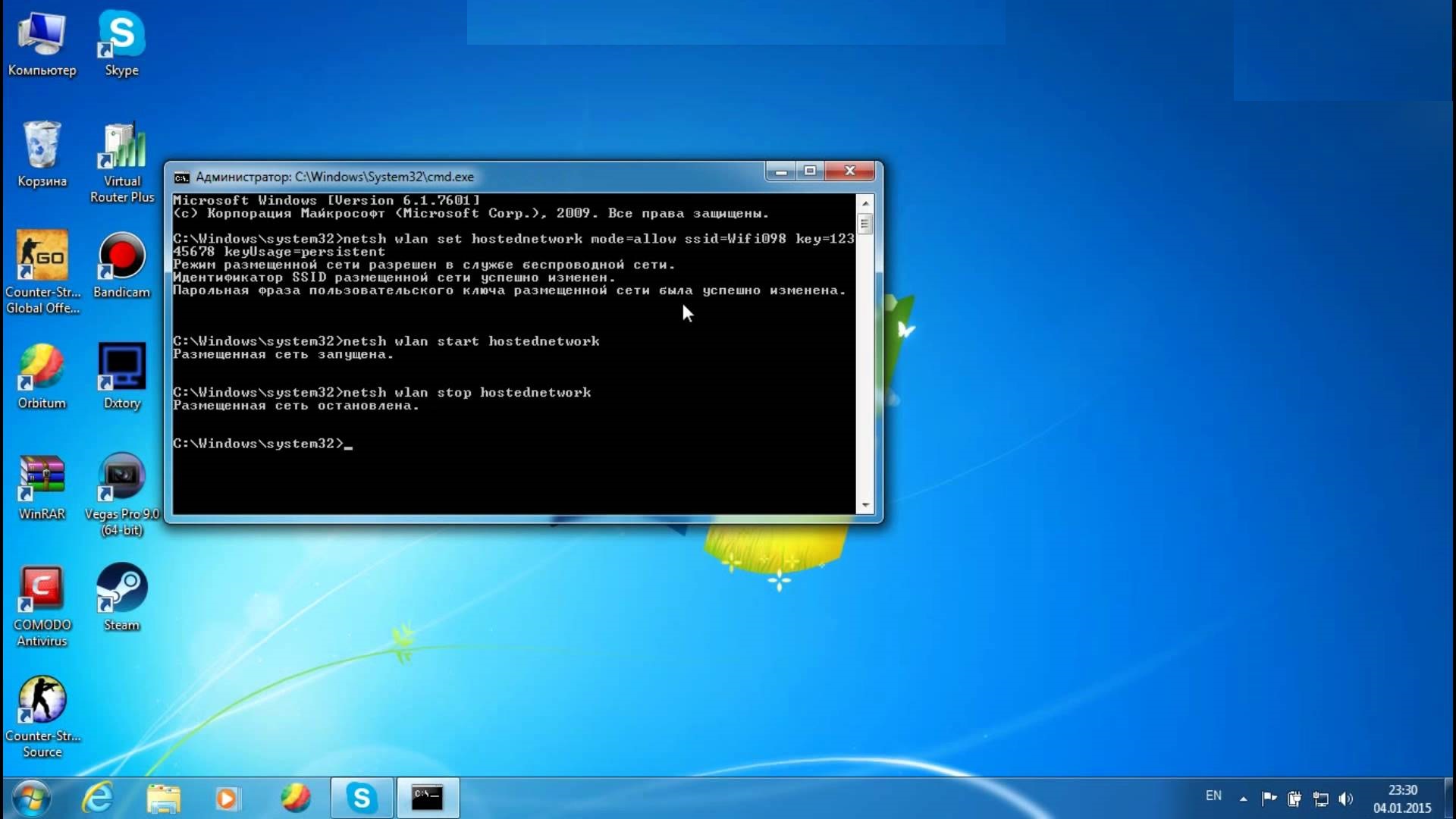
Creare l'accesso a Internet è possibile senza gli strumenti del sistema operativo. Un laptop condivide il Wi-Fi se la configurazione della rete è stata eseguita utilizzando il terminale?
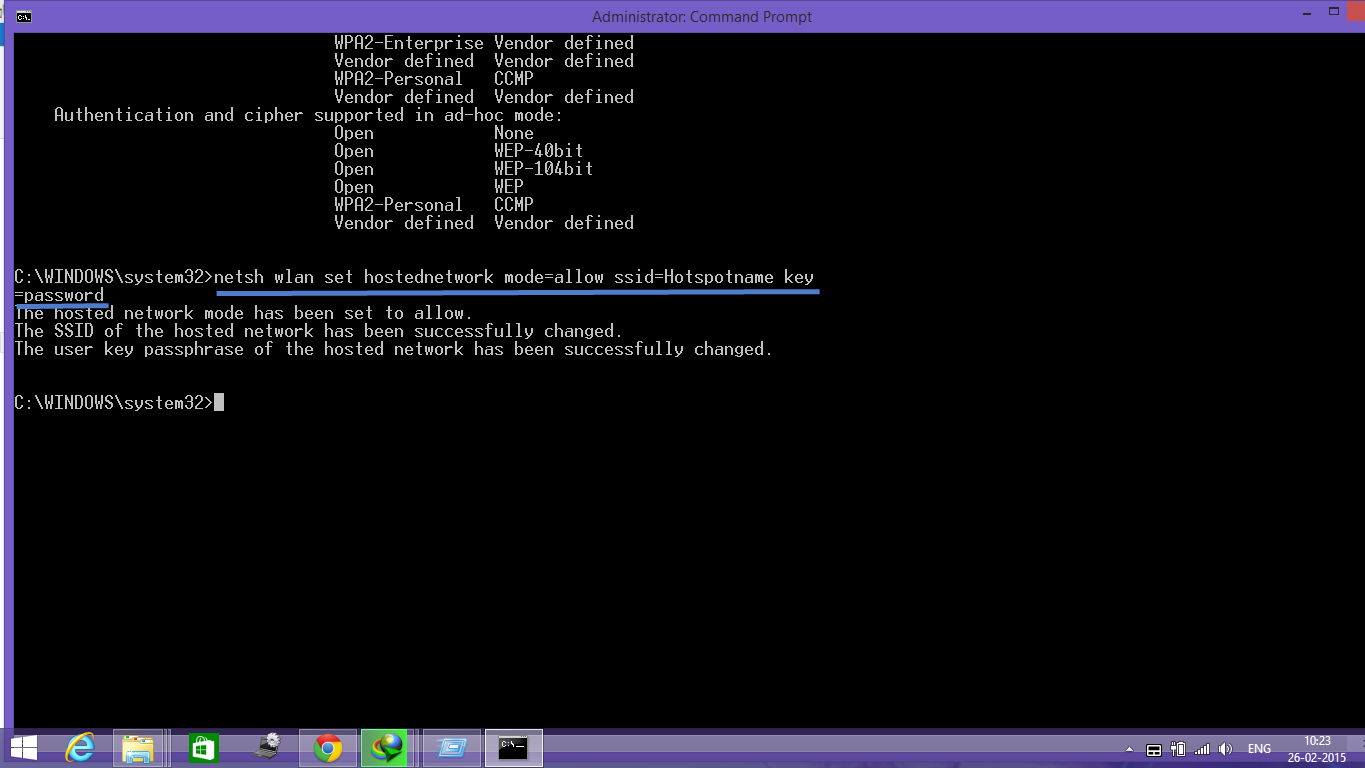
E ancora la risposta è "SÌ"! Vai su "Start" ed esegui il prompt dei comandi come amministratore, nel CMD a comparsa digita il comando "netsh wlan set hostednetwork mode=allow ssid=nome della rete (l'utente lo crea da sé) key=xxxxxxxx", dove xxxxxxxx è la password creata dall'utente, e più è complessa, minore è la possibilità che venga violata.
Dopo aver premuto il tasto "Invio", il sistema ti informerà della modifica del nome della rete e della password, che permetterà di creare una connessione, e per avviare la rete è necessario inserire il comando "netsh wlan start hostednetwork".
Per dare alla connessione creata l'accesso al World Wide Web, sarà necessario modificare alcune impostazioni come segue: dal "Centro connessioni di rete e condivisione" vai alla sezione "Proprietà", poi nella sottosezione "Condivisione" consenti ad altri utenti l'accesso al World Wide Web.
Come gestire una rete disponibile utilizzando Windows
 L'installazione di alcuni programmi richiede un riavvio del sistema, e creare una connessione Wi-Fi disponibile tramite un laptop non fa eccezione.
Quando il sistema si riavvia, per gestire ulteriormente la rete è necessario utilizzare i seguenti comandi nel terminale:
- netsh wlan start hostednetwork – avvia la rete;
- netsh wlan stop hostednetwork – ferma la rete;
- netsh wlan show hostednetwork – visualizza lo stato della connessione.
Questo metodo di creazione dell'accesso Wi-Fi è adatto per Windows 7, 8 e persino 10, ma il metodo sopra descritto di condivisione dell'accesso a Internet ha un inconveniente: gli strumenti standard inclusi nel sistema operativo utilizzano solo una piccola parte della potenza di calcolo totale del PC.
Programmi di utilità, o come condividere il Wi-Fi tramite un laptop
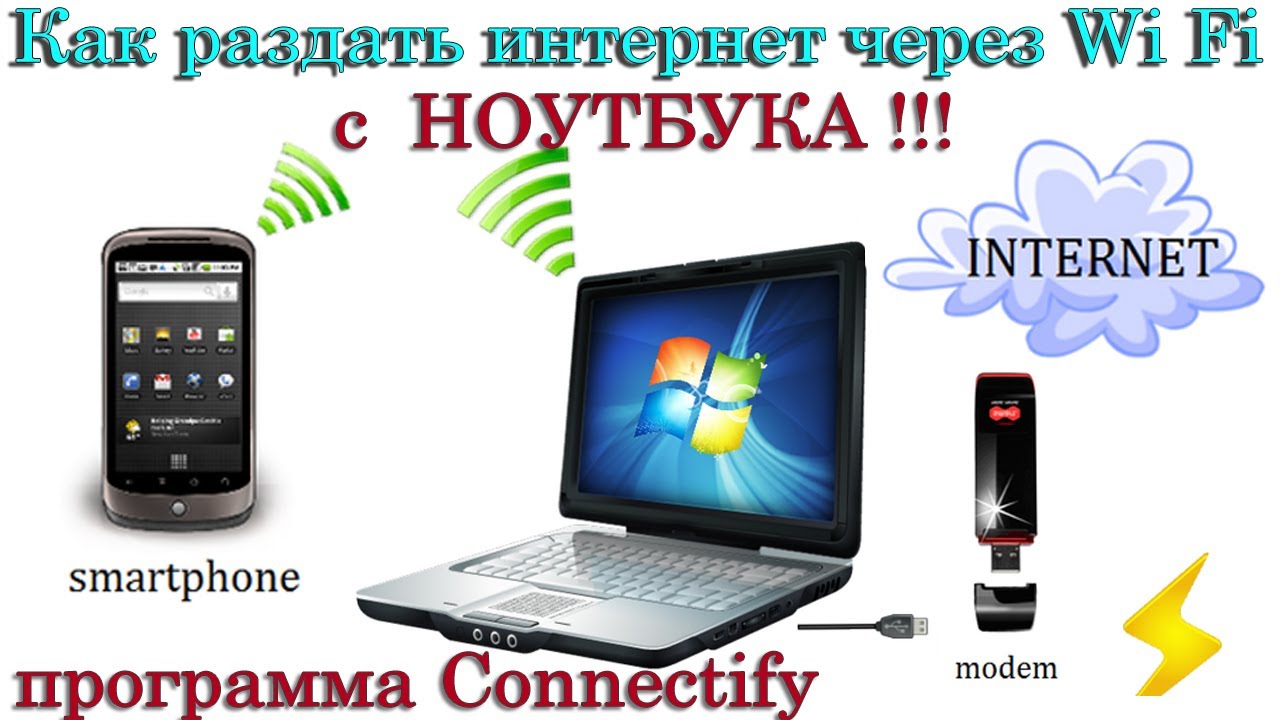 È possibile condividere il Wi-Fi da un laptop utilizzando le capacità di programmi speciali?
Gli sviluppatori hanno creato molti programmi il cui compito principale è creare un punto di accesso a Internet wireless, tra i quali si può evidenziare l'utilità Connectify Hotspot.
È possibile installare una versione a pagamento o gratuita dell'utilità. In un paio di momenti e con un paio di clic, trasformerà il tuo laptop in un punto di accesso a Internet wireless. Il programma Connectify Hotspot funzionerà solo per i sistemi operativi Windows 7 e 8.
Come funziona Connectify Hotspot
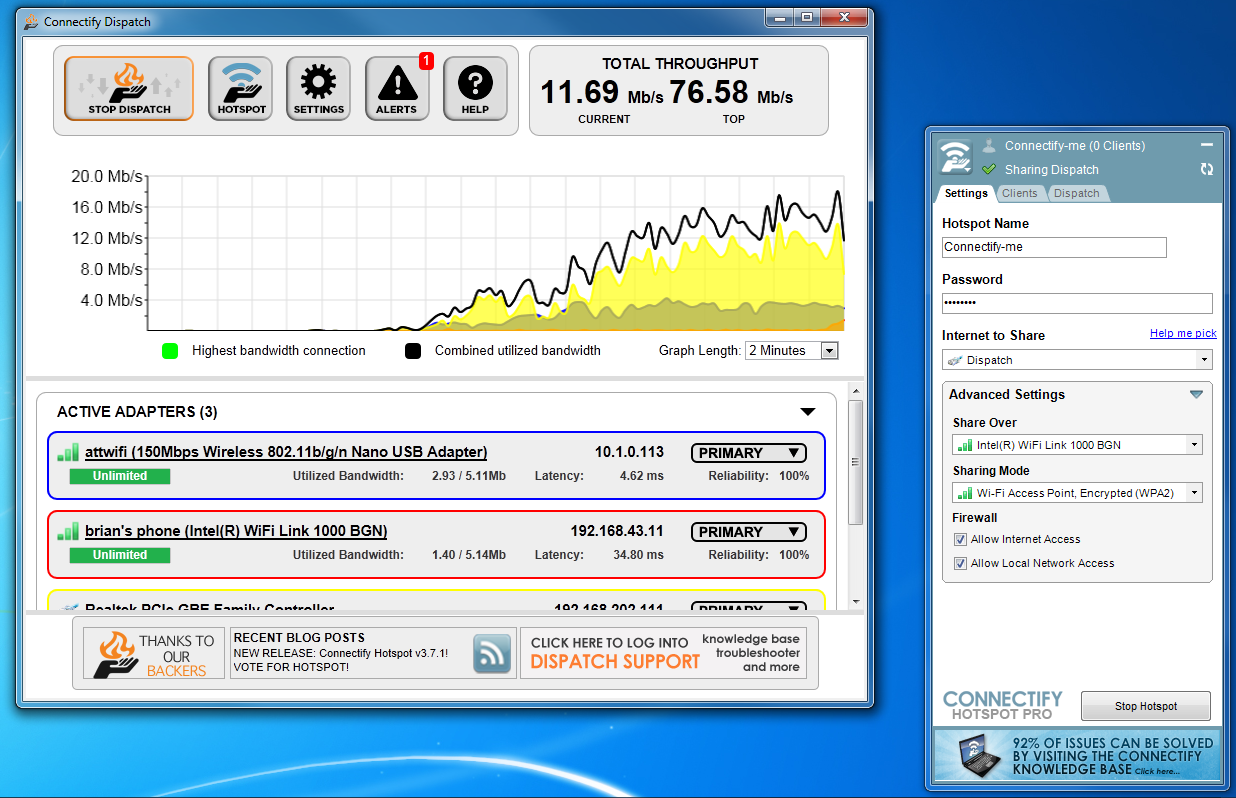 Per prima cosa, è necessario scaricare la versione dell'utilità che preferisci, quindi dopo averla avviata, inventare un nome per il futuro hotspot e una password. Quest'ultima deve contenere almeno 8 caratteri per motivi di sicurezza.
Poi sarà necessario selezionare una connessione donatrice dalla lista proposta e la modalità operativa, nonché il tipo di crittografia che protegge il segnale. I parametri delle impostazioni possono essere inseriti manualmente, ma è meglio usare la procedura guidata: ci sono suggerimenti per ogni parametro volti a facilitare la scelta.
Fino a 10 smartphone o tablet possono connettersi contemporaneamente a tale Internet. La versione a pagamento differisce da quella gratuita in quanto, utilizzando la versione gratuita, l'utente non può cambiare il nome del router virtuale proposto dal programma - Connectify-me. Connectify Hotspot si differenzia da altre utilità in quanto deve essere installato sul PC e poi il sistema deve essere riavviato.
Molte buone recensioni sono lasciate dagli utenti del programma MyPublicWiFi, che funzionerà sia su Windows 7 che su 10, immediatamente dopo il download; l'installazione non è richiesta.
Durante l'avvio normale, potrebbe dare un errore, nel qual caso il programma dovrebbe essere eseguito come amministratore. MyPublicWiFi non carica il sistema con elementi aggiuntivi non necessari e richiede anche un riavvio del sistema. L'avvio del programma è standard, eseguito come amministratore: è necessario inserire il nome della rete SSID, impostare una password e selezionare il tipo di connessione condivisa dal laptop tramite Wi-Fi.
L'utilità MyPublicWiFi permette di tracciare chi si connette alla rete e impostare limiti di utilizzo del traffico, ma è meglio non accettare gli aggiornamenti.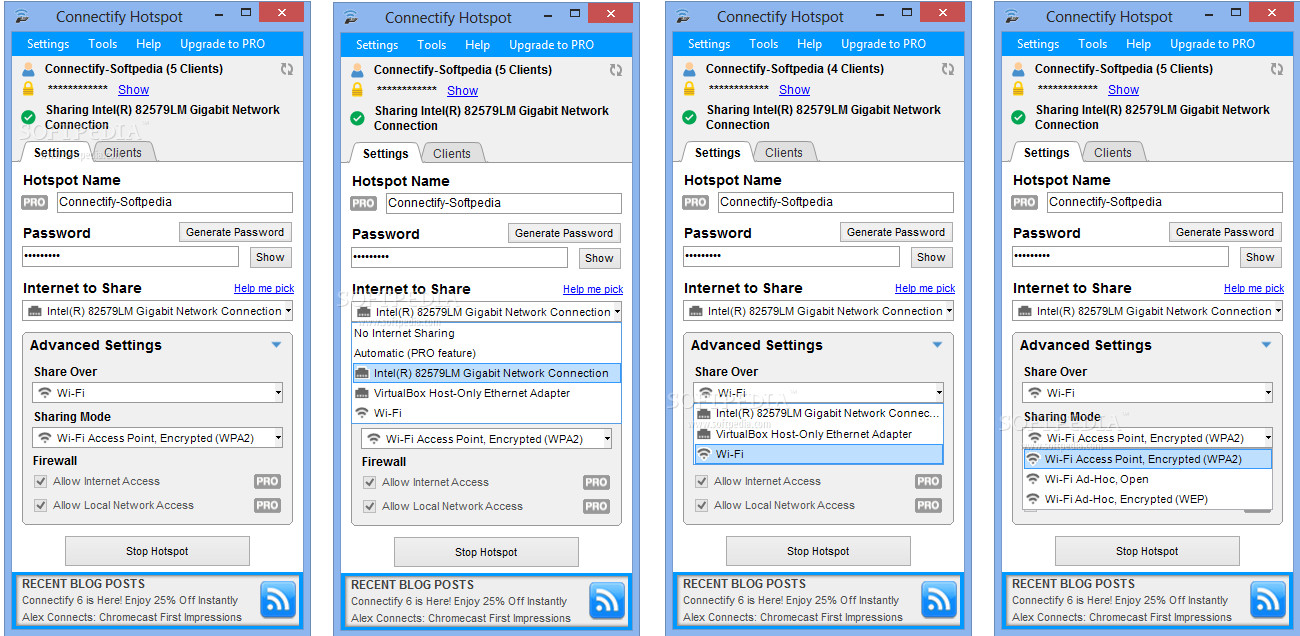
Anche per un principiante, il programma Virtual Router sarà semplice. Facendo clic su "Scarica", l'utente inizierà a scaricare l'utilità.
Installare Virtual Router è simile all'installazione di Connectify Hotspot: scaricare, installare, impostare il nome della rete e la password di connessione, solo che in Virtual Router non è necessario impostare il punto di connessione.
Qui è necessario selezionare la "Connessione condivisa": da essa il laptop si connette a Internet e da essa il segnale andrà a Virtual Router, tuttavia, vale la pena dire che il programma non è in russo, ma installarlo non è difficile e il segnale è stabile.
È preferibile utilizzare l'utilità Virtual Router piuttosto che Virtual Router Plus, poiché contiene moduli non necessari e il suo funzionamento richiede che il laptop si connetta a Internet tramite un cavo o un modem cablato. Lo scambio di informazioni su una rete connessa tramite Virtual Router è sicuro perché lo scambio di dati avviene utilizzando la tecnologia WPA2.
Tra le utilità gratuite che condividono una connessione da un laptop, dovremmo menzionare anche WiFi Creator, se non altro perché è disponibile anche in russo, non contiene annunci pubblicitari o applicazioni dannose.
L'avvio è simile alle utilità descritte sopra: impostazione del nome della rete e della password, selezione del tipo di connessione. Dopo aver configurato tutti i parametri, premi il pulsante "Start" e il tuo PC portatile diventa un punto di accesso alla rete globale.
Bug che si verificano quando si condivide il Wi-Fi da un laptop
 Quando si condivide l'accesso alla rete da un laptop, l'utente incontra periodicamente alcune difficoltà, perché capita che il tuo router virtuale non si avvii o che il tuo dispositivo non supporti questo tipo di connessione.
Esegui un aggiornamento dei "driver" per l'adattatore di rete sul tuo PC, e se uno smartphone connesso al router riceve un rifiuto di accesso a Internet, è necessario controllare la connessione di rete con un antivirus.
È sicuro aprire l'accesso alla rete da un laptop?
 Chiunque può connettersi a un account con parametri standard, e per rendere questa connessione protetta da accessi non autorizzati, inserisci l'indirizzo IP 192.168.0.1 nella barra degli indirizzi di qualsiasi browser web.
Nella finestra a comparsa, dovrai inserire una nuova password, e per proteggere il punto di accesso, dovrai abilitare la funzione di Configurazione Manuale della Connessione Wireless.



