
Per importare, così come esportare, le impostazioni di Firefox, è necessario accedere alla cartella del profilo di Firefox.
Nei sistemi operativi della famiglia Windows, Firefox memorizza i suoi profili nel percorso - C:\Documents and Settings\NOME_UTENTE_WINDOWS\Application Data\Mozilla\Firefox\Profiles\ALCUNE-LETTERE-E-NUMERI.default\
Tuttavia, a partire da Windows Vista/7 la cartella Application Data è leggermente cambiata, quindi per accedervi rapidamente, è necessario eseguire il comando "%AppData%", nella finestra di esecuzione dei comandi, che di solito si trova nel menu Start.
Per quanto riguarda la famiglia Linux, la posizione dei profili di Firefox è diversa, ora è - ~/.mozilla/firefox/ALCUNE-LETTERE-E-NUMERI.default/
Qui il segno ~(tilde) rappresenta la directory home, ovvero il percorso della home directory.
Quindi, quando entri nella cartella sopra indicata, vedrai una cartella come questa:
[caption id="attachment_1195" align="aligncenter" width="600"]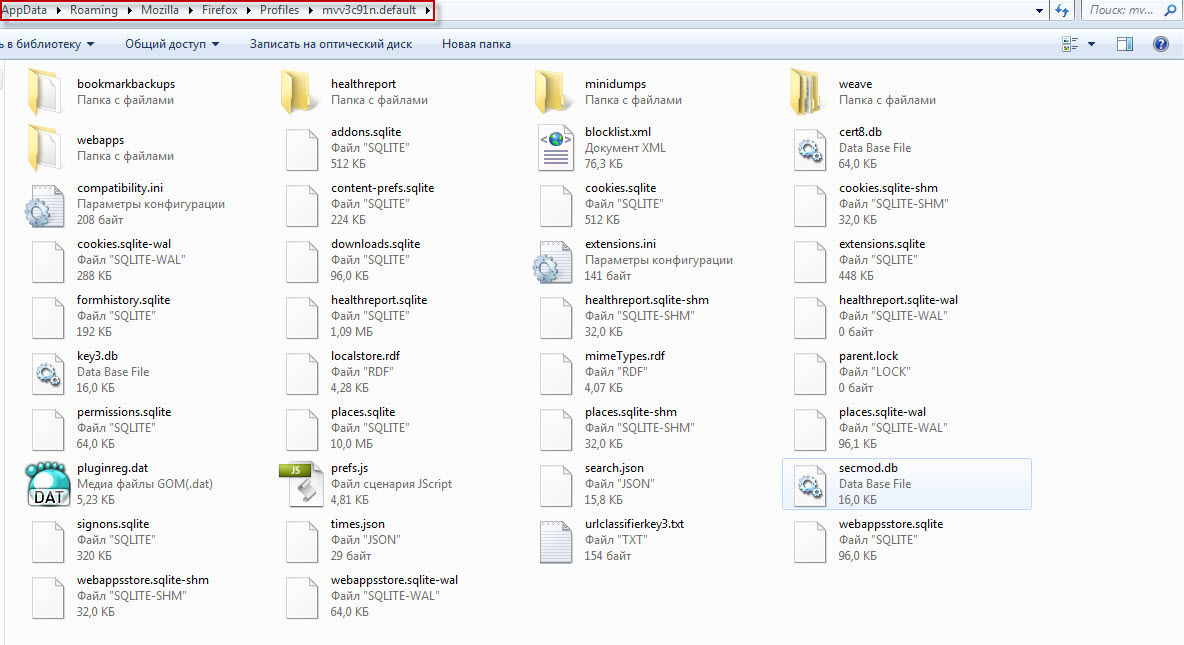 Come importare i segnalibri in Firefox[/caption]
Ci sono molti file diversi qui, ognuno responsabile di una particolare area delle impostazioni di Firefox. Ma a noi servono esattamente i segnalibri, e sono memorizzati nel file places.sqlite.
Ora, per importare i segnalibri di Firefox, devi avere il file places.sqlite disponibile :) Basta copiarlo nella cartella del profilo di Firefox, confermando la sostituzione del file dei segnalibri attuale.
Allo stesso modo per esportare i segnalibri, in quel caso copi il file places.sqlite su un supporto esterno o da qualche altra parte, e poi lo trasferisci dove i segnalibri di Firefox devono essere importati.
Come puoi vedere, l'operazione di importazione/esportazione dei segnalibri di Firefox è estremamente semplice e non richiede molto tempo.
Buona fortuna!






