Riprodurre IPTV su Daum PotPlayer non è il compito principale; questo potente combinatore multimediale per Windows può riprodurre la televisione via Internet tra molte altre funzionalità.
I lettori specializzati, specificamente progettati per lavorare con IPTV come software "pronto all'uso", possono certamente superare PotPlayer o qualsiasi altro prodotto universale con funzioni specifiche come playlist IPTV integrate, navigazione tra canali, guida TV o registrazione in background di programmi TV.
Tuttavia, questi ultimi (prendiamo anche il più popolare, IP-TV Player) di solito offrono poco in termini di messa a punto del lettore stesso. Quali capacità offre l'universale Daum PotPlayer per la visione di IPTV?
PotPlayer per riprodurre IPTV
Poiché PotPlayer è un lettore multimediale universale, può essere un'ottima opzione per chi ama lavorare con contenuti multimediali in un'unica finestra applicativa.
Per chi preferisce ascoltare musica, guardare video e talvolta vuole sfogliare i canali TV in un'unica interfaccia software – per vedere se finalmente mostrano qualcosa di valido.
PotPlayer è uno dei lettori multimediali più funzionali sul mercato software Windows, superando persino il suo parente KMPlayer, un lettore dello stesso sviluppatore.
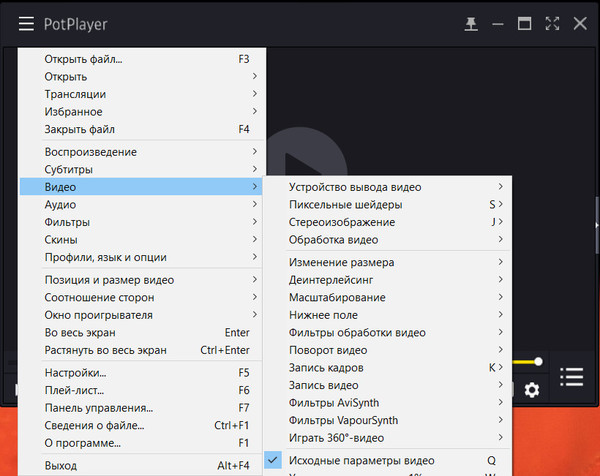
PotPlayer supporta un'ampia gamma di codec. Può riprodurre anche file video danneggiati o incompleti.
Supporta varie fonti video – rete locale, FTP, WebDAV, streaming live Internet, siti di hosting video, ecc.
Può riprodurre video 3D e sferici a 360°. PotPlayer viene fornito con una skin elegante preinstallata adatta al controllo touch. Le skin possono essere cambiate se lo si desidera.
Per quanto riguarda le funzionalità coinvolte nella riproduzione IPTV, PotPlayer ha molto da offrire:
- Controllo comodo, in particolare impostazione di tasti rapidi personalizzati, clic del mouse, gesture touch e persino pulsanti del joystick Xbox nelle impostazioni del programma;
- Regolazione dell'immagine video – luminosità, contrasto, saturazione, tonalità, nitidezza, ecc.;
- Regolazione audio – frequenze, canali, filtri, selezione del dispositivo di uscita audio, ecc.;
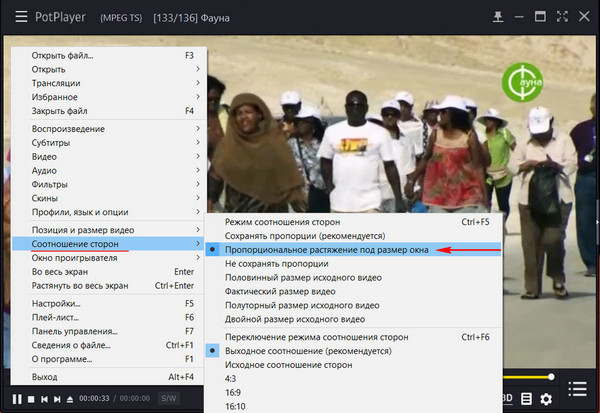
- Regolazione del rapporto d'aspetto, in particolare attivazione automatica dell'opzione di stiramento proporzionale per adattarsi alle dimensioni della finestra per i canali TV che iniziano con barre nere ai lati dell'immagine;
- Accesso a più playlist IPTV (lo stesso IP-TV Player può riprodurre solo una playlist, modificata nelle impostazioni);
- Personalizzazione dell'aspetto della playlist IPTV;
- Possibilità di modificare le playlist direttamente nella finestra del programma.
Qualsiasi impostazione effettuata all'interno di PotPlayer, in particolare quelle relative a IPTV, può essere esportata in un file speciale e poi importata su un Windows reinstallato o su un dispositivo diverso.
Apertura delle playlist IPTV
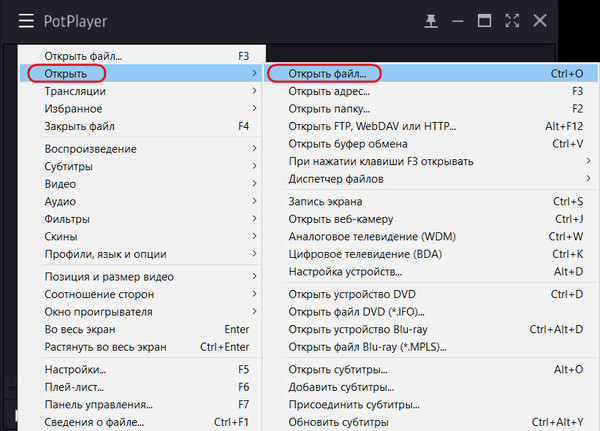
Le playlist IPTV all'interno di PotPlayer si aprono utilizzando le opzioni nel suo menu o tramite tasti rapidi. Per aprire playlist IPTV esistenti come indirizzi di rete, selezionare "Apri" nel menu, quindi "Apri URL" (o premere il tasto F3). E, effettivamente, inserire l'indirizzo.
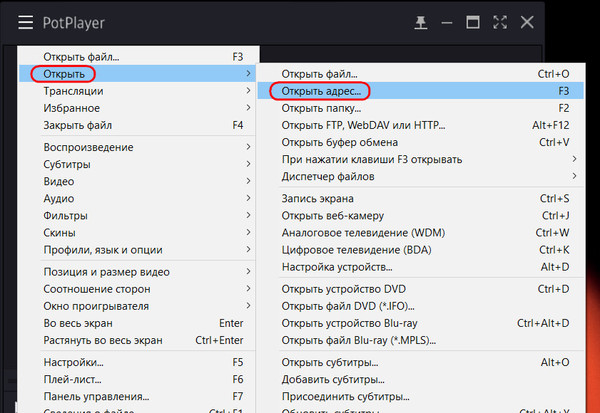
Per aprire un file di playlist nel formato ".m3u", richiamare l'esplora file con le opzioni "Apri" e "Apri file" (o la scorciatoia Ctrl+O). Quindi specificare il percorso di questo file.
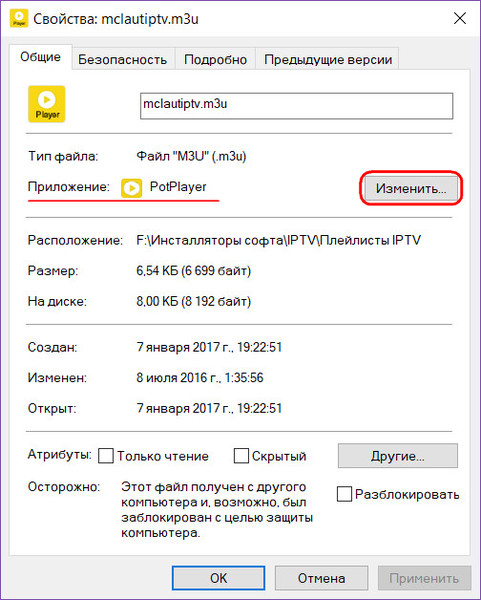
Se ci sono molte playlist, è possibile associarle a PotPlayer nelle proprietà del file e avviarle dall'esplora file.
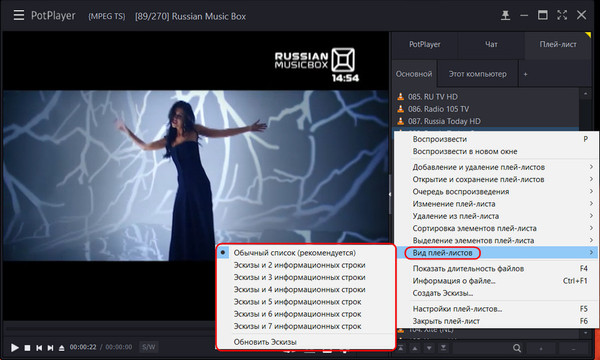
Elenco dei canali TV
L'elenco dei canali TV viene visualizzato su un pannello comprimibile/espandibile a destra. Utilizzando le opzioni nel menu contestuale, è possibile scegliere lo stile di visualizzazione delle icone dei canali TV.
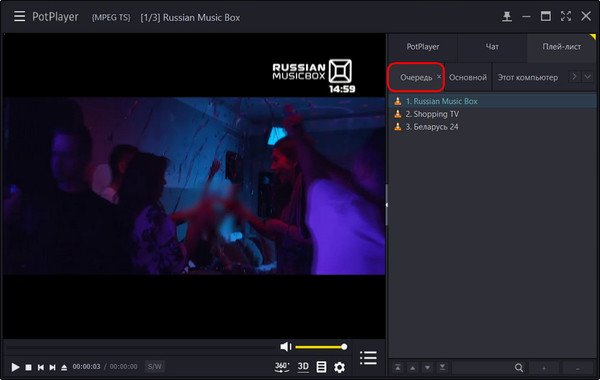
I singoli canali possono essere aggiunti alla coda di riproduzione.
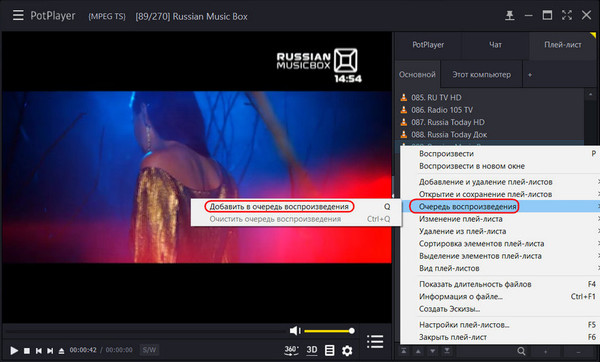
Questa è una scheda separata sul pannello destro, simile a un ambiente di preferiti.
Modifica delle playlist
Ma PotPlayer può offrire molto di più che inviare semplicemente i canali TV preferiti a un elenco separato per la riproduzione. Con questo lettore, puoi modificare le playlist IPTV – rimuovere i canali TV non necessari, aggiungere quelli necessari da altre playlist. E così formare elenchi completamente personalizzati di contenuti TV.
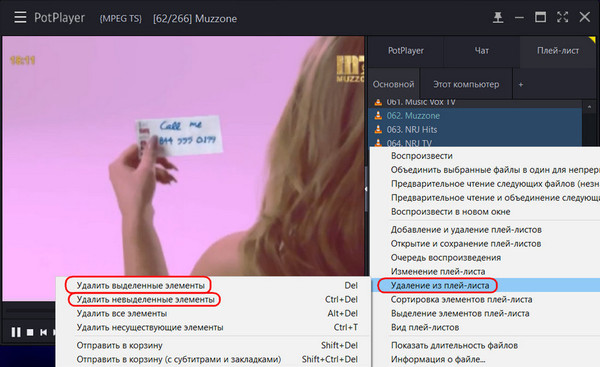
Per cancellare l'elenco dei canali non necessari o non funzionanti, tieni premuto il tasto Ctrl, selezionali, nel menu contestuale sul pannello destro fai clic su "Rimuovi dalla playlist", quindi "Rimuovi elementi selezionati".
Oppure puoi semplicemente usare il tasto Canc. Se solo una piccola parte del contenuto della playlist viene conservata, puoi fare diversamente: seleziona solo i canali necessari e usa l'opzione "Rimuovi elementi non selezionati" (o i tasti Ctrl+Canc).
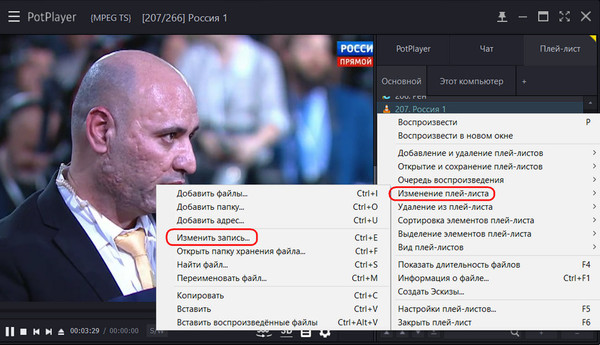
Se devi aggiungere un canale TV alla playlist IPTV principale che è presente in un'altra playlist, apri quest'ultima nella finestra di PotPlayer e seleziona "Modifica playlist" sul canale desiderato. Quindi – "Modifica voce".
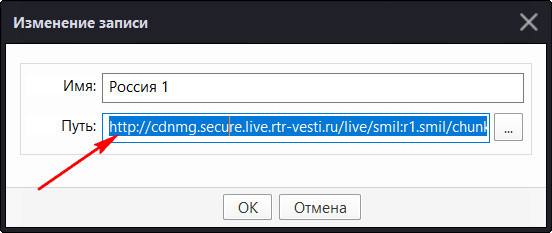
 Copia il percorso.
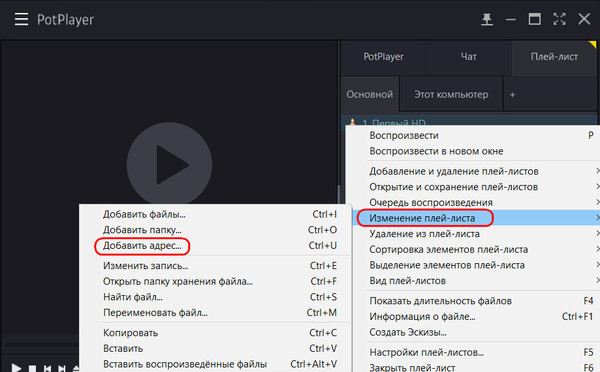
Quindi vai alla playlist principale, nel menu contestuale seleziona di nuovo "Modifica playlist". E apri il modulo "Aggiungi indirizzo".
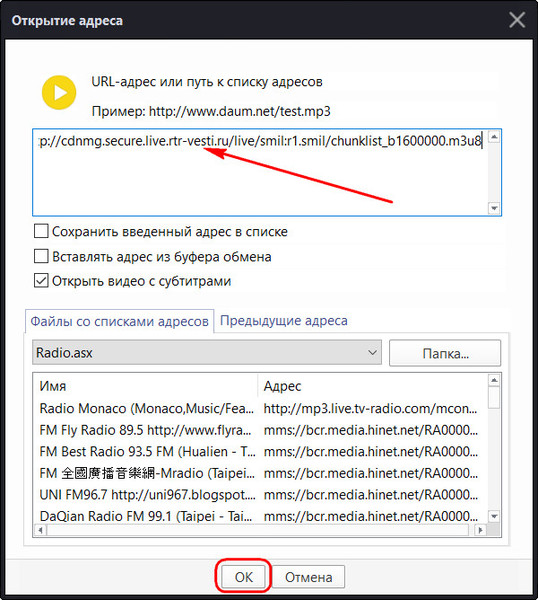
Incolla lo stesso percorso dagli appunti.
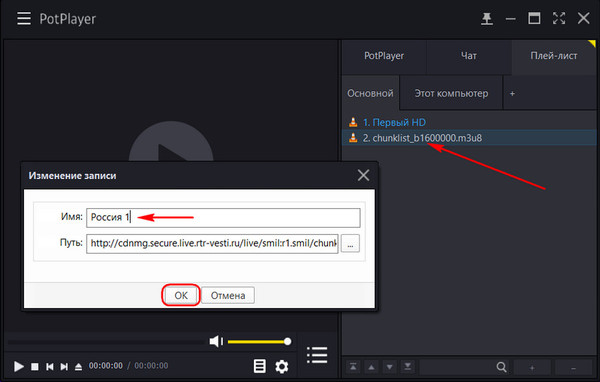
Il nuovo canale TV è stato aggiunto alla playlist. Ora non resta che dargli un nome leggibile. Fallo nello stesso modulo utilizzato per copiare l'indirizzo. Seleziona "Modifica playlist", quindi "Modifica voce". Cambia il nome del canale.
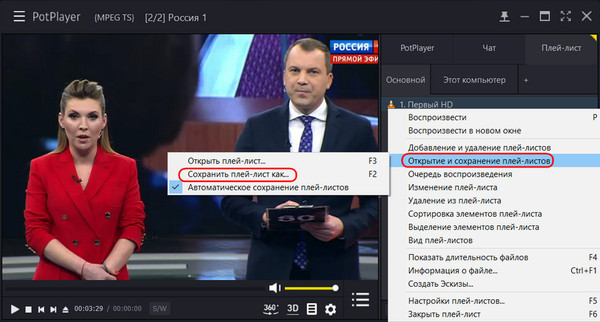
 La playlist modificata può essere salvata su un file se necessario, in particolare nei formati popolari ".pls" e ".m3u".