
Come resettare le impostazioni del browser Google Chrome?

Come resettare le impostazioni del browser Google Chrome?

5.0 (3 valutazioni) Passa il mouse e clicca una stella per valutare
Views
5 366
Valutazione
5.0 / 5

Tutti gli utenti personalizzano il proprio browser gratuito a proprio piacimento, ognuno vuole che il browser funzioni come desidera. Non è un segreto che Google Chrome per Windows 7 sia uno dei browser migliori e più potenti oggi, e quindi offre una moltitudine di possibili impostazioni rispetto a browser come Opera, FireFox, Safari, Yandex Browser.

Partendo dalla personalizzazione dell'aspetto, dall'impostazione dei caratteri, fino alla configurazione del comportamento del browser in varie situazioni. Inoltre, tutte le possibili impostazioni del browser sono suddivise in quelle accessibili a tutti gli utenti e quelle non accessibili a tutti. Cosa intendiamo quando parliamo di questo?

Ad esempio: la sezione delle impostazioni del server proxy - HTTPS/SSL, ecc., è principalmente accessibile dagli sviluppatori web, poiché comprendono queste impostazioni e sanno cosa fa ciascuna.

A volte è necessario riportare le impostazioni ai valori predefiniti; le ragioni per questa decisione possono essere molte, ad esempio:

  • Scarse prestazioni del browser
  • Comportamento errato del browser.

Non affrettarti a reimpostare le impostazioni del browser, poiché devi capire chiaramente cosa accadrà in caso di ripristino e decidere se dovresti farlo.

Primo: va detto che la reimpostazione delle impostazioni del browser porta a un ripristino completo di assolutamente "TUTTE" le impostazioni di Google Chrome. Reimpostando le impostazioni, riporterai essenzialmente il browser allo stato iniziale.

Secondo: pensa se potrebbe valere la pena annotare o ricordare alcune impostazioni attuali, in modo da poterle ripristinare dopo la reimpostazione. Ad esempio: ti piacciono le attuali impostazioni dei caratteri e desideri reimpostare tutto tranne le impostazioni dei caratteri. In tal caso, memorizza o annota le attuali impostazioni dei caratteri in Google Chrome, quindi reimposta le impostazioni e riconfigura la sezione delle impostazioni dei caratteri.

  • Quindi, parliamo di come reimpostare le impostazioni del browser?

Reimposta le Impostazioni del Browser

Prima, avvia il browser Google Chrome (se non è in esecuzione), posiziona il cursore nell'area superiore destra della finestra del browser aperta e seleziona la voce appropriata "Personalizza e controlla Google Chrome".
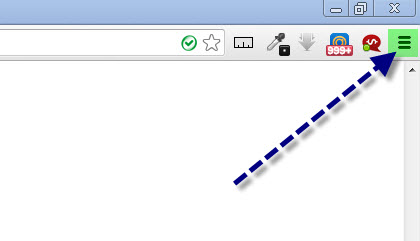
Come reimpostare le impostazioni di Google Chrome

Nel menu contestuale che appare, seleziona la voce "Impostazioni". Nella pagina che si apre, fai clic sulla scheda "Impostazioni", quindi fai clic sul pulsante "Mostra impostazioni avanzate".
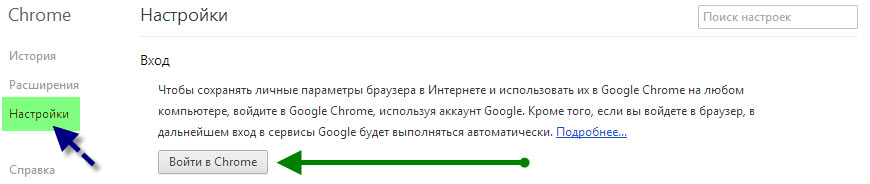
Come reimpostare le impostazioni di Google Chrome

Successivamente, scorri con la rotellina del mouse fino in fondo alla pagina, in fondo vedrai il pulsante "Reimposta le impostazioni del browser".
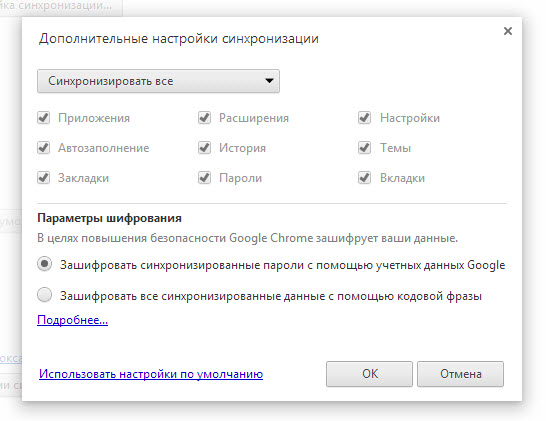
Come reimpostare le impostazioni di Google Chrome

Fai clic su questo pulsante. Apparirà sullo schermo una finestra di dialogo di conferma delle modifiche:
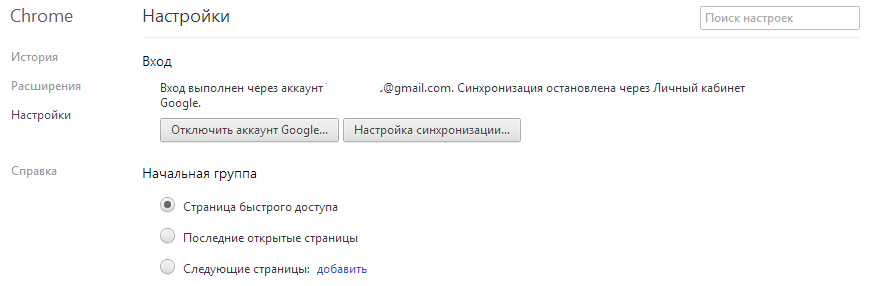
Come reimpostare le impostazioni di Google Chrome

Facendo clic sul pulsante "Cambia", confermi la reimpostazione, dopodiché le impostazioni del browser Google Chrome verranno ripristinate. Questo è tutto, ora sai come reimpostare le impostazioni del browser Google Chrome. :)

Tuttavia, ricordati che reimpostando tutte le impostazioni, stai ripristinando esattamente "TUTTE" le impostazioni del browser. E una volta reimpostate, non potrai più recuperarle! Ecco perché dovresti pensarci due volte, o meglio tre volte, prima di reimpostare le impostazioni del browser.


Specifiche

Views5 366

Site.articles.relatedCategory

Mostra di più

La pagina iniziale predefinita del browser Google Chrome appare, forse, vuota e poco chiara. Ora scopriremo cos'è una pagina di benvenuto e a cosa serve. [toc] Quando avvii il browser, la prima cosa che vedi è la pagina iniziale! Viene anche chiamata pagina di accesso rapido o pagina di benvenuto. Pagina di benvenuto - cos'è? In realtà, sono concetti leggermente diversi, specialmente quando si tratta della pagina iniziale predefinita del browser Google Chrome. Quindi, ora sappiamo cosa

151 556
Leggi
Configurare Flash per Google Chrome

Configurare Flash per Google Chrome

Configurazione di Google Chrome
3.8

A volte nel browser Google Chrome, Flash Player si blocca o sovraccarica il browser stesso. Per questo, abbiamo dettagliato 3 passaggi su come ottimizzare le prestazioni di Flash Player per la massima velocità nel browser. A proposito, chi non ha ancora scaricato il browser Google Chrome può scaricarlo dal nostro sito web in questa pagina. Per le prestazioni più veloci delle applicazioni Flash nel browser Google Chrome, è molto importante configurarlo correttamente. La velocità di funzionamento dipende in gran parte non dal lettore utilizzato nel browser, ma da

26 768
Leggi
Personalizzazione delle schede di Google Chrome

Personalizzazione delle schede di Google Chrome

Configurazione di Google Chrome
4.0

Come dimostra la pratica, gli utenti preferiscono una pagina delle schede "migliorata", cioè una in cui le schede possono essere gestite. Purtroppo, la versione standard di Google Chrome non ha questa funzione :( Tuttavia! Non dimentichiamo la meravigliosa opzione di installare componenti aggiuntivi di terze parti! :) Stiamo parlando delle estensioni di Google Chrome disponibili nel Google Web Store. Quindi, il nostro obiettivo è aggiornare la pagina delle schede per introdurre questa indispensabile capacità di gestione.

15 328
Leggi
Salvare le impostazioni in Google Chrome

Salvare le impostazioni in Google Chrome

Configurazione di Google Chrome
3.9

Gli utenti del browser Google Chrome spesso fanno una domanda relativa al salvataggio delle impostazioni. Dato che stai facendo questa domanda, ora cercheremo di rispondere in dettaglio e con screenshot. Per scaricare il browser Google Chrome russo gratuito, usa questo link. Prima di tutto, dovresti dire dove si trovano le impostazioni del browser Google Chrome? Per andare alla pagina delle impostazioni del browser, è necessario cliccare sull'icona con 3 barre, come mostrato nell'immagine: Nel menu contestuale apparso

8 303
Leggi

Site.articles.relatedPopular

Mostra di più

Diventando membro della rete sociale Friend Around, ti assicurerai l'opportunità di nuove conoscenze e troverai molti amici! Ogni utente partecipante nella rete sociale ha molti amici e amiche, solo nuove conoscenze in questa rete! Grazie alla modesta applicazione, puoi spesso comunicare con gli amici su argomenti comuni! Utilizzando le funzionalità di questa rete sociale, puoi trovare la tua anima gemella, e altri utenti possono aiutarti in questo! [toc] Sul sito web, puoi scaricare rapidamente il programma e diventare un utente del programma Friend Around

368 990
Leggi

Come scaricare un'immagine ISO di Windows 7 dal sito Microsoft? Oggi è possibile, non è più necessario cercare il sistema operativo su Internet rischiando di infettare il proprio computer con un virus. Ci sono molte versioni diverse di questo sistema operativo sul web. È meglio scaricare l'immagine ISO originale di Windows 7, poiché è considerata la migliore. Non è necessario scaricarla da tracker torrent, è disponibile sul sito Microsoft. Tuttavia, ci sono alcune sfumature. Al collegamento https://www.microsoft.com/ru-ru/

107 053
Leggi

I social network - sono usati da chiunque utilizzi Internet, proprio come il telefono un tempo ha guadagnato un'incredibile popolarità - oggi i social network godono di un'incredibile popolarità universale. [toc] Forse nel prossimo futuro ogni abitante della Terra avrà il proprio account in un social network o nell'altro. Di regola, è impossibile o piuttosto difficile eliminare un account nei social network; rimane comunque nel sistema, qualunque cosa tu faccia. Il Social Network Friend Around non fa eccezione - in cui

103 258
Leggi

