

 Questo metodo viene utilizzato anche al posto di, o prima di installare una nuova versione del sistema operativo, o per passare a un'altra azienda. Per un utente inesperto, è molto più semplice eseguire una pulizia completa del laptop da programmi, file e impostazioni che reinstallare un elemento chiave nel funzionamento visivo del dispositivo.
!IMPORTANTE: per salvare alcuni programmi o file di cui hai bisogno, puoi spostarli nella memoria di un dispositivo esterno prima di ripristinare le impostazioni di fabbrica.
Questo metodo viene utilizzato anche al posto di, o prima di installare una nuova versione del sistema operativo, o per passare a un'altra azienda. Per un utente inesperto, è molto più semplice eseguire una pulizia completa del laptop da programmi, file e impostazioni che reinstallare un elemento chiave nel funzionamento visivo del dispositivo.
!IMPORTANTE: per salvare alcuni programmi o file di cui hai bisogno, puoi spostarli nella memoria di un dispositivo esterno prima di ripristinare le impostazioni di fabbrica.
Impostazioni di fabbrica per laptop Asus
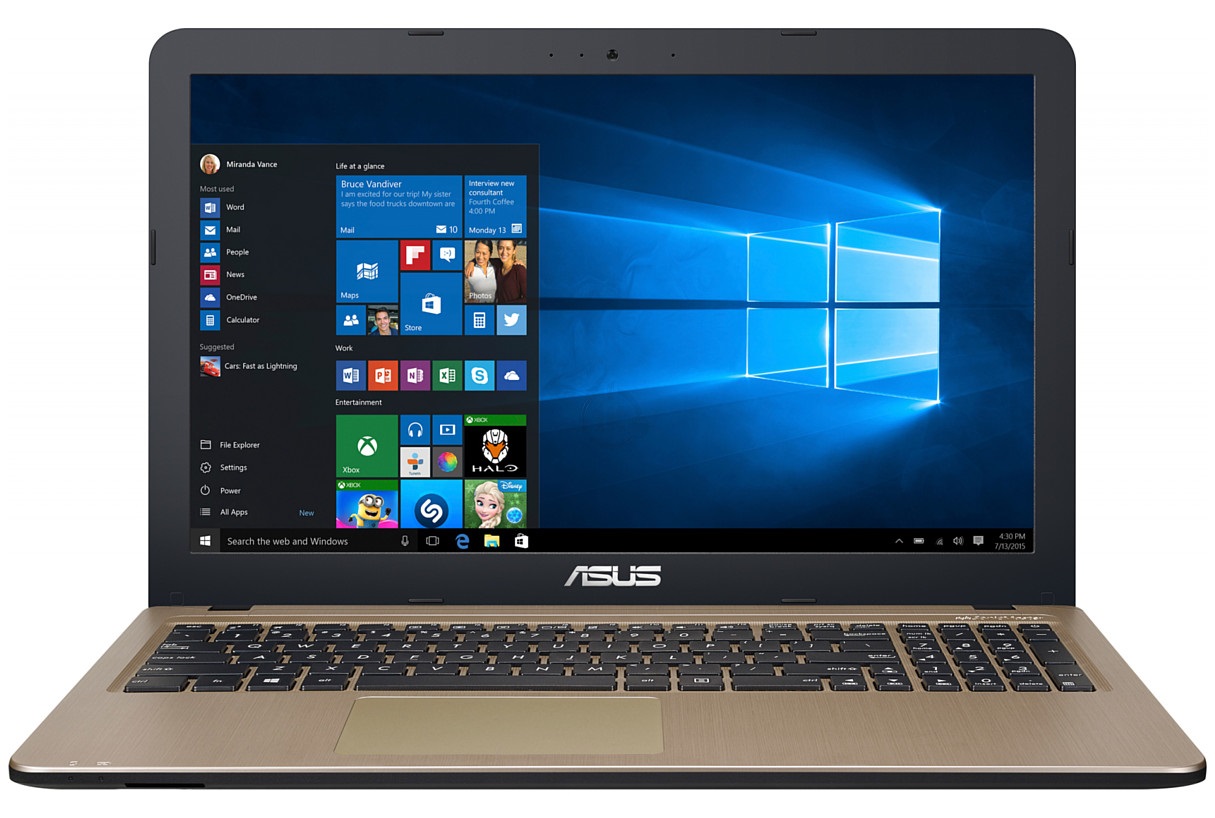 Come ripristinare le impostazioni di fabbrica su un laptop Asus? Un laptop di questa marca è dotato di un'utilità speciale pre-preparata per eseguire l'operazione di ripristino alle impostazioni di fabbrica. Questo è comodo e semplifica il processo, sia per i possessori di laptop di livello professionale che per le persone meno informate.
Passaggi per ripristinare le impostazioni:
- Devi entrare nel menu BIOS: per farlo, durante l'avvio del computer, premi ripetutamente il tasto "F2" finché non appare sullo schermo la sezione corrispondente delle impostazioni del dispositivo;
- Per impostazione predefinita, il menu avrà l'avvio veloce del computer abilitato – questa funzione deve essere disabilitata. Puoi navigare nel menu solo usando i tasti freccia sulla tastiera. Segui questo percorso: "Boot" - "Boot Booster" - "Disabled". Per confermare le azioni o aprire gli elementi, usa il tasto "Enter";
- Trova la voce "Save changes and exit" nell'ultima scheda del menu o usa il tasto rapido "F12". Questo ti permetterà di salvare le impostazioni modificate e uscire dal menu. Il laptop si riavvierà automaticamente: attendi il caricamento completo e poi spegni di nuovo il dispositivo;
- Avvia di nuovo il laptop e durante il processo premi una volta il tasto "F9", che aprirà l'utilità per ripristinare le impostazioni di fabbrica. Dovrebbe apparire una barra di caricamento sullo schermo;
- Il sistema ti fornirà una notifica che richiede la conferma della cancellazione di tutti i tuoi dati e del ripristino delle impostazioni ai valori predefiniti di fabbrica;
- Il programma avvierà automaticamente la pulizia del dispositivo da programmi, file e impostazioni. Durante questo, il laptop si riavvierà più volte.
Impostazioni di fabbrica per laptop Acer
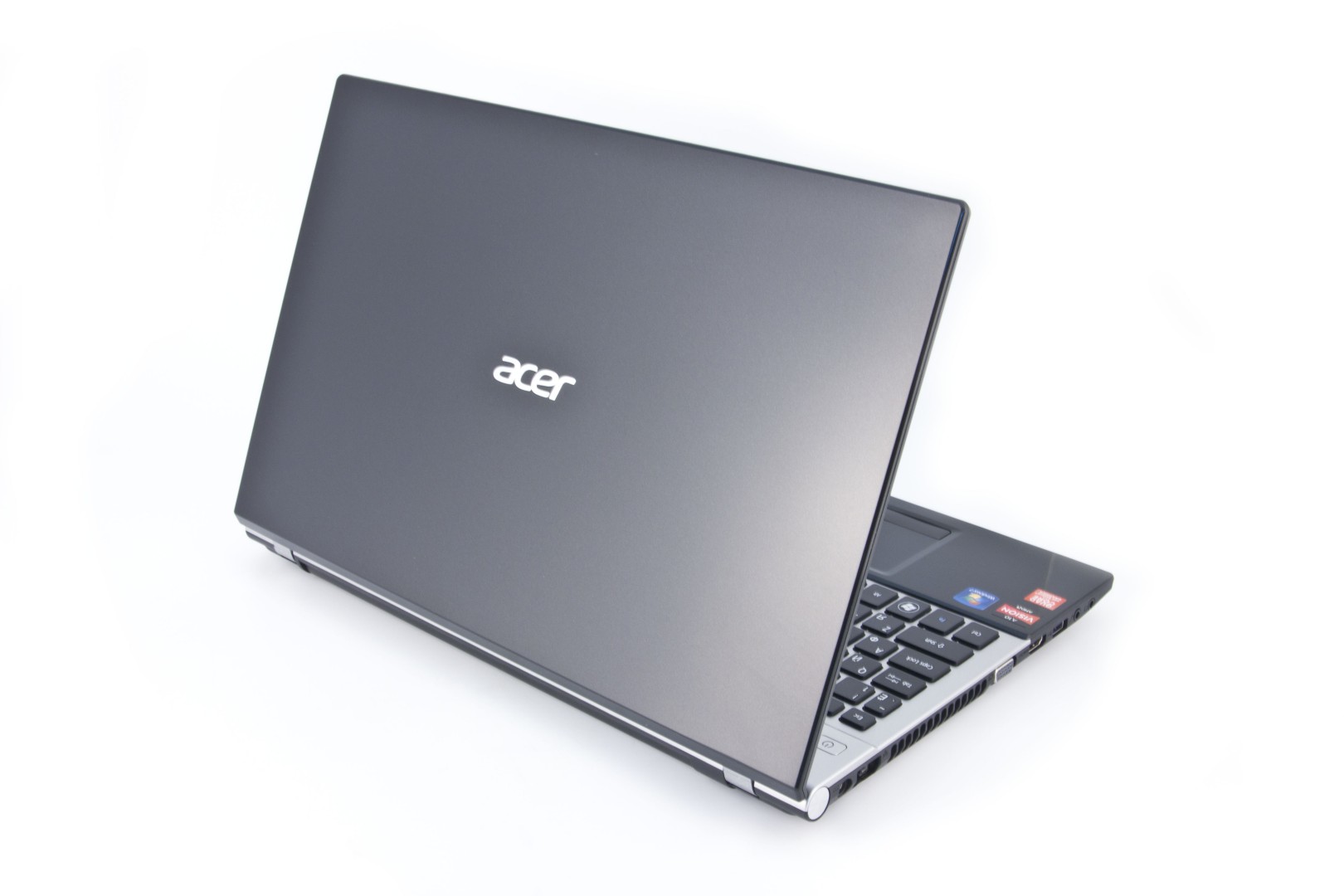 Come ripristinare le impostazioni di fabbrica su un laptop Acer? Il ripristino delle impostazioni per questa marca di laptop può essere eseguito direttamente dal sistema operativo in esecuzione. Richiederà anche di accedere al menu all'avvio del dispositivo, quindi se l'obiettivo del ripristino delle impostazioni è risolvere i crash di sistema che impediscono l'avvio normale, questo metodo non sarà efficace.
Per ripristinare le impostazioni di fabbrica, è necessario:
- Seguire il percorso "Start" - "Acer eRecovery Management". Per semplificare la ricerca, puoi usare la ricerca del computer (il campo opposto al menu "Start", che appare quando lo apri);
- Vai alla sezione del menu "Restore" e seleziona il parametro che ti interessa. Puoi ripristinare il sistema preservando i dati personali, ma questo metodo non è consigliato, poiché insieme a tutti i file manterrai anche i problemi che intendi eliminare. È meglio selezionare la voce "Restore factory settings of the operating system";
- Conferma la tua decisione e clicca sul pulsante "Start". Quindi, il laptop si riavvierà e inizierà l'operazione di ripristino delle impostazioni di fabbrica.
Impostazioni di fabbrica per laptop HP
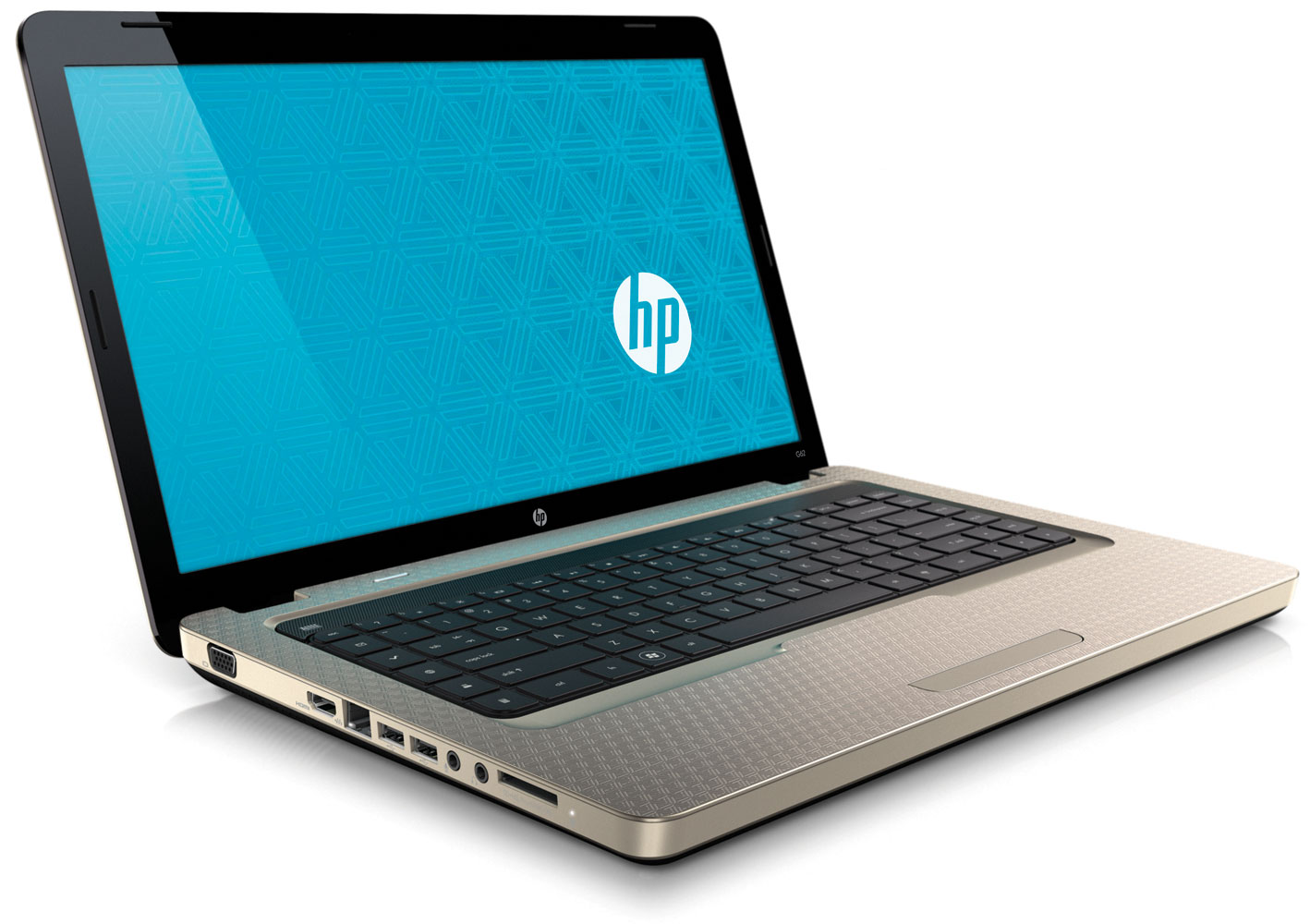 Come ripristinare le impostazioni di fabbrica su un laptop HP? Il ripristino delle impostazioni su un dispositivo di questa marca può essere eseguito senza uscire dal sistema operativo. Il programma "Recovery" è responsabile di queste azioni, che deve essere trovato tramite la ricerca del computer e aperto.
Azioni successive:
- Nella prima colonna, intitolata "I need help urgently", seleziona l'ultimo elemento: "Windows Recovery Environment";
- Rispondi alla domanda del programma cliccando sul pulsante "OK" e attendi il riavvio del dispositivo;
- Nel menu "Choose an option", clicca sulla sezione "Troubleshoot". Nella nuova finestra, seleziona la sezione "Recovery Manager";
- Nella sezione aperta, nella prima colonna intitolata "I need help urgently", seleziona il secondo elemento: "System Restore";
- Imposta il parametro "Restore without creating a backup of files" e clicca "Next", poi "Next" di nuovo e attendi il completamento della pulizia delle impostazioni allo stato di fabbrica. Al termine, clicca "Finish", imposta le impostazioni e usa il laptop pulito.
Impostazioni di fabbrica per laptop Sony
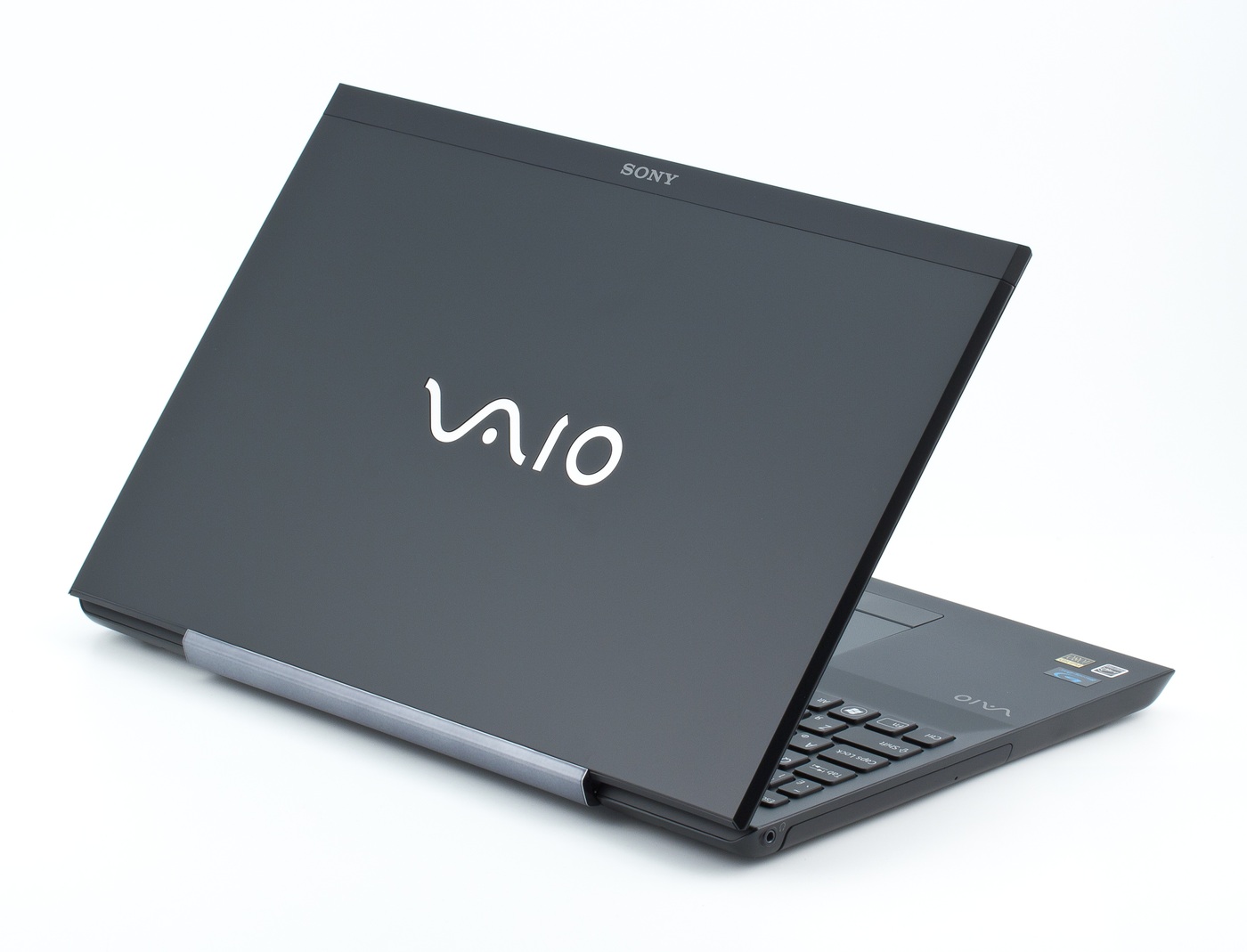 Come ripristinare le impostazioni di fabbrica su un laptop Sony? Indipendentemente dal grado di infezione da virus e altri fattori, un metodo alternativo aiuterà a ripristinare le impostazioni.
Istruzioni per ripristinare le impostazioni di fabbrica:
- Dopo aver spento il dispositivo, premi il tasto "ASSIST" per aprire la modalità di salvataggio;
- Seleziona la voce "Recover or maintain your system" e scegli la tua lingua;
- Seguire questo percorso: "Troubleshoot" - "Recovery and maintenance" - "Windows 8" - "Run Recovery Wizard" - "Skip rescue";
- Conferma la tua volontà di pulire il laptop con il tasto "Yes, I am sure" e attendi il termine dell'operazione. Quando il sistema ti notifica il completamento del ripristino, clicca sul tasto "Restart device".
Impostazioni di fabbrica per laptop Lenovo
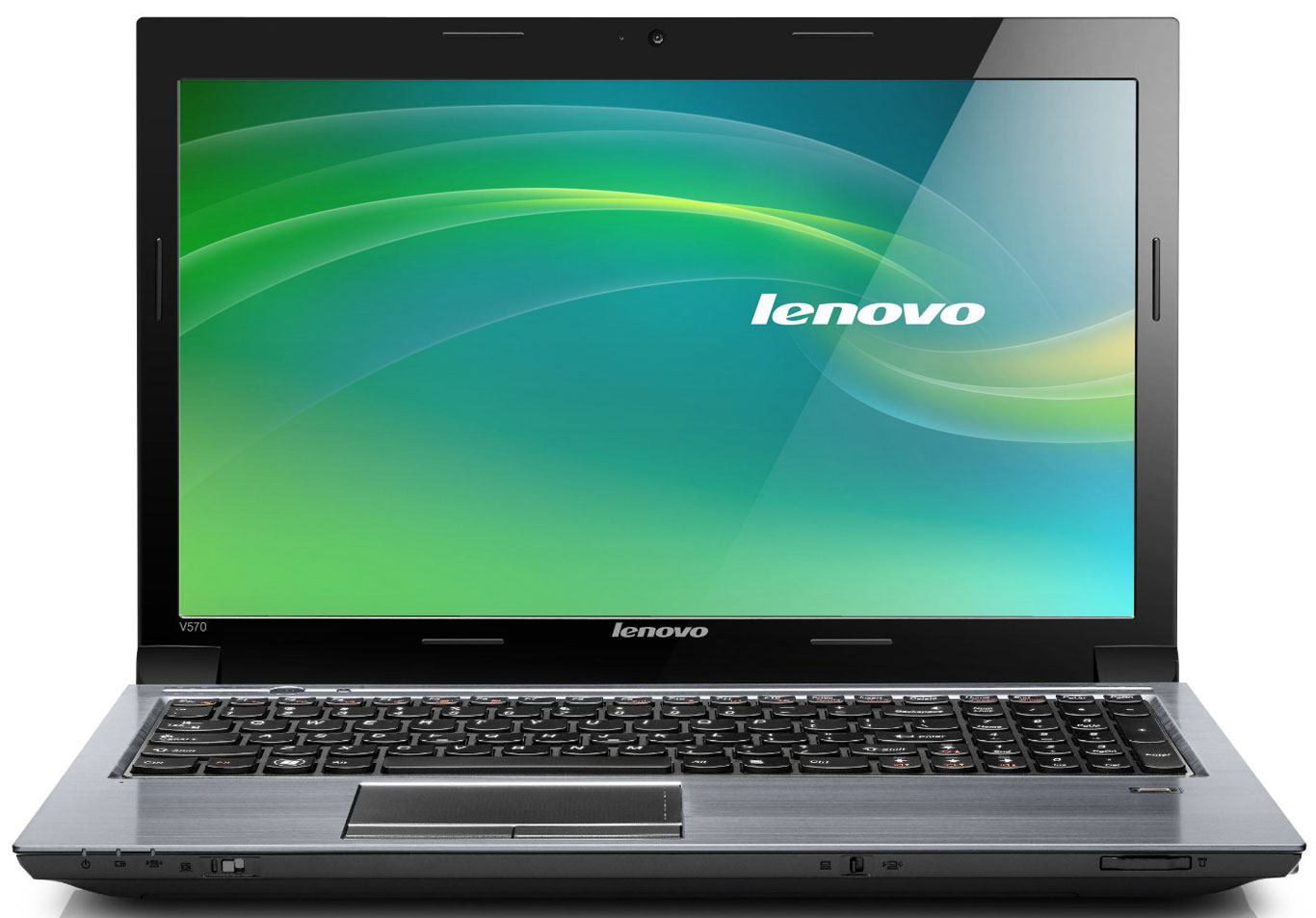 Come ripristinare le impostazioni di fabbrica su un laptop Lenovo? Il produttore ha dotato un laptop di questa marca di un pulsante speciale per ripristinare le impostazioni, il che rende il processo molto più semplice e veloce.
Per ripristinare le impostazioni di fabbrica, è necessario:
- Spegnere il dispositivo e premere il "Novo Button" (a forma di freccia);
- Seguire il percorso: "System Recovery" - "Next" - "Start" - "Yes" - "Yes";
- Attendere il completamento dell'operazione e cliccare sul pulsante "Finish".
Impostazioni di fabbrica per laptop Samsung
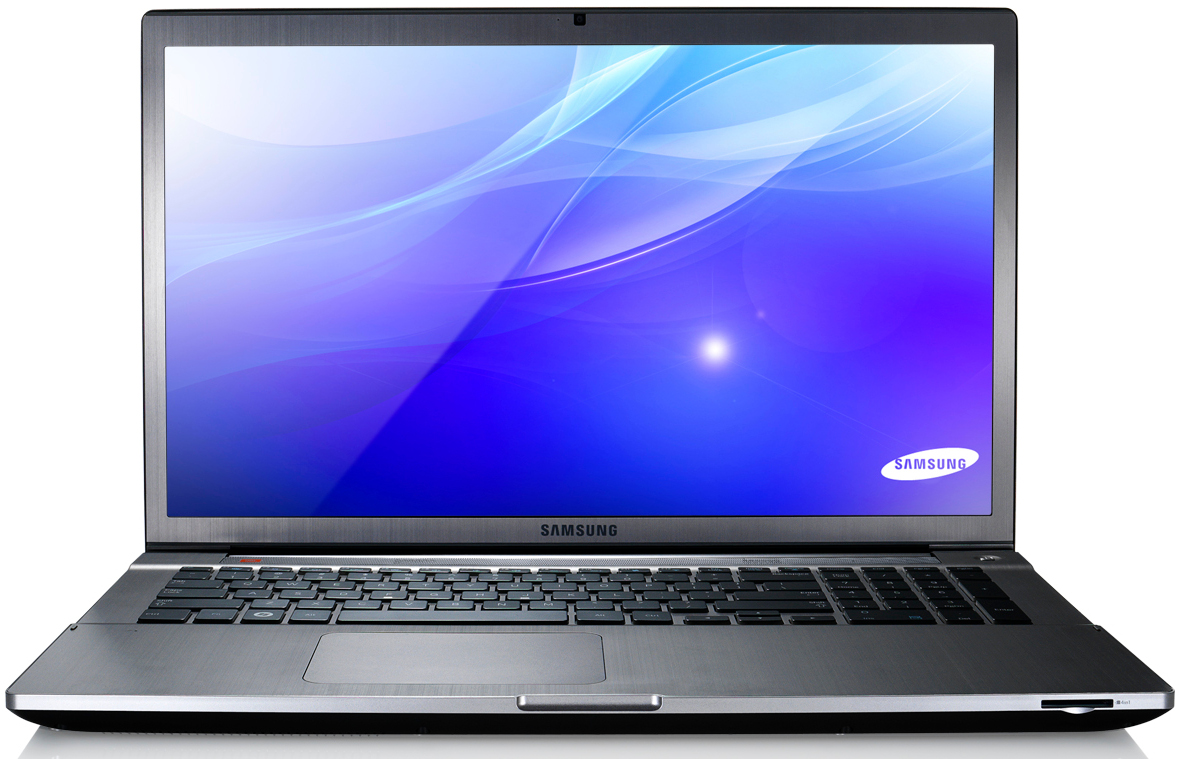 Come ripristinare le impostazioni di fabbrica su un laptop Samsung? Prima di tutto, devi spegnere il laptop e riavviarlo. Prima che appaiano scritte o loghi, premi il tasto "F4" per accedere all'utilità di ripristino delle impostazioni.
Successivamente, devi:
- Selezionare la sezione "Restore";
- Spuntare la voce "Full restore";
- Selezionare la voce "Computer Initial Status";
- Accettare la cancellazione dei dati utente e seguire le ulteriori istruzioni del programma.
Impostazioni di fabbrica per laptop Dell
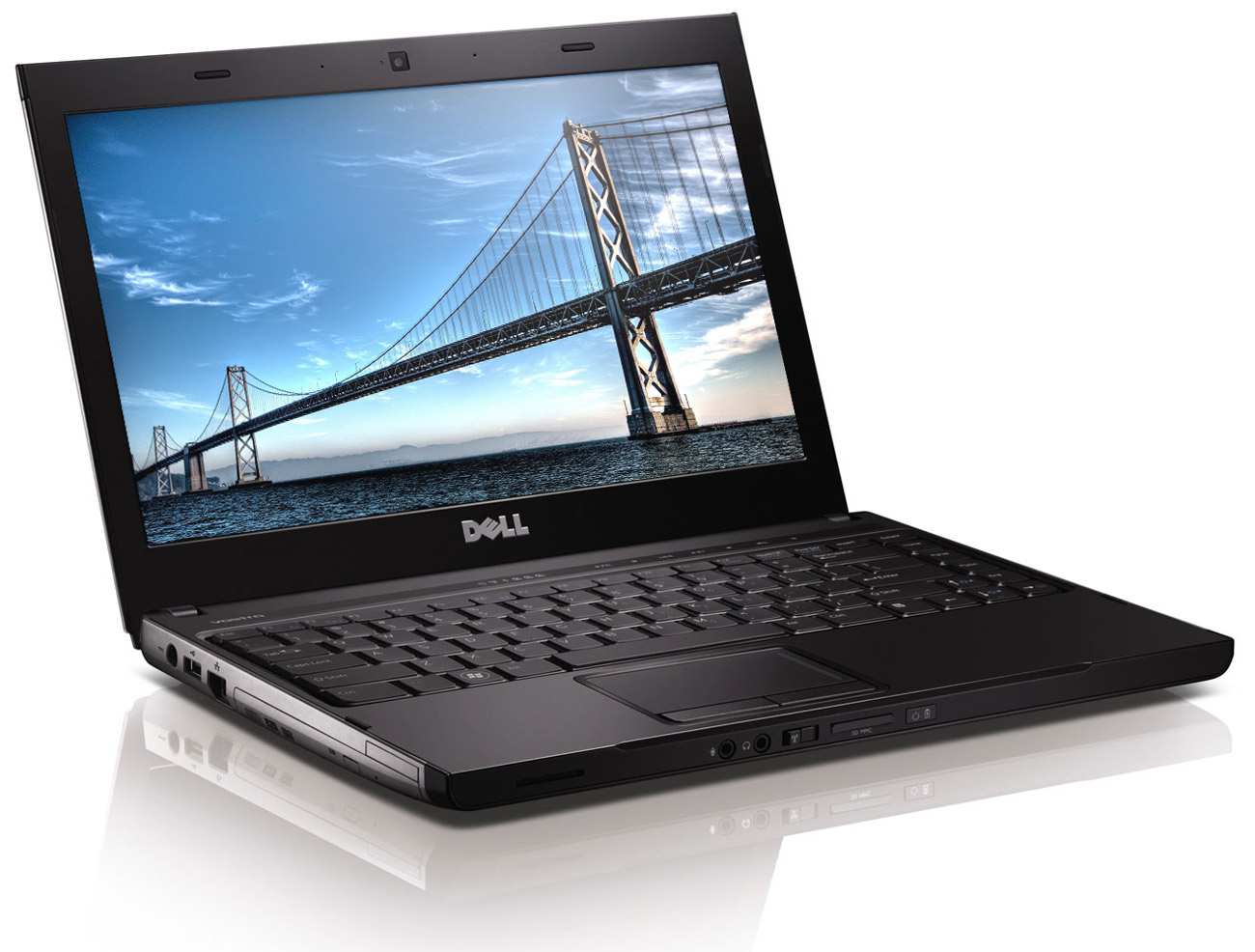 Come ripristinare un laptop Dell alle impostazioni di fabbrica? Durante l'avvio del laptop, non appena il logo del marchio appare sullo schermo, premi il tasto "F8" e tienilo premuto finché non si apre la finestra "Advanced Boot Options";
- Usa le frecce per selezionare l'opzione "Repair your computer" e premi il tasto "Enter";
- Seleziona la lingua dell'interfaccia e procedi alla sezione successiva;
- Seleziona un utente e conferma le impostazioni con il pulsante "OK";
- Seleziona la voce "Dell DataSafe Restore and Emergency Backup";
- Seleziona la voce "Choose a different system backup and additional options" e clicca "Next";
- Seleziona la voce "Restore my computer" e clicca "Next";
- Seleziona la voce "Factory image" e clicca "Next";
- Seleziona la voce "Restore without saving new or changed files" e clicca "Next";
- Attendi il completamento dell'operazione e riavvia il laptop.
Impostazioni di fabbrica per laptop Toshiba
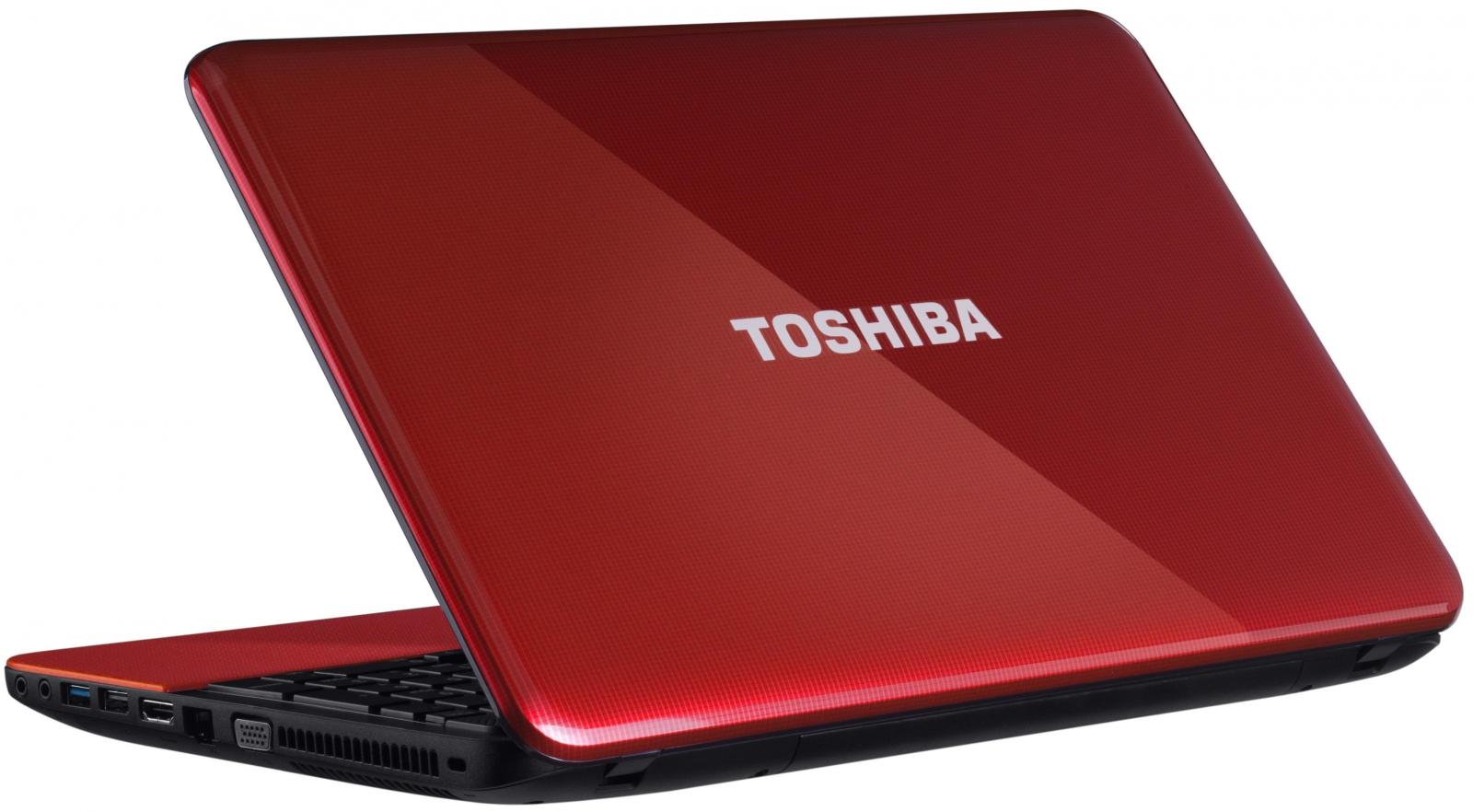 Come ripristinare le impostazioni di fabbrica su un laptop Toshiba? Per avviare la procedura, dovrai accedere al menu "Advanced Boot Options". Per farlo, spegni il dispositivo e riavvialo. Quando il logo del marchio appare sullo schermo, premi e tieni premuto il tasto "F8".
Azioni successive:
- Seleziona la voce "Repair your computer";
- Seleziona la lingua del sistema;
- Seleziona un utente;
- Seleziona l'utilità "Toshiba Recovery Wizard";
- Conferma la tua volontà di riportare le impostazioni del laptop allo stato di fabbrica, attendi il completamento dell'operazione e clicca sul tasto "Finish".
Impostazioni di fabbrica del BIOS
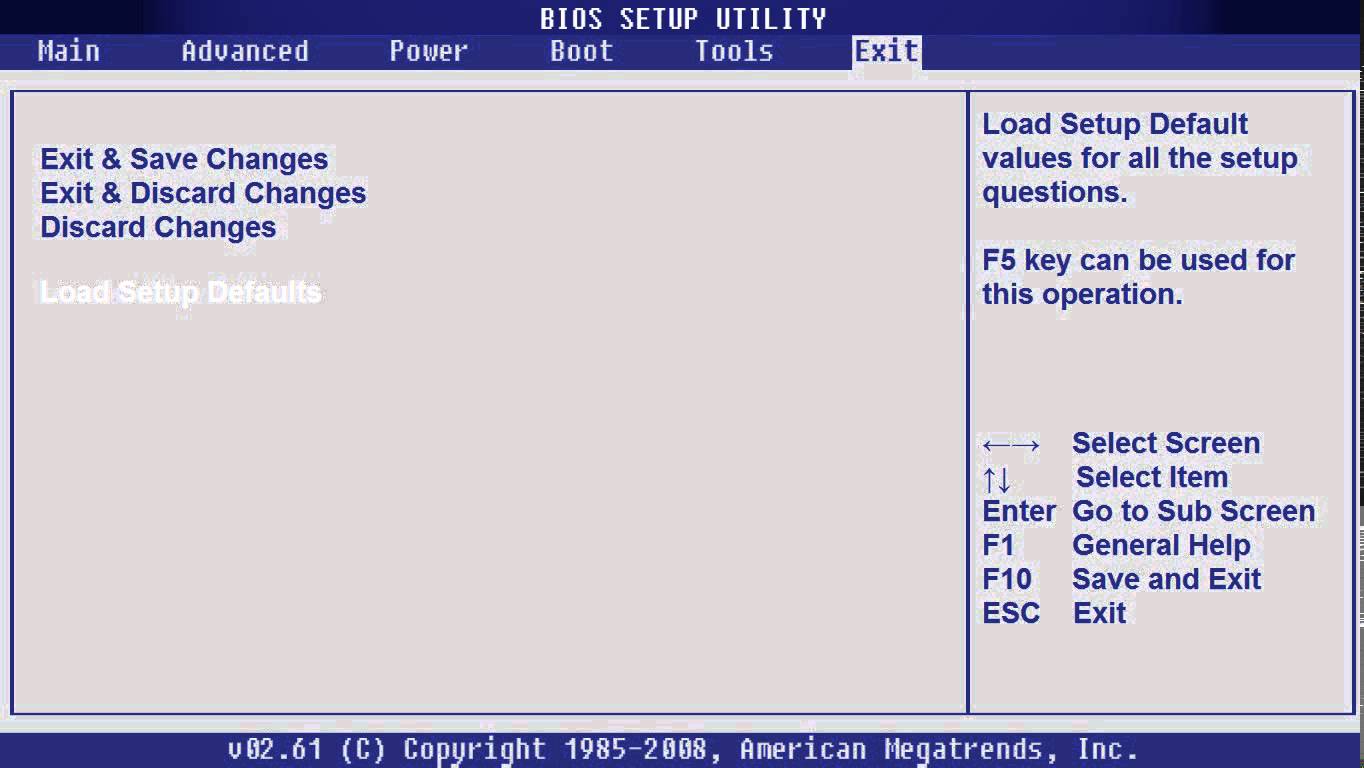 Come ripristinare le impostazioni di fabbrica del BIOS su un laptop? Questo è molto più semplice che riportare l'intero dispositivo alle impostazioni di fabbrica. Per farlo, devi entrare nel menu BIOS: quale tasto rapido vi porta sarà indicato dal sistema nella parte inferiore dello schermo durante l'avvio normale del dispositivo.
Successivamente, devi andare alla sezione "Exit": la sua posizione dipende dalla marca del laptop. Seleziona la voce "Load Setup Defaults", che ripristina le impostazioni predefinite, conferma l'azione e riavvia il dispositivo.
Come ripristinare le impostazioni di fabbrica del BIOS su un laptop? Questo è molto più semplice che riportare l'intero dispositivo alle impostazioni di fabbrica. Per farlo, devi entrare nel menu BIOS: quale tasto rapido vi porta sarà indicato dal sistema nella parte inferiore dello schermo durante l'avvio normale del dispositivo.
Successivamente, devi andare alla sezione "Exit": la sua posizione dipende dalla marca del laptop. Seleziona la voce "Load Setup Defaults", che ripristina le impostazioni predefinite, conferma l'azione e riavvia il dispositivo.


