
Oggigiorno, praticamente ogni persona ha la propria casella di posta elettronica, che può essere utilizzata per inviare documenti elettronici e vari file.
Vale la pena notare subito che registrare una email con Google fornisce anche l'accesso ad altri servizi dell'azienda, inclusi Google Drive. E per la sincronizzazione dei dati nel browser Google Chrome, sarà necessaria anche una email.
Come creare una email gratuitamente su Google.ru?
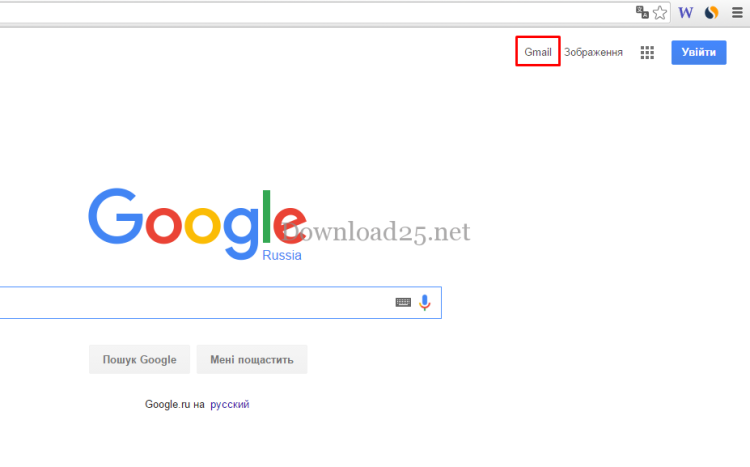
Per creare una email su Google.ru, devi andare alla pagina principale del motore di ricerca www.google.ru e cliccare sul pulsante "Mail", che si trova nell'angolo in alto a destra della finestra.
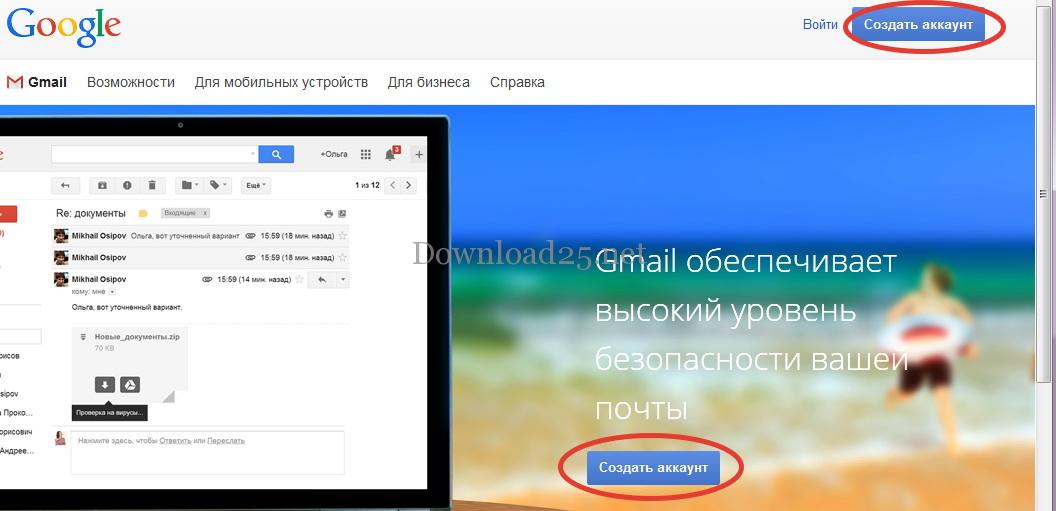
Dopodiché, si aprirà la finestra della posta stessa Google – Gmail. Successivamente, è necessario cliccare sul pulsante "Crea account", che si trova nell'angolo in alto a destra della finestra. Lo stesso pulsante è anche duplicato nella parte centrale della finestra:
Dopo aver cliccato su questo pulsante, si aprirà una nuova finestra per registrare una email in Google. Tutti i campi di questo modulo saranno vuoti e dovranno essere compilati. Come esempio, registriamo un certo Roman Romanov:
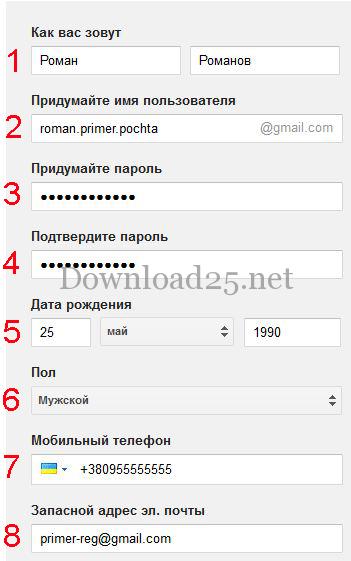
Nei due campi del punto 1, è necessario inserire il proprio Nome e Cognome. Naturalmente, nessuno controllerà nulla e puoi inserire dati inventati, ma è meglio inserire il tuo vero nome e cognome, poiché ora appariranno nei servizi aziendali di Google. Nel nostro caso, è Roman Romanov.
- Successivamente, devi inventare un nome utente (punto 2), e puoi usare solo lettere dell'alfabeto latino, numeri e punti, e il numero di caratteri deve essere compreso tra 6 e 30. Se il nome inserito è già in uso, il servizio ti avviserà immediatamente e dovrai apportare modifiche o inventare un nuovo nome.
- Successivamente, devi inventare una password e inserirla nel campo (3).
- Nel campo (4), devi inserirla di nuovo per conferma.
- Nei campi dei punti 5 e 6, devi specificare la tua data di nascita e il sesso. Più in basso, il servizio offrirà di inserire il tuo numero di telefono (punto 7) e un indirizzo email alternativo (punto 8).
Questi campi non sono obbligatori da compilare, ma questi dati potrebbero essere necessari per recuperare la tua casella di posta se dimentichi la password o se qualcuno cerca di rubartela.
La parte inferiore della finestra di registrazione si presenta così:
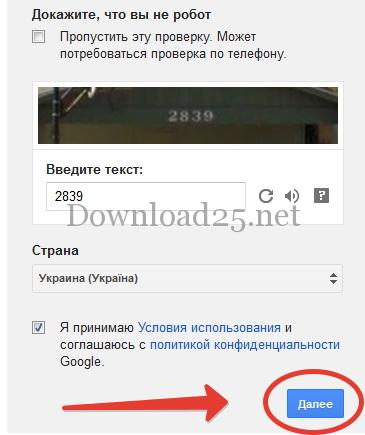
Nel campo sopra l'immagine, devi inserire i numeri scritti su di essa (nel nostro caso — 2839). Questo è necessario affinché il servizio verifichi che sei un essere umano, non un programma (robot).
Successivamente, specifica il paese in cui vivi e spunta la casella per accettare i termini di utilizzo dei servizi Google (ci sono collegamenti ai documenti qui, cliccando sui quali puoi leggere i termini stessi).
Dopo aver compilato tutti i campi, clicca sul pulsante "Avanti".
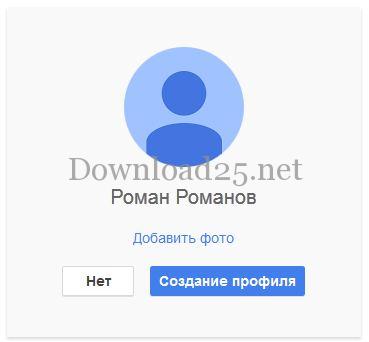
Nella finestra che si apre, il servizio offrirà di creare un profilo Google+, ma questo può essere fatto in seguito se necessario, quindi clicca sul pulsante "No":
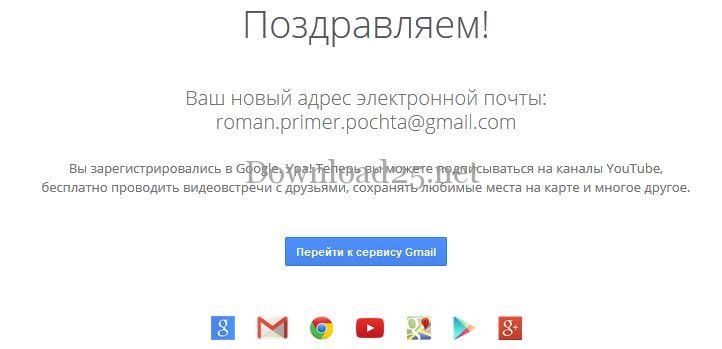
Nella nuova finestra, appariranno i congratulazioni per la registrazione di un nuovo indirizzo email, e in basso ci sarà un pulsante "Vai al servizio Gmail":
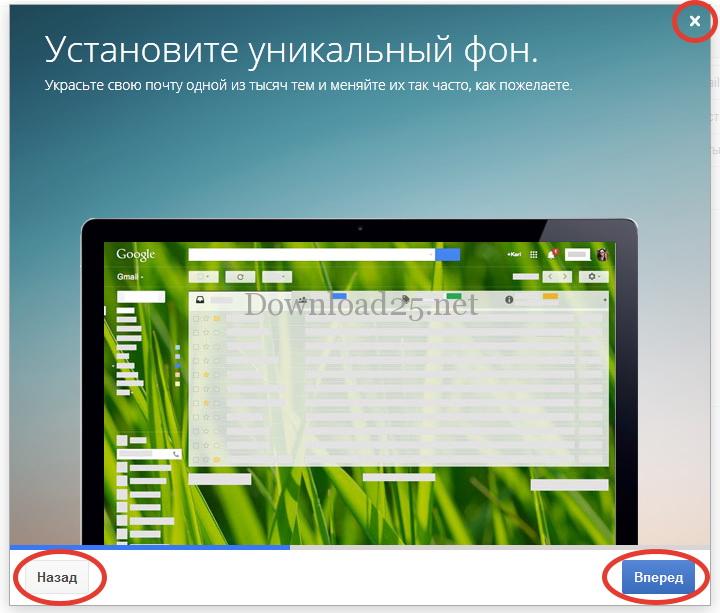
Cliccaci sopra e si aprirà la finestra della tua casella di posta creata nel servizio Google. Al primo avvio, apparirà una finestra di presentazione sopra la finestra di posta di Gmail, che spiegherà le funzionalità di Gmail.
Puoi passare da una diapositiva all'altra cliccando sui pulsanti "Indietro" e "Avanti". Se la presentazione non ti interessa, clicca sulla croce nell'angolo in alto a destra:
Apparirà la finestra principale della posta di Gmail:
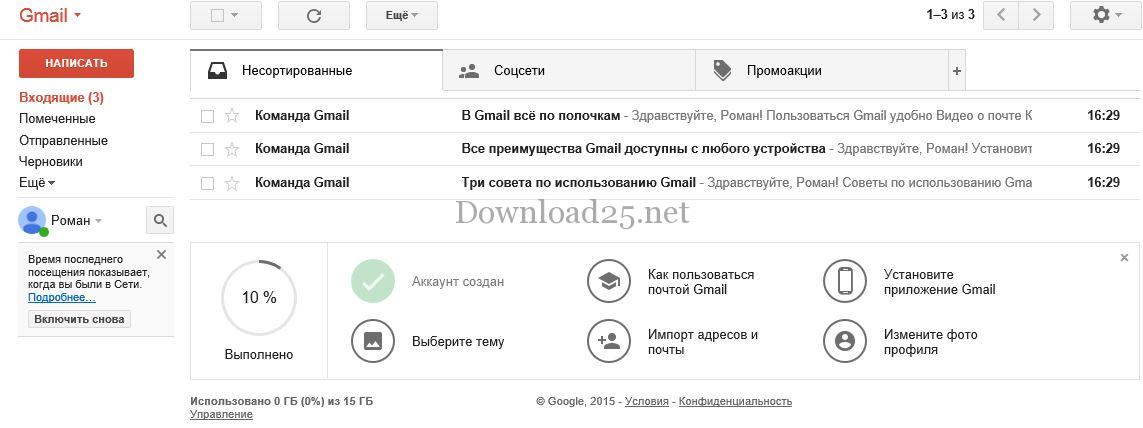
Tutto qui, come puoi vedere, creare una casella di posta Gmail non è così difficile; ora puoi inviare e ricevere email. La registrazione su altri servizi Google procede in modo simile, possibilmente con piccole sfumature.



