Creazione di un'unità flash USB avviabile in Windows 7 utilizzando UltraISO
Articolo Articoli

Creazione di un'unità flash USB avviabile in Windows 7 utilizzando UltraISO

5.0 (2 valutazioni) Passa il mouse e clicca una stella per valutare
Views
1 171
Valutazione
5.0 / 5
Recensioni
3

Il sistema operativo installato su un computer o laptop, purtroppo, non è eterno, quindi gli utenti si trovano periodicamente di fronte alla necessità di reinstallare il sistema.

Il motivo può essere un guasto di Windows, l'attività di virus o semplicemente l'ingombro e le prestazioni lente. Comunque sia, installare il sistema operativo da un DVD non è molto comodo.

Perché?

  • Primo: non hai sempre un disco vuoto a portata di mano per masterizzare l'immagine del sistema operativo.
  • Secondo: la velocità di installazione è significativamente inferiore rispetto all'installazione di Windows da una chiavetta USB avviabile.
  • E terzo: la maggior parte dei laptop moderni semplicemente non ha lettori DVD, e non tutti i drive dei computer sono funzionanti.

Pertanto, l'opzione ideale rimane installare Windows 7, Windows 8 utilizzando una chiavetta USB avviabile.

Come creare una chiavetta USB avviabile?

Ci sono molti modi per creare una chiavetta USB avviabile, ma il più semplice è creare una chiavetta USB avviabile utilizzando il programma UltraISO.

Ad esempio, creeremo una chiavetta USB avviabile per Windows 7, ma allo stesso modo puoi masterizzare (masterizzare un'immagine ISO) immagini disco di altri sistemi operativi. Per creare una chiavetta USB avviabile, abbiamo bisogno del programma UltraISO (scarica gratuitamente il programma UltraISO in russo), un'immagine del sistema operativo e una chiavetta USB con una capacità di almeno 4 GB. Quindi, avvia il programma UltraISO installato.

Nella finestra che si apre, fai clic sull'icona dello strumento "Apri":
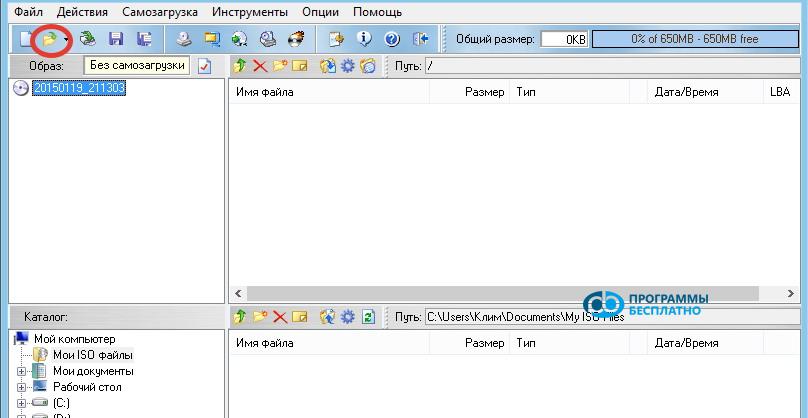
sozdanie-zagruzochnoy-fleshki-v-windows-7-1

Puoi anche eseguire questa azione facendo clic sulla scheda "File" e selezionando la voce "Apri", o semplicemente premendo la combinazione di tasti Ctrl+O. Nella finestra di esplorazione che si apre, vai alla cartella dove si trova l'immagine preparata di Windows 7, fai clic su di essa e premi il pulsante "Apri":
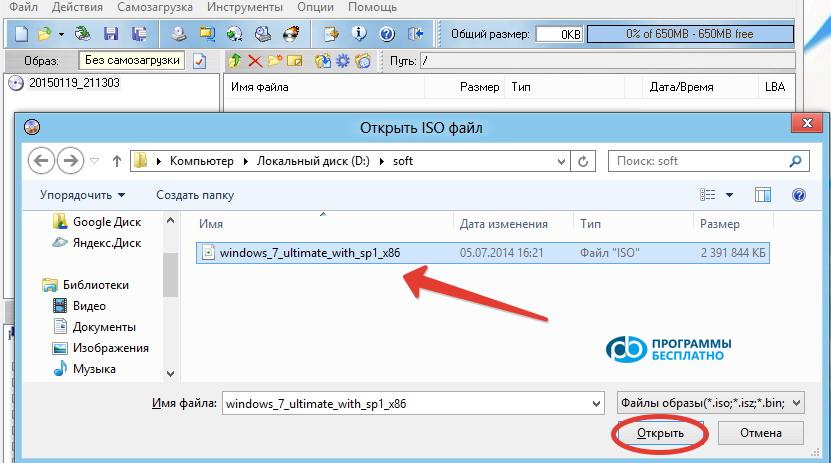
sozdanie-zagruzochnoy-fleshki-v-windows-7-2

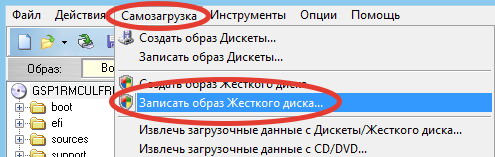
Il programma aprirà l'immagine, e non resta che masterizzarla. Per farlo, fai clic sulla scheda "Avviabile" e seleziona la voce "Scrivi immagine disco...":
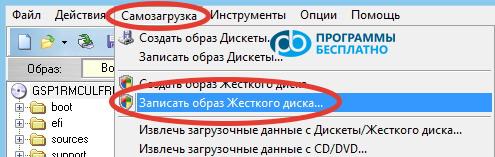
sozdanie-zagruzochnoy-fleshki-v-windows-7-3

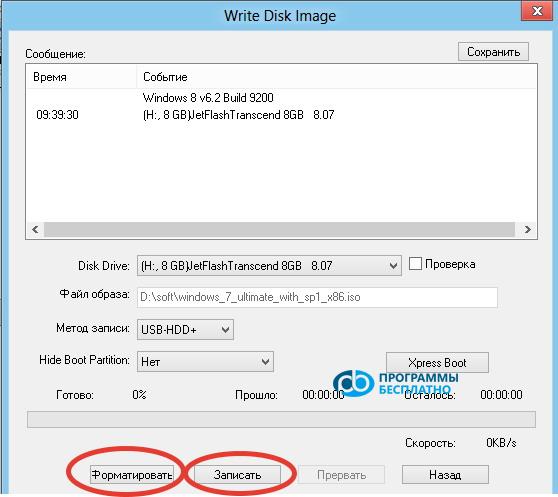
Si aprirà una nuova finestra:

sozdanie-zagruzochnoy-fleshki-v-windows-7-4

Ora vale la pena ricordare che quando si crea una chiavetta USB avviabile, tutte le informazioni su di essa andranno perse, quindi salva tutti i dati importanti su un altro supporto. Si consiglia vivamente di utilizzare una chiavetta USB formattata e il file system FAT32.

Puoi farlo utilizzando gli strumenti standard di Windows, oppure puoi utilizzare lo strumento di formattazione integrato del programma.

Preparazione della chiavetta USB per la scrittura dell'immagine

Per formattare la chiavetta USB nel programma, fai clic sul pulsante "Formatta". Apparirà una finestra di formattazione che indica la capacità della chiavetta USB, il file system su cui formattare e il nome della chiavetta USB:
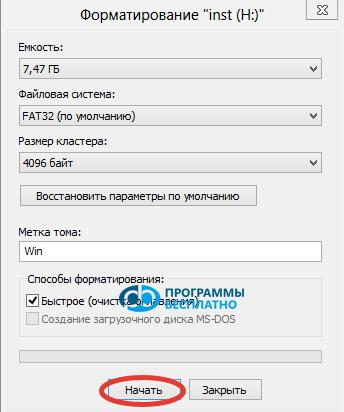
sozdanie-zagruzochnoy-fleshki-v-windows-7-5

Fai clic sul pulsante "Avvia" e nella finestra che appare, conferma la selezione facendo clic sul pulsante "OK". Il processo di formattazione inizierà, dopo di che apparirà una finestra:
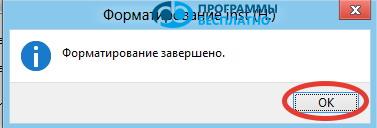
sozdanie-zagruzochnoy-fleshki-v-windows-7-6

Fai clic sul pulsante "OK" e poi su "Chiudi". La chiavetta USB è pronta e puoi procedere direttamente alla creazione di una chiavetta USB avviabile da un'immagine ISO. Se la tua chiavetta USB è già formattata, puoi saltare il passaggio di formattazione.

Ora fai clic sul pulsante "Scrivi". Il programma avviserà nuovamente che tutte le informazioni sulla chiavetta USB verranno cancellate:
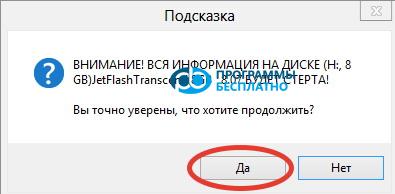
sozdanie-zagruzochnoy-fleshki-v-windows-7-7

Premi il pulsante "" e il processo di scrittura inizia. Nella finestra, puoi vedere il tempo trascorso, quanto tempo manca, oltre alla velocità di scrittura e la percentuale già completata:
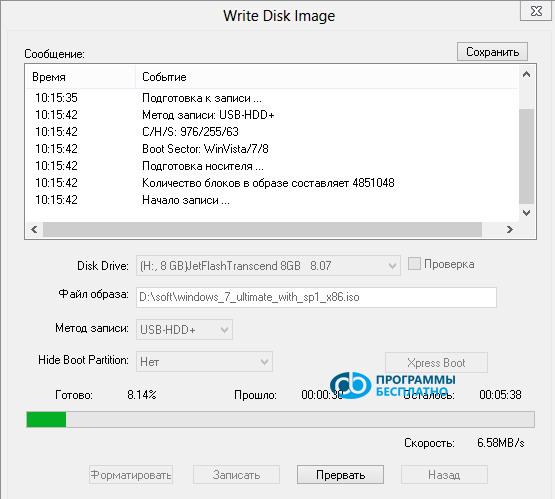
sozdanie-zagruzochnoy-fleshki-v-windows-7-8

Dopo alcuni minuti, la scrittura sarà completata:
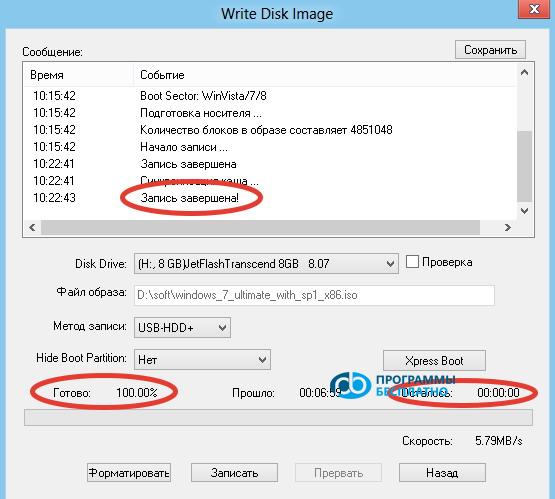
sozdanie-zagruzochnoy-fleshki-v-windows-7-9

Ora la chiavetta USB avviabile è stata creata ed è pronta per l'uso, e puoi chiudere il programma UltraISO.


Articoli che potrebbero aiutarti:

Specifiche

Views1 171

Recensioni

3 reviews

  • Bolshoj Janno 08.01.2018

    Кроме ОБРАЗА на флешку уже ничего другого писать нельзя?

  • Андрей 19.11.2015

    По умолчанию делать этого не нужно, если вы из обычного ISO записываете флешку. А так, пункт записать новый MBR в общем случае подходит.

  • Gost 28.04.2015

    Вопрос. А с образом Live CD, такой же метод подойдёт? Или надо выставлять соответствующие настройки (Самозагрузка \\ Генерировать таблицу загрузки). Или при создании нового Файл \\ Новый \\ Загружаемый образ CD\DVD И в окне записи образа, есть ещё дополнительные настройки (XPress Boot). Там про MBR, загрузочный сектор, редактор разделов, Xpress Write. Если можно, то тут, пожалуйста, поподробнее. Какие Вы посоветуете настройки в Xpress Boot?

Site.articles.relatedCategory

Mostra di più

Diventando membro della rete sociale Friend Around, ti assicurerai l'opportunità di nuove conoscenze e troverai molti amici! Ogni utente partecipante nella rete sociale ha molti amici e amiche, solo nuove conoscenze in questa rete! Grazie alla modesta applicazione, puoi spesso comunicare con gli amici su argomenti comuni! Utilizzando le funzionalità di questa rete sociale, puoi trovare la tua anima gemella, e altri utenti possono aiutarti in questo! [toc] Sul sito web, puoi scaricare rapidamente il programma e diventare un utente del programma Friend Around

368 990
Leggi

Come scaricare un'immagine ISO di Windows 7 dal sito Microsoft? Oggi è possibile, non è più necessario cercare il sistema operativo su Internet rischiando di infettare il proprio computer con un virus. Ci sono molte versioni diverse di questo sistema operativo sul web. È meglio scaricare l'immagine ISO originale di Windows 7, poiché è considerata la migliore. Non è necessario scaricarla da tracker torrent, è disponibile sul sito Microsoft. Tuttavia, ci sono alcune sfumature. Al collegamento https://www.microsoft.com/ru-ru/

107 053
Leggi

I social network - sono usati da chiunque utilizzi Internet, proprio come il telefono un tempo ha guadagnato un'incredibile popolarità - oggi i social network godono di un'incredibile popolarità universale. [toc] Forse nel prossimo futuro ogni abitante della Terra avrà il proprio account in un social network o nell'altro. Di regola, è impossibile o piuttosto difficile eliminare un account nei social network; rimane comunque nel sistema, qualunque cosa tu faccia. Il Social Network Friend Around non fa eccezione - in cui

103 258
Leggi

Molti utenti hanno sentito parlare ripetutamente del registro di sistema nei sistemi operativi Windows 7, Windows 8, Windows 10 e del fatto che il suo 'ingombro' può influire negativamente sulle prestazioni, sulla velocità e sull'affidabilità del computer. In sostanza, il registro di Windows è un database del sistema operativo che memorizza informazioni sulle modifiche del software e del sistema. [toc] Col tempo, questo database si riempie di vari dati superflui che devono essere periodicamente puliti dal registro.

63 359
Leggi

Site.articles.relatedPopular

Mostra di più

La pagina iniziale predefinita del browser Google Chrome appare, forse, vuota e poco chiara. Ora scopriremo cos'è una pagina di benvenuto e a cosa serve. [toc] Quando avvii il browser, la prima cosa che vedi è la pagina iniziale! Viene anche chiamata pagina di accesso rapido o pagina di benvenuto. Pagina di benvenuto - cos'è? In realtà, sono concetti leggermente diversi, specialmente quando si tratta della pagina iniziale predefinita del browser Google Chrome. Quindi, ora sappiamo cosa

151 556
Leggi