
 In realtà, risolvere tali problemi è molto semplice, ma è necessario essere preparati in anticipo. Per non preoccuparti e rimanere sempre sicuro delle tue capacità, crea una chiavetta USB avviabile con il sistema operativo.
Eseguire Windows 10 da una chiavetta USB senza installazione sul disco rigido è semplice e comodo. Potrai utilizzare un Windows completo ovunque e in qualsiasi momento. Di seguito sono riportati i modi per creare tale chiavetta.
In realtà, risolvere tali problemi è molto semplice, ma è necessario essere preparati in anticipo. Per non preoccuparti e rimanere sempre sicuro delle tue capacità, crea una chiavetta USB avviabile con il sistema operativo.
Eseguire Windows 10 da una chiavetta USB senza installazione sul disco rigido è semplice e comodo. Potrai utilizzare un Windows completo ovunque e in qualsiasi momento. Di seguito sono riportati i modi per creare tale chiavetta.
Metodo #1: Strumenti Integrati del Sistema Operativo
 Il primo metodo non richiede la ricerca di programmi aggiuntivi, poiché permette di fare tutto utilizzando utility già presenti nel sistema operativo, ma è anche il più complesso.
Si tratta di creare un'unità avviabile tramite il prompt dei comandi. Vale la pena notare che oltre alla complessità del metodo, esiste la possibilità che l'esecuzione di Windows 10 da una chiavetta USB creata in questo modo possa fallire a causa delle caratteristiche specifiche del dispositivo USB stesso.
Prima di iniziare a creare una chiavetta USB avviabile, apri l'immagine .iso del sistema operativo utilizzando un programma di archiviazione (come WinRar) ed estrai il file install.wim.
L'estensione potrebbe non essere .wim ma .esd. Le immagini ufficiali di solito contengono la prima opzione, quindi ci riferiamo condizionatamente al file install.wim, e tutte le ulteriori operazioni vengono eseguite con esso.
Il primo metodo non richiede la ricerca di programmi aggiuntivi, poiché permette di fare tutto utilizzando utility già presenti nel sistema operativo, ma è anche il più complesso.
Si tratta di creare un'unità avviabile tramite il prompt dei comandi. Vale la pena notare che oltre alla complessità del metodo, esiste la possibilità che l'esecuzione di Windows 10 da una chiavetta USB creata in questo modo possa fallire a causa delle caratteristiche specifiche del dispositivo USB stesso.
Prima di iniziare a creare una chiavetta USB avviabile, apri l'immagine .iso del sistema operativo utilizzando un programma di archiviazione (come WinRar) ed estrai il file install.wim.
L'estensione potrebbe non essere .wim ma .esd. Le immagini ufficiali di solito contengono la prima opzione, quindi ci riferiamo condizionatamente al file install.wim, e tutte le ulteriori operazioni vengono eseguite con esso.
Questo processo si presenta passo dopo passo in questo modo:
- Apri "Start" e digita cmd nella barra di ricerca.
- Esegui il prompt dei comandi come amministratore selezionando la voce di menu appropriata dopo il clic destro.
- Per avviare la gestione dei dischi (incluse le chiavette USB), inserisci il comando diskpart e premi Invio.
- Analogamente, esegui il comando list disk per vedere quale numero il sistema ha assegnato alla chiavetta USB.
- Conoscendo questo numero, inserisci select disk *, dove l'asterisco viene sostituito dal numero dell'unità USB su cui vuoi scrivere Windows 10.
- Esegui clean — un comando per pulire la chiavetta USB (tutti i dati verranno eliminati!).
Per eseguire Windows 10 da una chiavetta USB senza installazione, il dispositivo avviabile deve avere il file system corretto.
Crealo con due comandi:
- create partition primary
- fs=ntfs quick
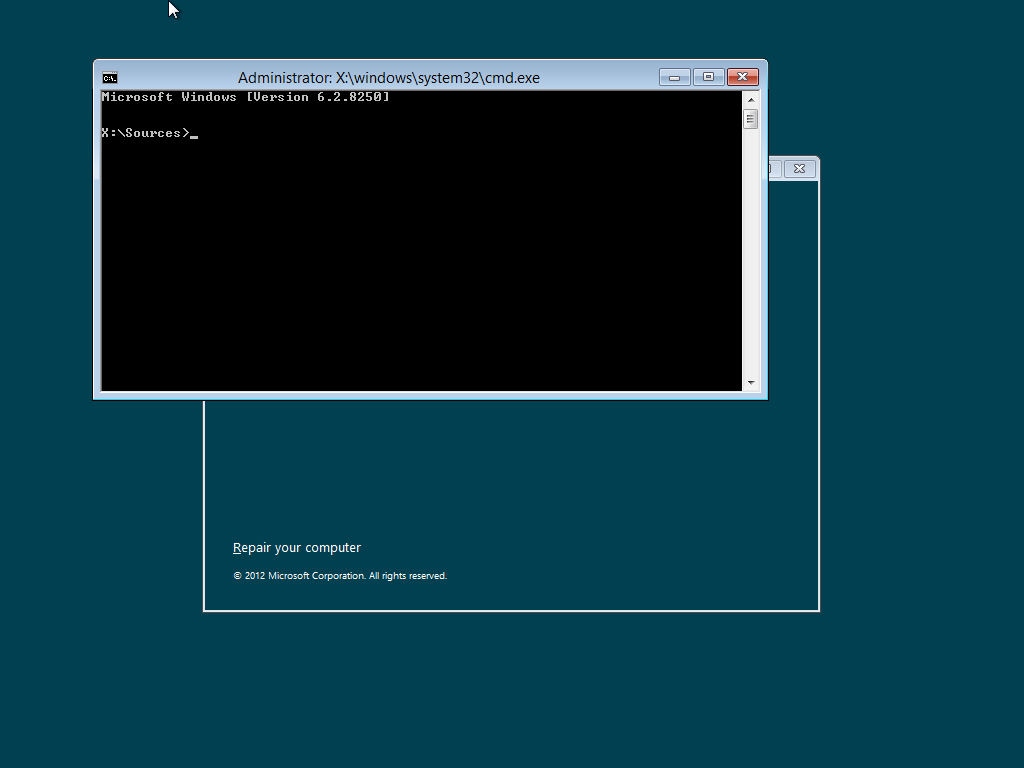 Per completare tutte queste operazioni, esegui prima active, poi exit. Questo ti farà uscire dal programma diskpart. Ora puoi procedere a scrivere Windows stesso.
Esegui dism /Apply-Image /imagefile:***install.wim /index:1 /ApplyDir:*:\, dove i tre asterischi rappresentano il percorso completo del file install.wim, e l'ultimo asterisco è la lettera dell'unità, visibile in "Risorse del computer". Inizierà il processo di scrittura. Potrebbe essere lungo e sembrare bloccato, ma non preoccuparti — è normale.
L'ultimo passo — come eseguire Windows 10 da una chiavetta USB senza bootloader? Installalo con il comando bcdboot.exe E:\Windows /s *: /f all, dove l'asterisco viene nuovamente sostituito dalla lettera della chiavetta USB.
Per completare tutte queste operazioni, esegui prima active, poi exit. Questo ti farà uscire dal programma diskpart. Ora puoi procedere a scrivere Windows stesso.
Esegui dism /Apply-Image /imagefile:***install.wim /index:1 /ApplyDir:*:\, dove i tre asterischi rappresentano il percorso completo del file install.wim, e l'ultimo asterisco è la lettera dell'unità, visibile in "Risorse del computer". Inizierà il processo di scrittura. Potrebbe essere lungo e sembrare bloccato, ma non preoccuparti — è normale.
L'ultimo passo — come eseguire Windows 10 da una chiavetta USB senza bootloader? Installalo con il comando bcdboot.exe E:\Windows /s *: /f all, dove l'asterisco viene nuovamente sostituito dalla lettera della chiavetta USB.
 Questo è tutto, puoi provare ad avviare. Per farlo (e per qualsiasi altro metodo elencato di seguito), tieni premuto il tasto F12 durante il riavvio del computer.
Si aprirà il menu di avvio, dove dovrai selezionare la tua chiavetta USB. Se tutto è a posto, Windows si avvierà da essa. Se non funziona, controlla il BIOS e trova la scheda responsabile delle opzioni di avvio (di solito chiamata Boot).
Prova a cambiare la modalità di avvio da UEFI a Legacy. Questo dovrebbe essere fatto per primo, poiché è con questa impostazione del BIOS che dovresti avviare da una chiavetta USB creata dal programma WinToUSB, di cui parleremo più avanti.
Un errore comune in cui l'esecuzione di Windows 10 da una chiavetta USB scritta tramite il prompt dei comandi si blocca è quando il computer identifica il dispositivo di avvio come un'unità rimovibile, ma idealmente dovrebbe essere un disco fisso, cioè un disco rigido locale.
"Falsificare" le informazioni della chiavetta USB è possibile, ma è un'operazione molto laboriosa che non rientra nell'ambito di questo articolo.
Questo è tutto, puoi provare ad avviare. Per farlo (e per qualsiasi altro metodo elencato di seguito), tieni premuto il tasto F12 durante il riavvio del computer.
Si aprirà il menu di avvio, dove dovrai selezionare la tua chiavetta USB. Se tutto è a posto, Windows si avvierà da essa. Se non funziona, controlla il BIOS e trova la scheda responsabile delle opzioni di avvio (di solito chiamata Boot).
Prova a cambiare la modalità di avvio da UEFI a Legacy. Questo dovrebbe essere fatto per primo, poiché è con questa impostazione del BIOS che dovresti avviare da una chiavetta USB creata dal programma WinToUSB, di cui parleremo più avanti.
Un errore comune in cui l'esecuzione di Windows 10 da una chiavetta USB scritta tramite il prompt dei comandi si blocca è quando il computer identifica il dispositivo di avvio come un'unità rimovibile, ma idealmente dovrebbe essere un disco fisso, cioè un disco rigido locale.
"Falsificare" le informazioni della chiavetta USB è possibile, ma è un'operazione molto laboriosa che non rientra nell'ambito di questo articolo.
Metodo #2: Programmi di Terze Parti
Rufus
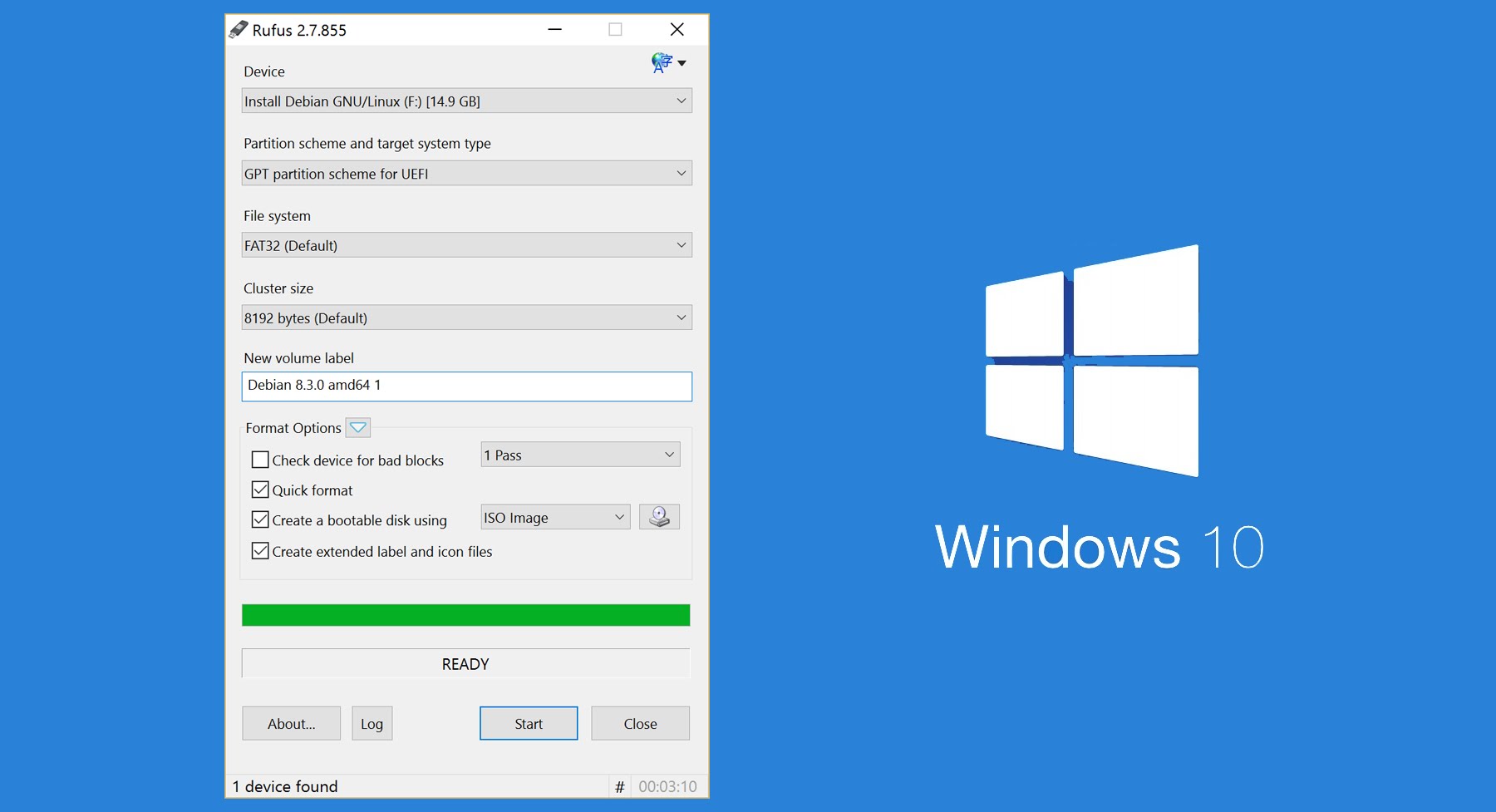 Se stai cercando la soluzione più semplice alla domanda come eseguire Windows 10 da una chiavetta USB, allora una piccola utility chiamata Rufus è la scelta migliore. È probabilmente uno dei programmi gratuiti più semplici e comodi per creare unità USB avviabili.
L'utility non richiede nemmeno l'installazione: scaricala ed eseguila. L'interfaccia è in italiano.
Se stai cercando la soluzione più semplice alla domanda come eseguire Windows 10 da una chiavetta USB, allora una piccola utility chiamata Rufus è la scelta migliore. È probabilmente uno dei programmi gratuiti più semplici e comodi per creare unità USB avviabili.
L'utility non richiede nemmeno l'installazione: scaricala ed eseguila. L'interfaccia è in italiano.
Basta specificare tutti i parametri necessari:
- Dispositivo — la chiavetta USB su cui verrà scritto Windows;
- Schema di partizione — di solito MBR per BIOS o UEFI;
- File system — per Windows 10, scegli NTFS;
- Dimensione cluster — lascia il valore predefinito;
- Etichetta volume — il nome della chiavetta USB, può essere qualsiasi cosa.
WinToUSB
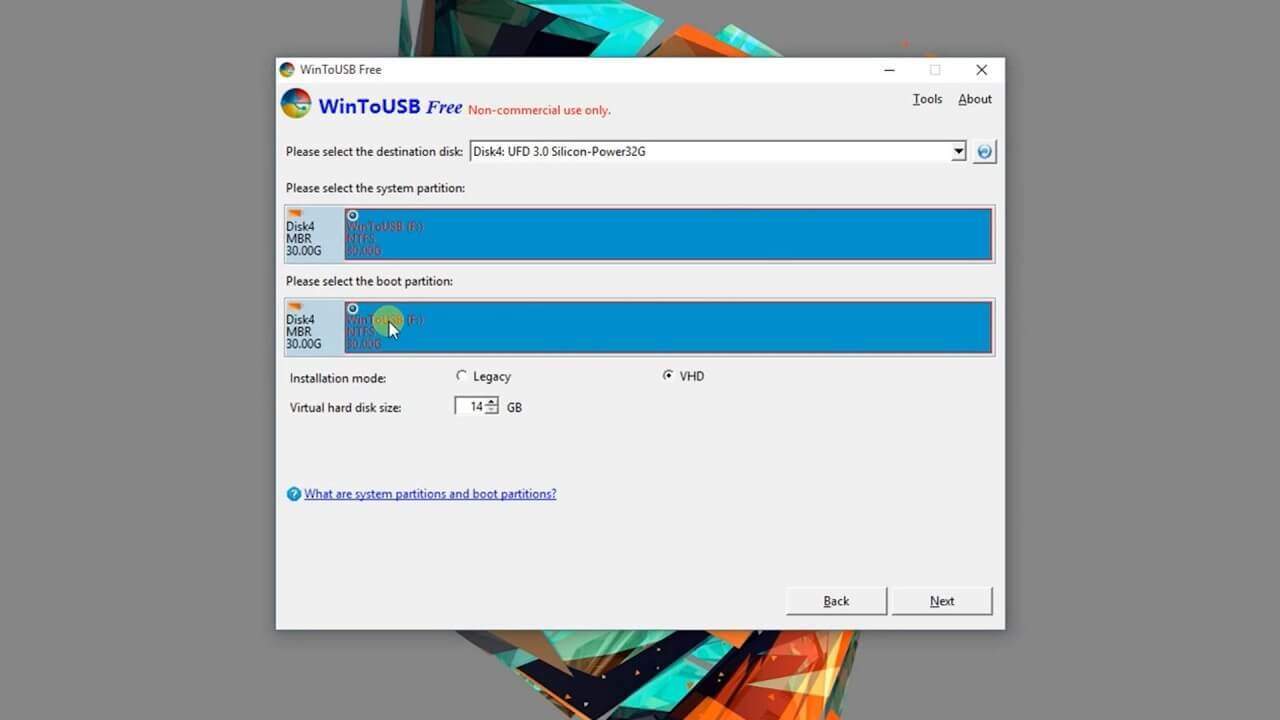 Questo programma funziona in modo simile, ma la selezione delle opzioni necessarie avviene passo dopo passo, anziché in un'unica finestra di avvio.
- Per prima cosa, seleziona l'origine — l'immagine del disco con il sistema operativo (icona superiore).
- Ora fai clic sul pulsante Sfoglia e indica la posizione del file ISO.
- Facendo clic sul pulsante "Avanti", passerai al passo successivo, dove dovrai selezionare l'unità USB su cui verrà eseguita la scrittura.
- Nel campo "Modalità di installazione", si consiglia di scegliere VHDX, e il valore "Dimensione disco rigido virtuale" determina la dimensione della partizione virtuale sulla chiavetta USB. Windows viene scritto in questo file. In caso di errore, può essere aumentato.
- Fai clic su "Avanti" e attendi la creazione dell'unità avviabile.
FlashBoot
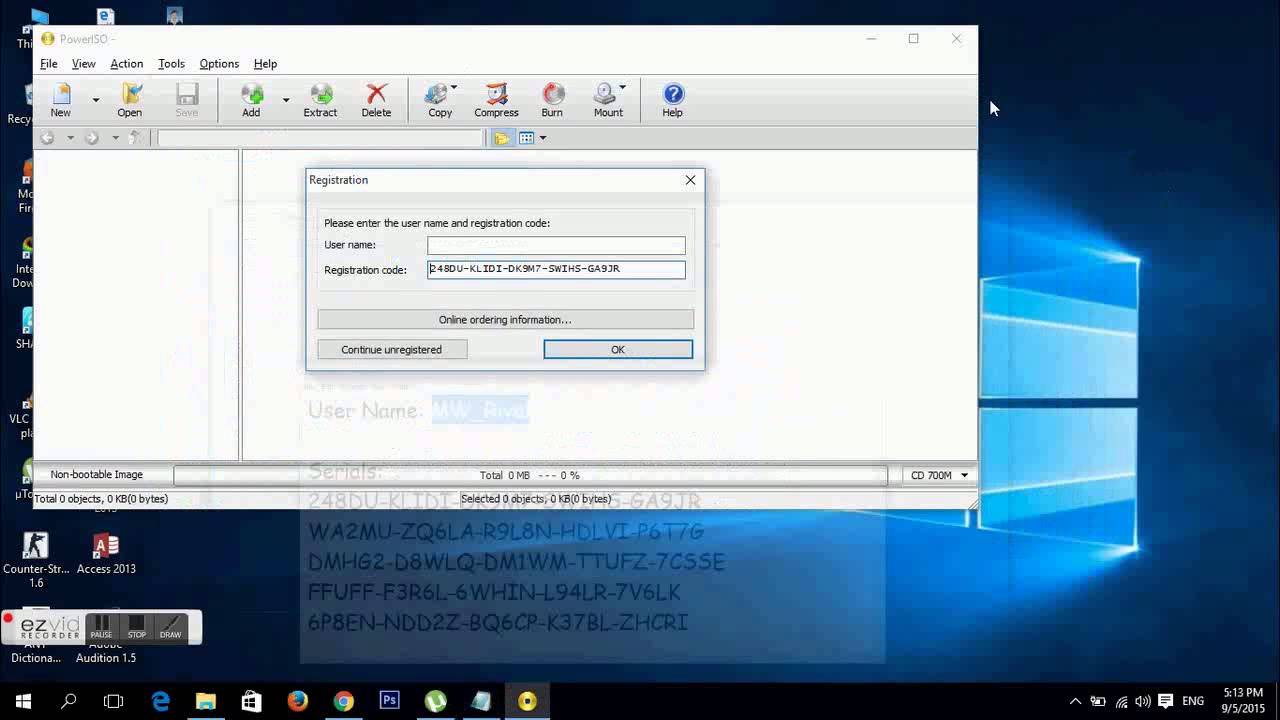 Sfortunatamente, questo programma è a pagamento, ma ha una versione di prova che permette di creare chiavette USB avviabili che funzioneranno solo per 30 giorni. Se decidi di utilizzare questo programma, nella schermata iniziale devi selezionare l'opzione CD → USB.
Permette di creare un'unità avviabile direttamente da un disco o da un'immagine di sistema. Nella finestra successiva, seleziona l'immagine o il disco con il sistema operativo, poi assicurati di selezionare l'opzione "Installa Windows completamente funzionante su chiavetta USB" per abilitare un esecuzione completa di Windows 10 da una chiavetta USB.
Altrimenti, otterrai una normale unità avviabile per installare il sistema sul disco rigido. Qui puoi anche specificare l'opzione per l'avvio UEFI. Dopodiché, il sistema viene scritto sul dispositivo. Fatto!
Importante: non dimenticare di salvare tutti i dati necessari dalla chiavetta USB, poiché durante il processo di scrittura di Windows 10 su di essa utilizzando uno qualsiasi dei metodi descritti in questo articolo, verranno distrutti!
Sfortunatamente, questo programma è a pagamento, ma ha una versione di prova che permette di creare chiavette USB avviabili che funzioneranno solo per 30 giorni. Se decidi di utilizzare questo programma, nella schermata iniziale devi selezionare l'opzione CD → USB.
Permette di creare un'unità avviabile direttamente da un disco o da un'immagine di sistema. Nella finestra successiva, seleziona l'immagine o il disco con il sistema operativo, poi assicurati di selezionare l'opzione "Installa Windows completamente funzionante su chiavetta USB" per abilitare un esecuzione completa di Windows 10 da una chiavetta USB.
Altrimenti, otterrai una normale unità avviabile per installare il sistema sul disco rigido. Qui puoi anche specificare l'opzione per l'avvio UEFI. Dopodiché, il sistema viene scritto sul dispositivo. Fatto!
Importante: non dimenticare di salvare tutti i dati necessari dalla chiavetta USB, poiché durante il processo di scrittura di Windows 10 su di essa utilizzando uno qualsiasi dei metodi descritti in questo articolo, verranno distrutti!
AOMEI Partition Assistant
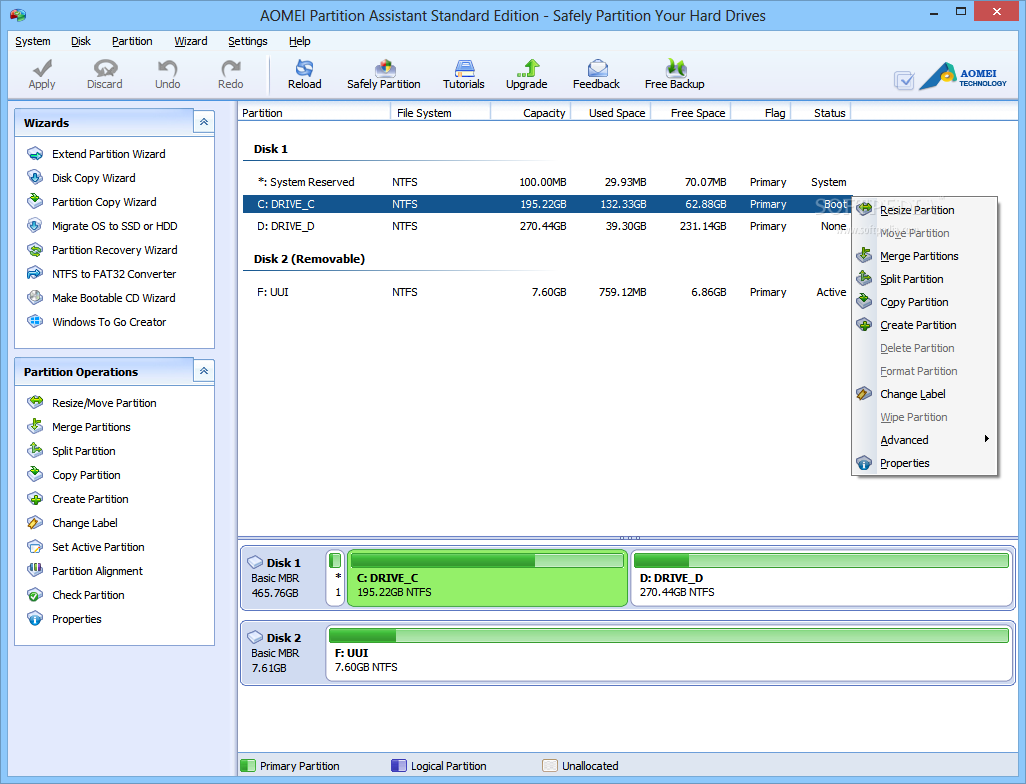 Ci si riferisce alla versione Standard. È un programma gratuito e multifunzionale per la gestione delle partizioni del disco rigido. Tra le opzioni principali, ce n'è anche una interessante chiamata "Windows To Go Creator".
Con il suo aiuto, puoi fare tutto quanto descritto sopra; basta specificare la chiavetta USB desiderata e il percorso dell'immagine .iso o del file di installazione .wim.
Ci si riferisce alla versione Standard. È un programma gratuito e multifunzionale per la gestione delle partizioni del disco rigido. Tra le opzioni principali, ce n'è anche una interessante chiamata "Windows To Go Creator".
Con il suo aiuto, puoi fare tutto quanto descritto sopra; basta specificare la chiavetta USB desiderata e il percorso dell'immagine .iso o del file di installazione .wim.
Informazioni sull'Installazione del Sistema Operativo da una Chiavetta USB
 Se non sei interessato a caricare un sistema funzionante completo, ma solo ad avviare l'installazione di Windows 10 da una chiavetta USB, allora non c'è niente di più semplice — questo è il modo principale per installare il sistema operativo oggi, poiché molti laptop e PC moderni non hanno unità disco.
Utilizza il programma Rufus per questo, come nell'esempio sopra, ma invece dell'opzione Windows To Go, seleziona "Installazione standard di Windows".
Infine
Ora sai come avviare l'installazione di Windows 10 da una chiavetta USB o un sistema operativo completamente funzionante. Oltre ai metodi descritti per creare tale chiavetta, ne rimane uno non menzionato ed è il più semplice, se possiedi Windows 10 nell'edizione Enterprise.
Esso ha una funzione già pronta per creare un'unità avviabile. Questa funzione si trova direttamente nel pannello di controllo e si chiama Windows To Go. Se non hai "Enterprise", puoi installare il programma Virtualbox, scaricare l'immagine Windows necessaria, creare una macchina virtuale da essa, passare i dispositivi USB del computer al suo interno e utilizzare gli strumenti integrati del sistema per creare una chiavetta USB avviabile.
Se non sei interessato a caricare un sistema funzionante completo, ma solo ad avviare l'installazione di Windows 10 da una chiavetta USB, allora non c'è niente di più semplice — questo è il modo principale per installare il sistema operativo oggi, poiché molti laptop e PC moderni non hanno unità disco.
Utilizza il programma Rufus per questo, come nell'esempio sopra, ma invece dell'opzione Windows To Go, seleziona "Installazione standard di Windows".
Infine
Ora sai come avviare l'installazione di Windows 10 da una chiavetta USB o un sistema operativo completamente funzionante. Oltre ai metodi descritti per creare tale chiavetta, ne rimane uno non menzionato ed è il più semplice, se possiedi Windows 10 nell'edizione Enterprise.
Esso ha una funzione già pronta per creare un'unità avviabile. Questa funzione si trova direttamente nel pannello di controllo e si chiama Windows To Go. Se non hai "Enterprise", puoi installare il programma Virtualbox, scaricare l'immagine Windows necessaria, creare una macchina virtuale da essa, passare i dispositivi USB del computer al suo interno e utilizzare gli strumenti integrati del sistema per creare una chiavetta USB avviabile.


