
 Le piccole chiavette USB sono diventate il segmento più comune in questo settore, grazie all'equilibrio tra prezzo, qualità e funzionalità offerte.
Tuttavia, anche con il dispositivo più costoso, può sorgere un problema nel momento più inopportuno: dopo averlo collegato a una porta USB, la chiavetta non viene visualizzata sul computer, il che può essere causato da molti fattori, le cui soluzioni troverai in questo materiale.
Le piccole chiavette USB sono diventate il segmento più comune in questo settore, grazie all'equilibrio tra prezzo, qualità e funzionalità offerte.
Tuttavia, anche con il dispositivo più costoso, può sorgere un problema nel momento più inopportuno: dopo averlo collegato a una porta USB, la chiavetta non viene visualizzata sul computer, il che può essere causato da molti fattori, le cui soluzioni troverai in questo materiale.
Perché il computer non vede la chiavetta USB?
 Un malfunzionamento delle chiavette USB e SD può essere correlato al non funzionamento della chiavetta stessa o a problemi con il computer o il dispositivo di lettura. Per capire perché il computer non vede la chiavetta USB, è necessario comprendere le ragioni principali che causano questo problema.
Ci sono molte di queste ragioni:
- Malfunzionamento della chiavetta USB o SD
- Funzionamento difettoso o mancanza di alimentazione alla porta USB del dispositivo di lettura
- Infezione virale della chiavetta o del computer
- Funzionamento errato o mancanza dei driver necessari
- Problemi con la partizione, il tipo di file system o la formattazione dell'unità
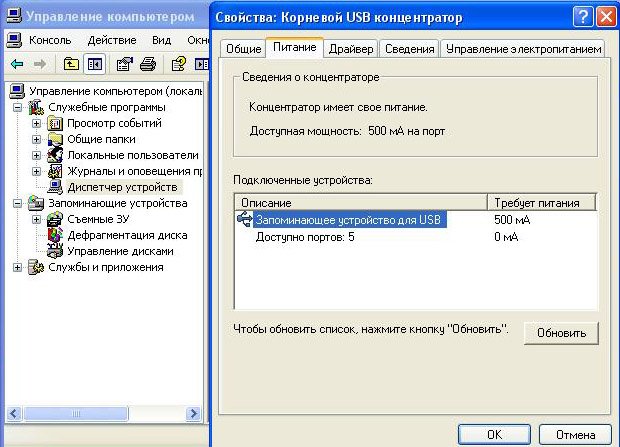 Se non succede nulla quando si collega la chiavetta al dispositivo e l'indicatore, se presente, non si accende, il problema risiede in una chiavetta difettosa o nella mancanza di alimentazione alla porta USB. La disponibilità di alimentazione e il funzionamento
Cosa fare se il computer non vede la chiavetta USB?
della porta USB possono essere verificati nel modo seguente:
- scollegare la chiavetta
- Trovare un dispositivo funzionante che si colleghi tramite una porta USB. Potrebbe essere un mouse del computer, una tastiera, l'alimentazione degli altoparlanti, ecc.
- Collegare il dispositivo alla stessa porta in cui si trovava l'unità. Se il dispositivo funziona, il problema è nella chiavetta stessa.
Cosa fare se la chiavetta ha smesso di funzionare e il computer non vede la chiavetta tramite USB?
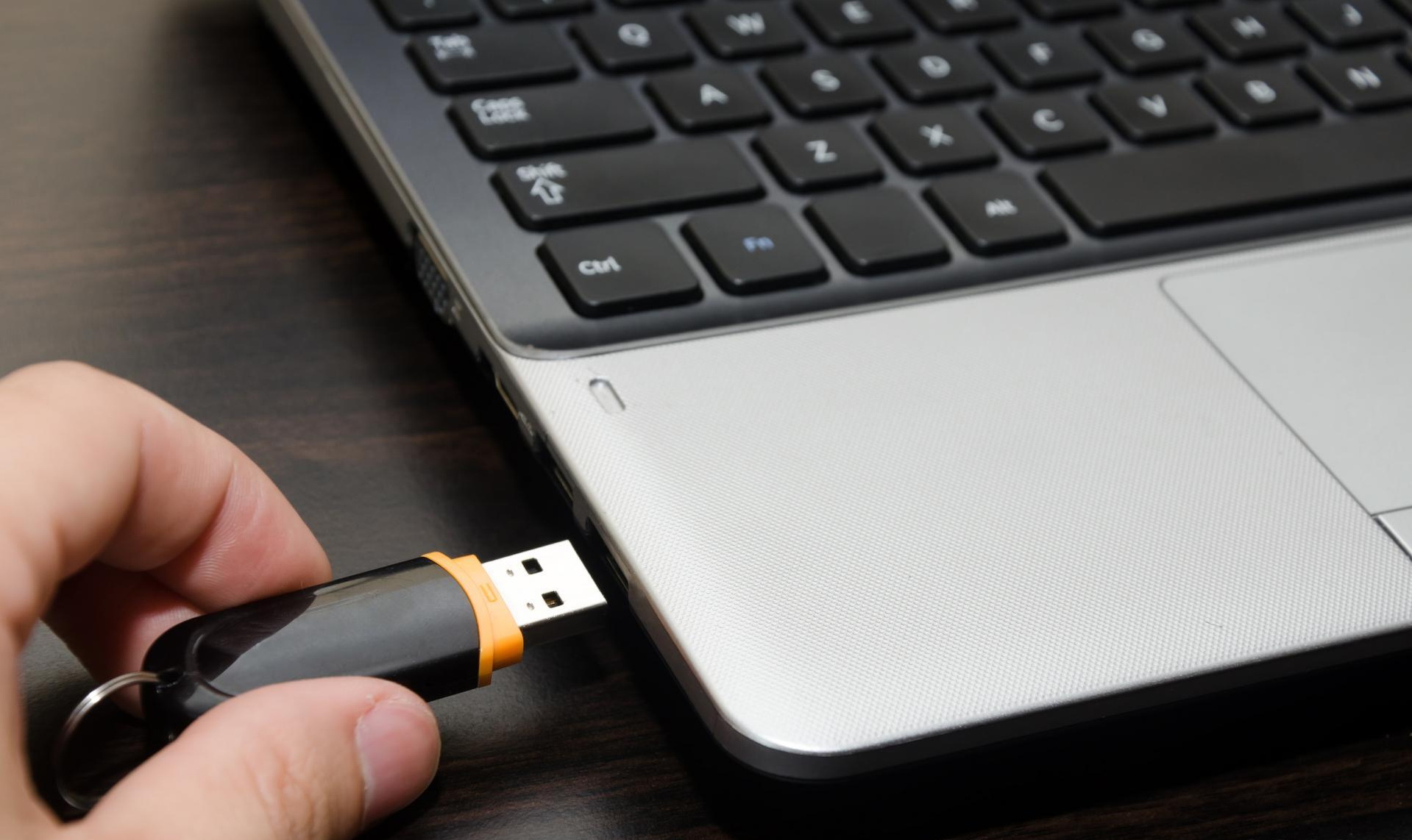 Un guasto della chiavetta può essere correlato a danni meccanici o allagamento. La riparazione del dispositivo può essere eseguita presso un centro di assistenza, ma il suo costo sarà paragonabile all'acquisto di una nuova chiavetta.
Questa soluzione non garantisce una risoluzione al 100% e viene utilizzata se l'unità contiene documenti importanti di cui non esistono copie di backup. La riparazione viene eseguita pulendo i contatti e risaldandoli.
Controllare la porta USB della chiavetta per eventuali ostruzioni e corpi estranei, poiché ciò potrebbe danneggiare il dispositivo. Pulire l'unità e ricollegarla al computer.
Un guasto della chiavetta può essere correlato a danni meccanici o allagamento. La riparazione del dispositivo può essere eseguita presso un centro di assistenza, ma il suo costo sarà paragonabile all'acquisto di una nuova chiavetta.
Questa soluzione non garantisce una risoluzione al 100% e viene utilizzata se l'unità contiene documenti importanti di cui non esistono copie di backup. La riparazione viene eseguita pulendo i contatti e risaldandoli.
Controllare la porta USB della chiavetta per eventuali ostruzioni e corpi estranei, poiché ciò potrebbe danneggiare il dispositivo. Pulire l'unità e ricollegarla al computer.
Il dispositivo viene rilevato, ma la chiavetta non è visibile sul computer
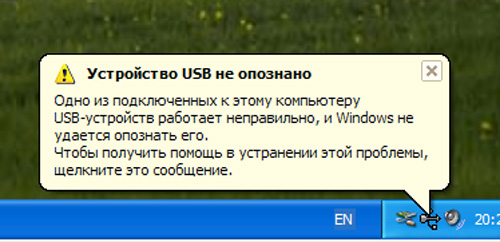 Se, quando si collega la chiavetta al computer, si sente un suono caratteristico, l'indicatore luminoso si accende o la connessione appare nel pannello di controllo, il problema risiede nella parte software del dispositivo. La ragione principale per cui il computer non vede la chiavetta USB è la presenza di virus su uno dei dispositivi.
Per la prevenzione, è necessario eseguire le seguenti azioni:
- Nel pannello di controllo del sistema operativo del computer, abilitare l'accesso ai file nascosti. Controllare l'unità USB per eventuali collegamenti, documenti e applicazioni extra: eliminarli se trovati.
- Scansionare la chiavetta e il computer con un software antivirus per individuare file dannosi. Si consiglia di utilizzare l'utilità gratuita Dr.Web CureIt!, progettata per curare rapidamente il dispositivo dai virus più comuni.
- Se queste azioni non hanno aiutato, è possibile scoprire cosa fare se il computer non vede la chiavetta nella sezione successiva.
Conflitto di driver e file system
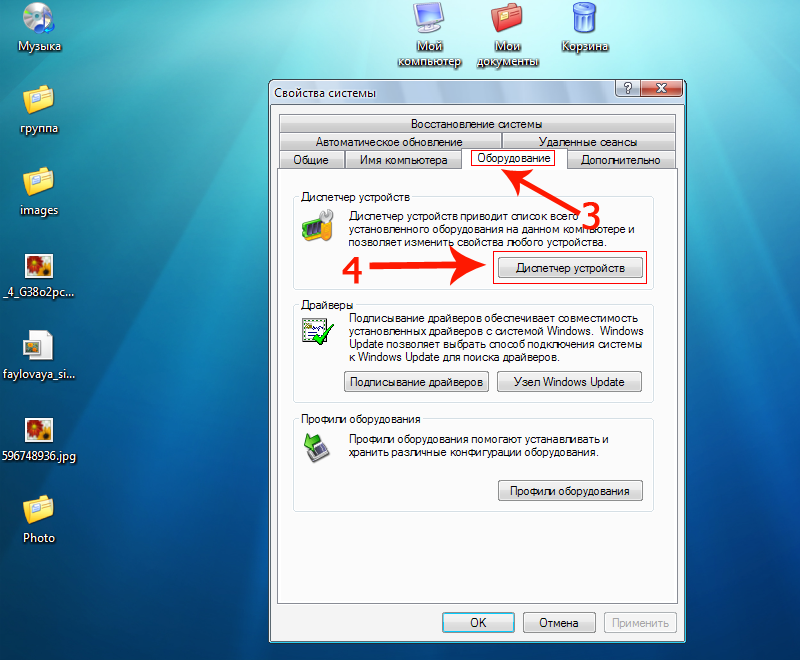
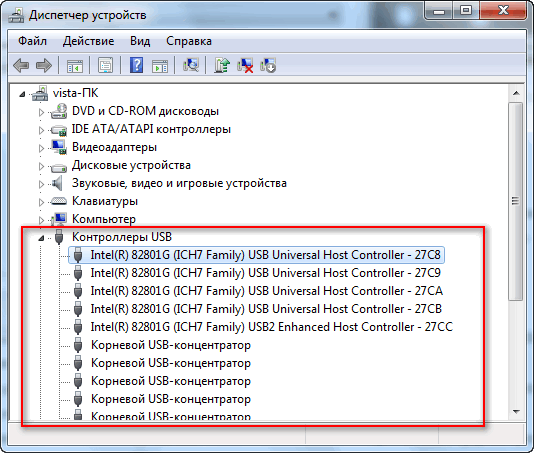
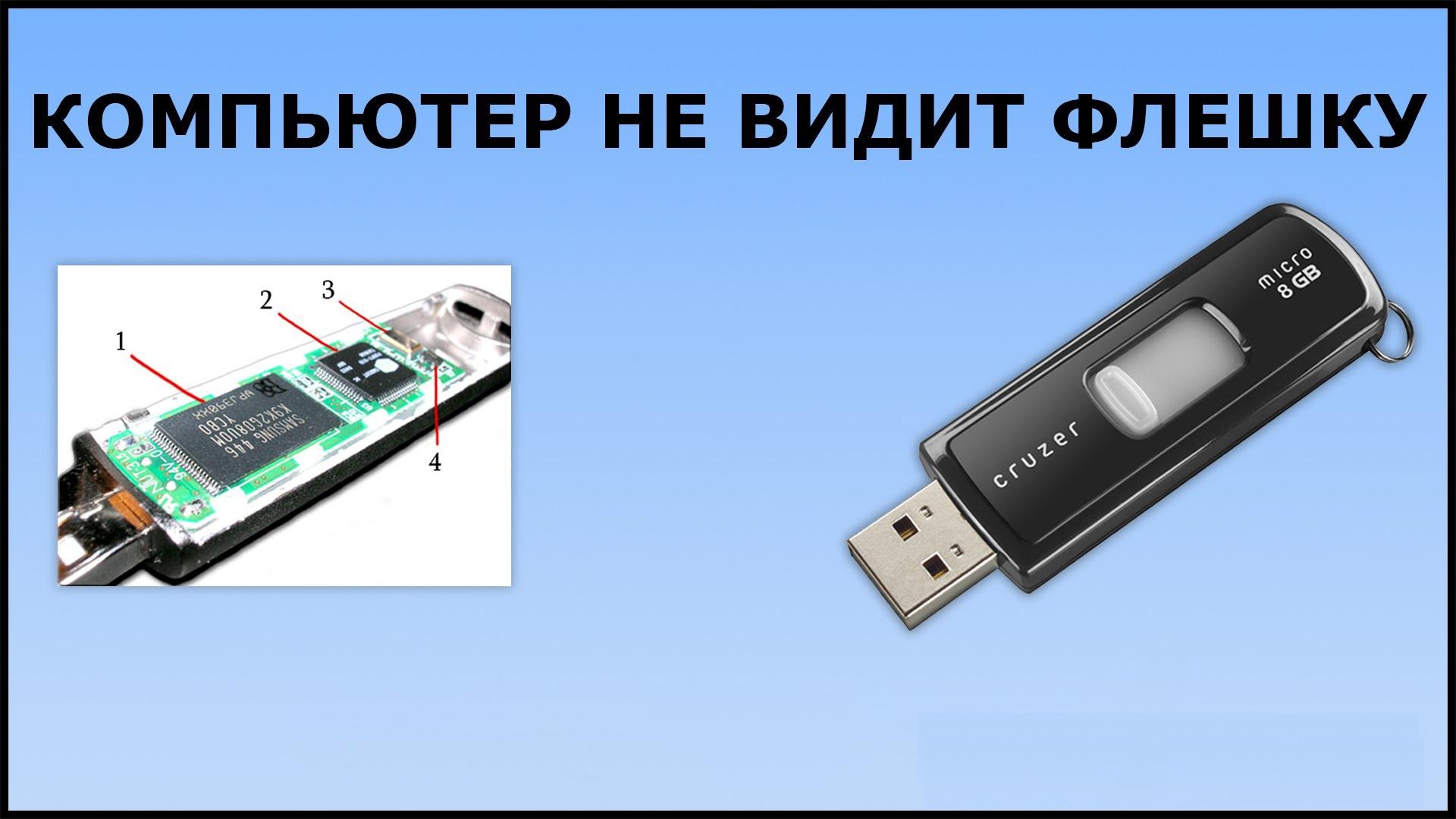 Se il computer non vede la chiavetta USB dopo un collegamento riuscito, il problema potrebbe risiedere in un'installazione errata del driver. Il controller USB di un personal computer o laptop ha i propri driver, che devono essere aggiornati periodicamente.
È possibile farlo scaricando i driver dal sito ufficiale del produttore manualmente o cercando gli aggiornamenti dei driver in Gestione dispositivi. Se questa procedura non porta al risultato desiderato, il problema potrebbe risiedere nei driver dell'unità stessa.
Se il computer non vede la chiavetta USB dopo un collegamento riuscito, il problema potrebbe risiedere in un'installazione errata del driver. Il controller USB di un personal computer o laptop ha i propri driver, che devono essere aggiornati periodicamente.
È possibile farlo scaricando i driver dal sito ufficiale del produttore manualmente o cercando gli aggiornamenti dei driver in Gestione dispositivi. Se questa procedura non porta al risultato desiderato, il problema potrebbe risiedere nei driver dell'unità stessa.
Se il computer non vede la chiavetta USB in Windows 7 o in altre versioni del sistema operativo Microsoft, eseguire le seguenti azioni:
- Inserire l'unità USB nella porta
- attendere la verifica o l'installazione del driver
- aprire Gestione dispositivi e rimuovere il dispositivo di archiviazione nel menu "Controller USB"
- Ricollegare la chiavetta
Il computer non vede la micro chiavetta
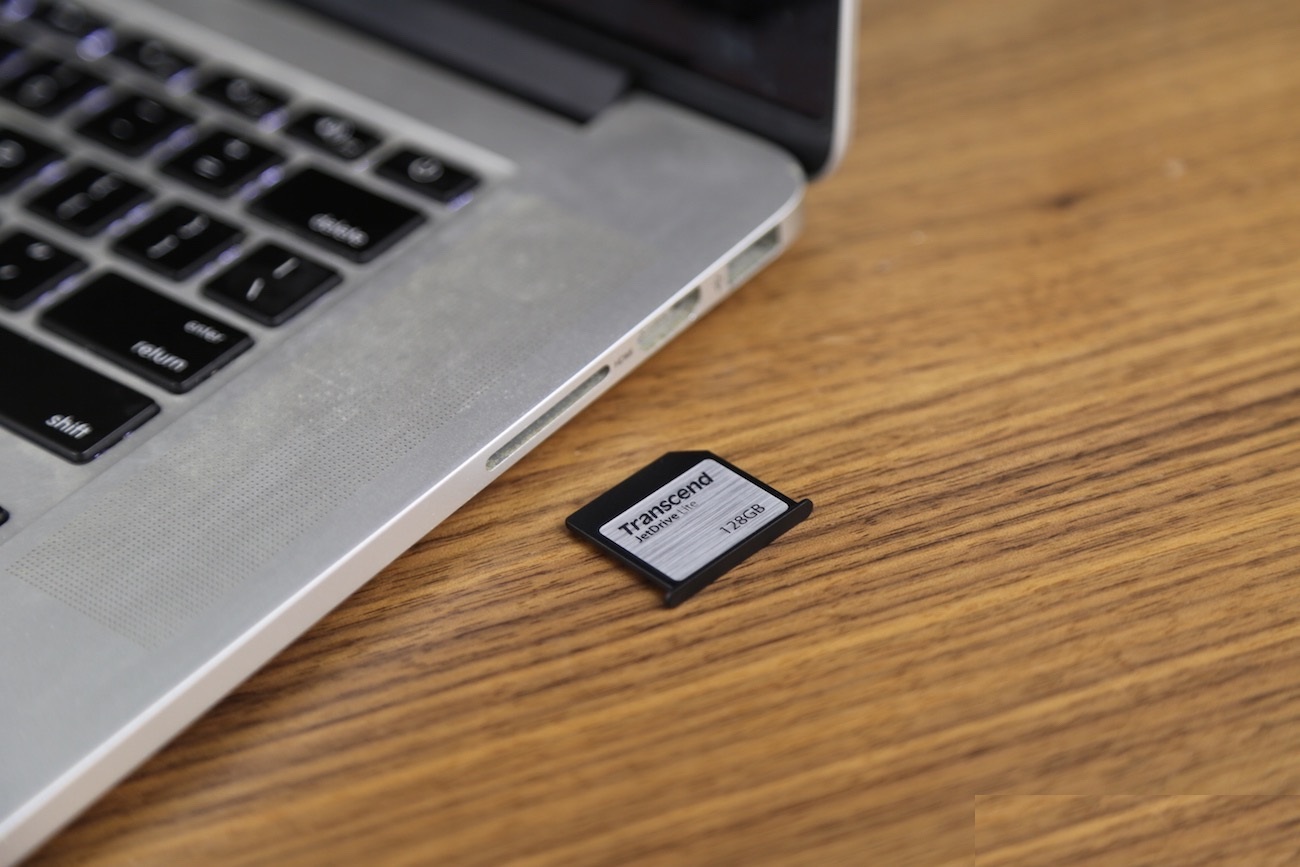 La divulgazione dei dispositivi mobili, delle apparecchiature foto e video, dei navigatori e di altri gadget con unità MicroSD e SD ha creato la necessità di lavorare con essi su un personal computer o laptop. Le unità sono collegate tramite USB o un lettore di schede integrato. Il problema che si verifica quando il computer non vede la chiavetta SD è direttamente correlato alle unità USB.
Verificare la presenza dei driver installati per il lettore di schede o il dispositivo di archiviazione. Il file system delle unità in miniatura deve corrispondere anche al sistema del personal computer o laptop. Il lettore di schede dovrebbe essere rilevato come un dispositivo separato nel pannello di controllo.
La divulgazione dei dispositivi mobili, delle apparecchiature foto e video, dei navigatori e di altri gadget con unità MicroSD e SD ha creato la necessità di lavorare con essi su un personal computer o laptop. Le unità sono collegate tramite USB o un lettore di schede integrato. Il problema che si verifica quando il computer non vede la chiavetta SD è direttamente correlato alle unità USB.
Verificare la presenza dei driver installati per il lettore di schede o il dispositivo di archiviazione. Il file system delle unità in miniatura deve corrispondere anche al sistema del personal computer o laptop. Il lettore di schede dovrebbe essere rilevato come un dispositivo separato nel pannello di controllo.
Problema con la partizione
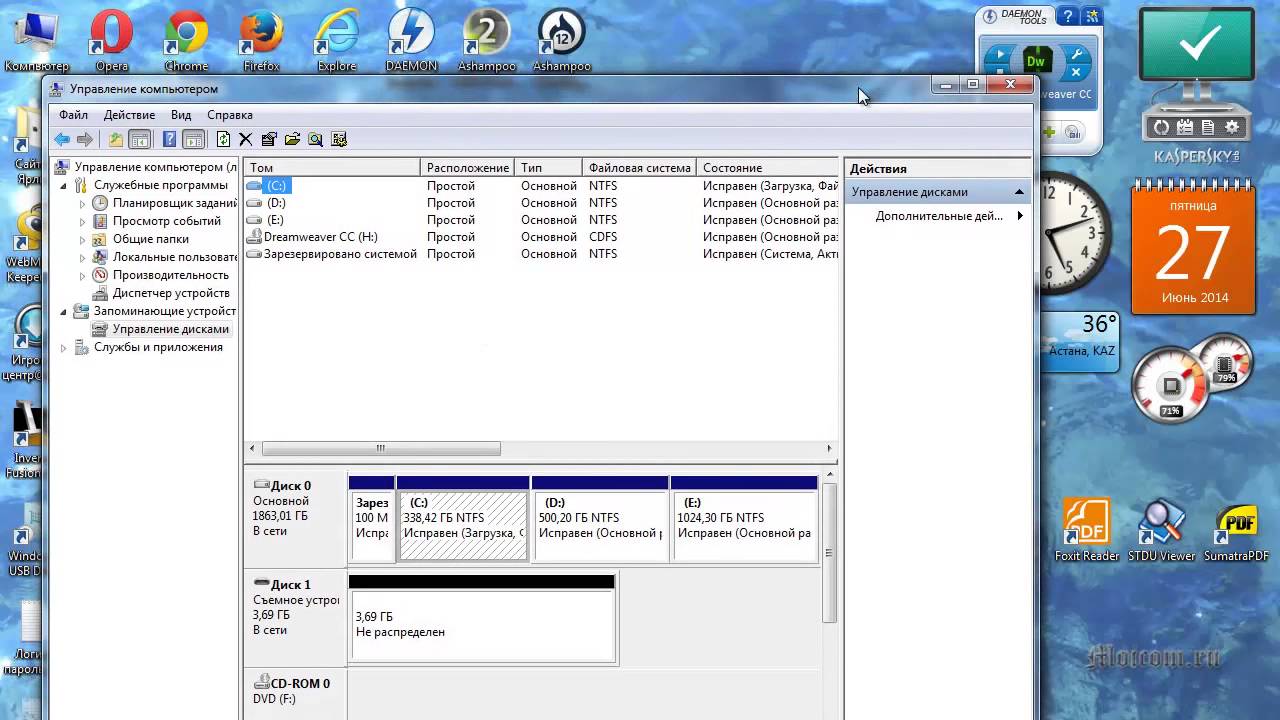 La chiavetta potrebbe assegnarsi una partizione esistente sul computer, causando un conflitto e limitando l'accesso ai dati sul dispositivo. Per correggere questo errore, trovare l'utilità "diskmgmt.msc" nel pannello di controllo del sistema operativo Windows, che è il menu di gestione dei dischi.
Provare a cambiare la lettera della partizione con un'altra non utilizzata nel sistema. Dopo aver applicato le modifiche, potrebbe essere necessario un riavvio del sistema.
La chiavetta potrebbe assegnarsi una partizione esistente sul computer, causando un conflitto e limitando l'accesso ai dati sul dispositivo. Per correggere questo errore, trovare l'utilità "diskmgmt.msc" nel pannello di controllo del sistema operativo Windows, che è il menu di gestione dei dischi.
Provare a cambiare la lettera della partizione con un'altra non utilizzata nel sistema. Dopo aver applicato le modifiche, potrebbe essere necessario un riavvio del sistema.
Riassumendo
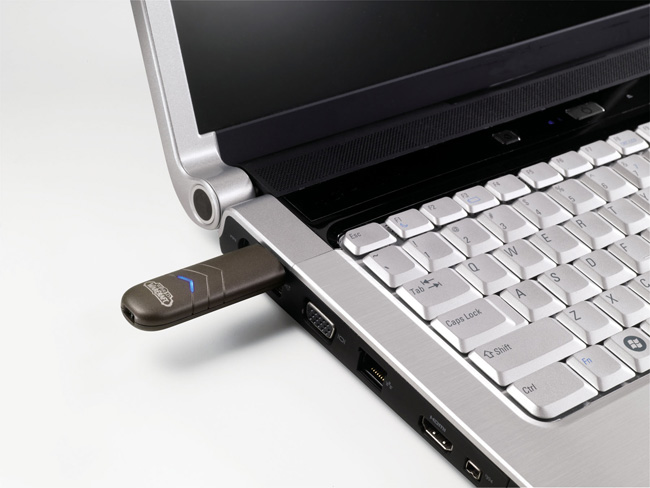 Ci sono molti problemi quando il computer non vede la chiavetta tramite USB. Puoi risolverne molti da solo eseguendo alcune semplici operazioni.
Per essere sicuri del problema insorto, eseguire una diagnosi iniziale della chiavetta e del personal computer:
- Controllare la chiavetta per eventuali danni meccanici esterni o contatti sporchi
- Assicurarsi che le porte USB del personal computer o laptop funzionino
- Aggiornare i driver del controller USB
- Scansionare periodicamente il sistema alla ricerca di virus
- Utilizzare principalmente l'alfabeto latino nel nome dell'unità



