
Come in tutti gli altri browser, Firefox ha un sistema di impostazioni integrato che opera sul principio della profilazione. Cioè, tutte le tue impostazioni vengono salvate nei profili. Più precisamente, quando installi Firefox, viene creato un profilo standard chiamato Default, che memorizza le impostazioni. Questo sistema è molto comodo, perché una volta configurato il browser, non è necessario farlo di nuovo.
Ecco perché gli sviluppatori di Firefox hanno creato un sistema di profili per rendere la vita più facile agli utenti di Firefox. Se desideri trasferire le impostazioni di Firefox, tutto ciò che devi fare è ottenere il profilo e importarlo in un nuovo Firefox. Tuttavia, tieni presente che è consigliabile importare impostazioni di Firefox della stessa versione della tua. Altrimenti, le impostazioni importate potrebbero non funzionare correttamente.
Questo accade perché con ogni nuova versione del browser Firefox, l'architettura del layout dei file, così come l'architettura dei file stessi, cambia, poiché gli aggiornamenti sono innovazioni, il che significa impostazioni aggiuntive e modifiche nei file.
Tutto è facile e semplice!
Importazione delle impostazioni nel browser Mozilla Firefox
Quindi, per importare le impostazioni di Firefox, devi avere un insieme speciale di file da un profilo di Firefox, preferibilmente della stessa versione della tua. Ora che hai questi file, devi navigare fino al percorso dei profili di Firefox sul tuo computer.
- Su Windows XP e simili: C:\Documents and Settings\YOUR_WINDOWS_NAME\Application Data\Mozilla\Firefox\Profiles\SOME-LETTERS-AND-NUMBERS.default\
Su Windows 7, il percorso è leggermente diverso, quindi per arrivare alla cartella Application Data, procedi in questo modo:
- Start > Esegui > %AppData%
- Su Linux è - ~/.mozilla/firefox/SOME-LETTERS-AND-NUMBERS.default/
Dove la tilde è il simbolo della directory home.
Quindi, questa cartella di solito si presenta così:
[caption id="attachment_1191" align="aligncenter" width="600"]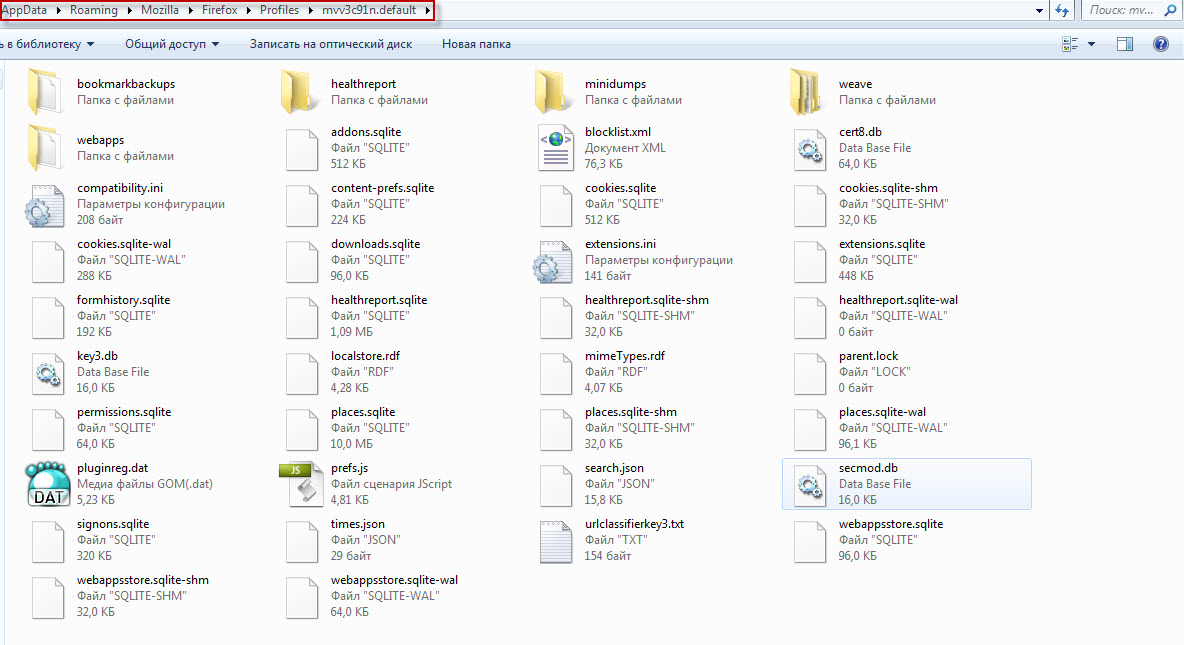 Importazione delle impostazioni di Firefox[/caption]
Ora, copia semplicemente tutti i tuoi file delle impostazioni qui e, quando viene richiesto di sostituire i file, accetta. Tuttavia, ricorda che tutte le impostazioni correnti di Firefox verranno reimpostate, quindi se necessario, fai un backup per essere al sicuro nel caso succeda qualcosa.
Questo è tutto, riavvia Firefox se è in esecuzione e le nuove impostazioni avranno effetto.
Congratulazioni, hai importato le impostazioni di Firefox!
Buona fortuna!






