
Molti possessori di netbook o laptop hanno affrontato la necessità di un'installazione "pulita" del sistema operativo o della sua reinstallazione a causa di attività virali o altri motivi. E qui sorge subito il problema principale: i netbook non hanno un lettore DVD, quindi installare Windows nel solito modo dal disco non funzionerà. L'opzione ottimale in questo caso è quella di utilizzare una chiavetta USB avviabile, con la quale è possibile installare il sistema operativo non solo su un laptop ma anche su un computer desktop. Per installare Windows da una chiavetta USB su un laptop, avremo bisogno di una chiavetta USB che possa contenere l'immagine del sistema operativo, l'immagine di Windows e il laptop stesso, che supporti il sistema operativo scelto.
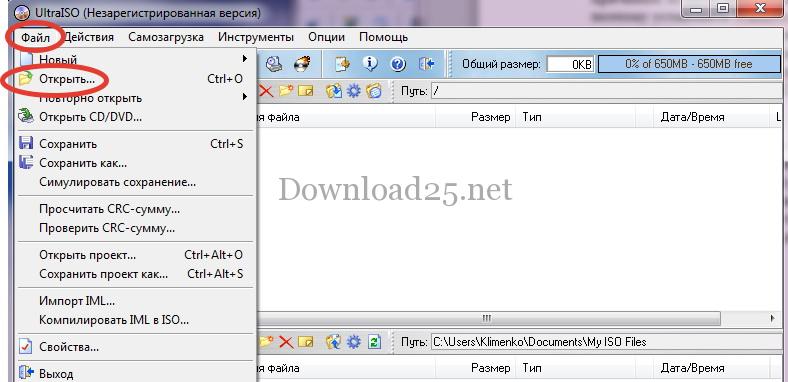
Ora puoi procedere alla creazione di una chiavetta USB avviabile. Questo può essere fatto in vari modi e utilizzando diversi programmi, quindi è impossibile descriverli tutti. Consideriamo un'opzione che utilizza un programma popolare come UltraISO. Scarica e installa questo programma sul tuo PC. Il programma è a pagamento, ma possiamo utilizzare il periodo di prova, che è più che sufficiente per le nostre esigenze. Avvia il programma e nel menu "File" seleziona la voce "Apri" (o premi la combinazione di tasti Ctrl+O):
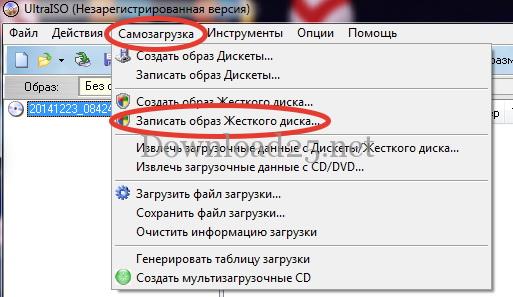
Nella finestra che si apre, specifica il percorso dell'immagine del sistema operativo, selezionala e clicca sul pulsante "Apri". Successivamente, seleziona il menu "Avvio" e la voce "Scrivi immagine disco":
Dopo aver cliccato su questa voce, si aprirà una nuova finestra:
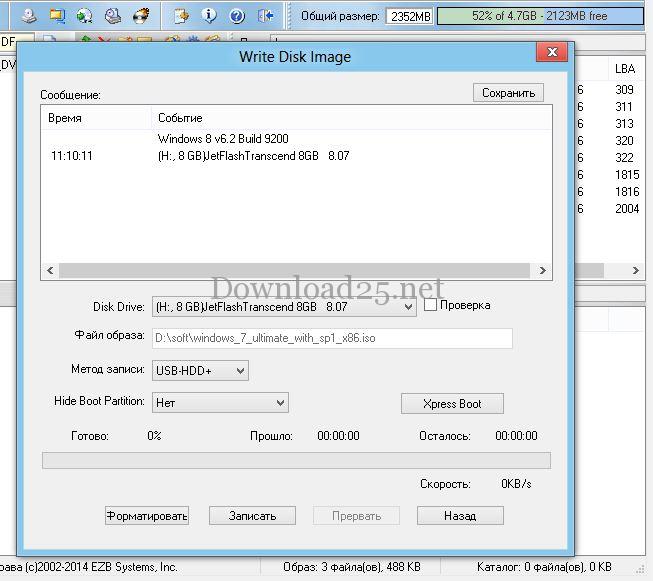
Per creare una chiavetta USB avviabile, è necessario formattarla. Per farlo, clicca sul pulsante "Formatta". Successivamente, si aprirà la finestra di formattazione della chiavetta:
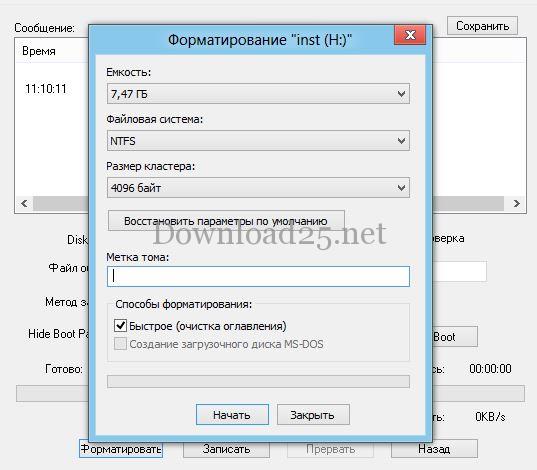
Clicca sul pulsante "Avvia" e inizierà il processo di formattazione. Quando la chiavetta è formattata, clicca sul pulsante "Scrivi" e l'immagine del sistema operativo verrà scritta sulla chiavetta, rendendola avviabile.
Quando la chiavetta USB avviabile è pronta, riavvia il laptop e accedi al BIOS. Sui laptop di diversi produttori, i tasti per accedere al BIOS possono differire; prova ESC, F8, F10, F11, F12, Del. Una volta nel BIOS, seleziona la scheda "boot" e scegli la chiavetta USB come primo dispositivo di avvio:
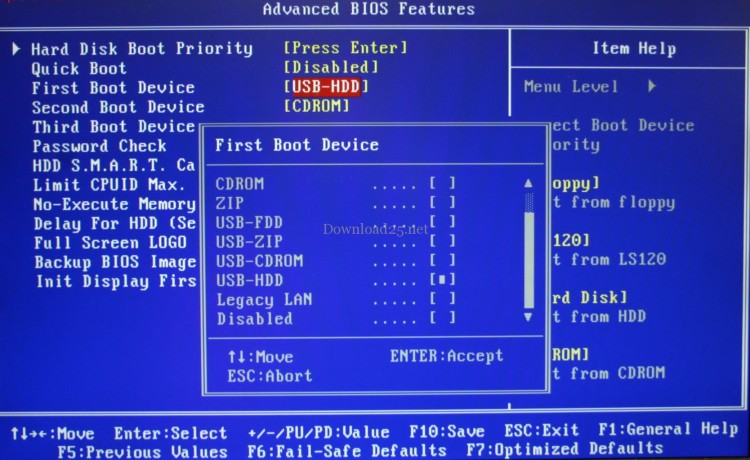
Salva le modifiche (F10) ed esci dal BIOS (ESC). Quindi il processo di installazione del sistema operativo è identico a una normale installazione da disco. Dopo aver installato il sistema operativo, rientra nel BIOS e imposta l'avvio dal disco rigido (HDD) in modo simile al passaggio precedente.



