
Relativamente di recente, una bella presentazione con diapositive e musica era disponibile per pochi, e nella maggior parte dei casi veniva realizzata in centri specializzati a caro prezzo, ma ora ogni utente ha la possibilità di creare una presentazione impressionante.
Con un programma meraviglioso come Microsoft Power Point, puoi creare rapidamente e facilmente presentazioni belle in Power Point per tesi e progetti di diploma, presentazioni di lavoro, ecc.
Esistono molti programmi per creare presentazioni, ma Power Point è il più popolare e offre possibilità quasi illimitate all'utente. Conosciamo meglio questo programma e creiamo una semplice presentazione per familiarizzare con le sue funzionalità.
Come fare una presentazione sul computer in Power Point?
Per iniziare Dopo aver avviato Microsoft Power Point, vedrai una finestra standard con una prima diapositiva standard pronta (foglio della presentazione), crea la prima diapositiva nella presentazione:
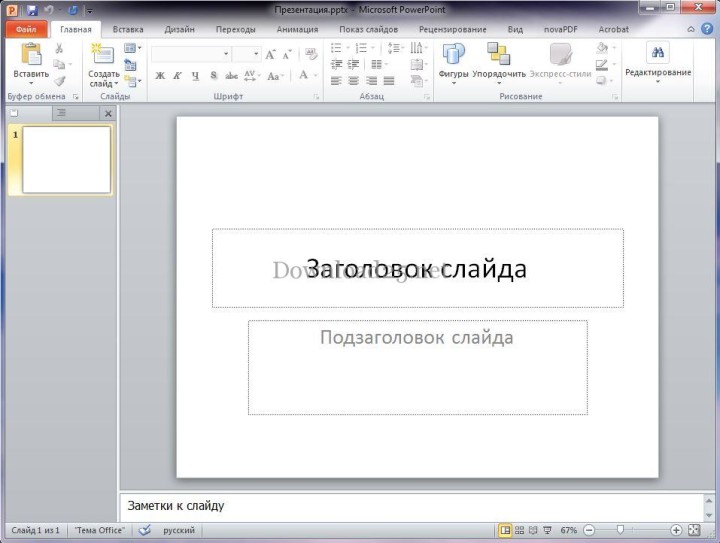
Sul lato sinistro, le diapositive che "partecipano" alla presentazione verranno visualizzate in colonna. Puoi aggiungere una nuova diapositiva cliccando sul pulsante "Nuova diapositiva" situato nella scheda "Home" o facendo clic con il tasto destro sotto la diapositiva e selezionando "Nuova diapositiva" dal menu contestuale.
Scegliamo il design della nostra presentazione. Per farlo, vai alla scheda "Design":
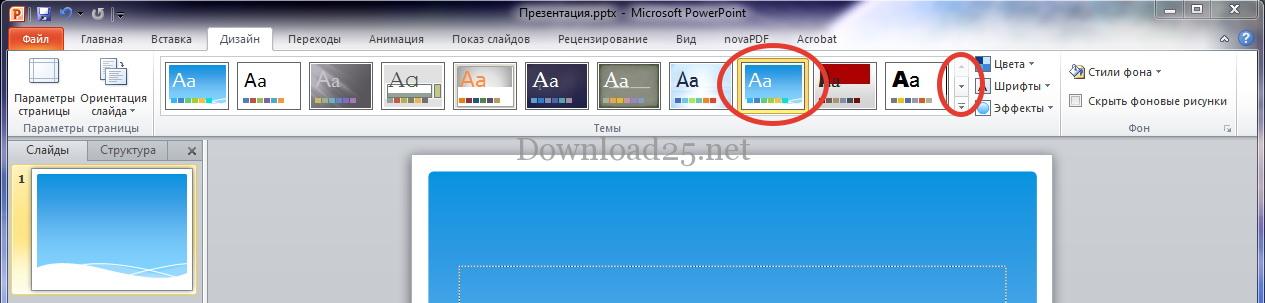
L'elenco dei modelli in Power Point è ampio, quindi non entra in una riga. Puoi navigare tra i modelli usando il pulsante evidenziato. Per selezionare un design che ti piace, basta cliccarci sopra e le tue diapositive assumeranno il design scelto.
Ora puoi impostare il layout della diapositiva. Per farlo, clicca sull'elemento "Layout" nella scheda Home e clicca sul layout desiderato:
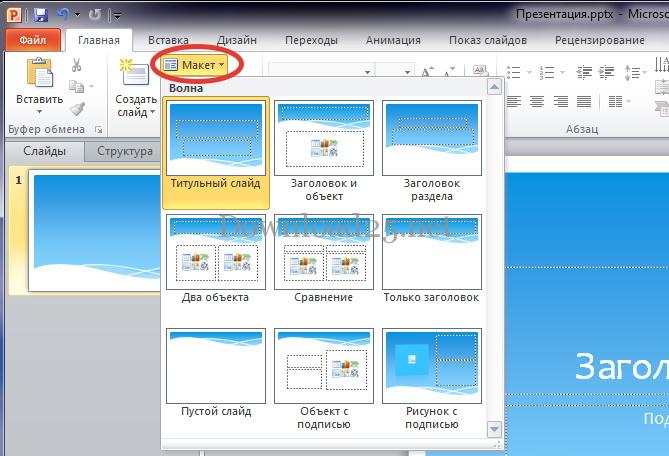
Puoi scegliere un layout personalizzato per ogni diapositiva, in base al contenuto previsto.
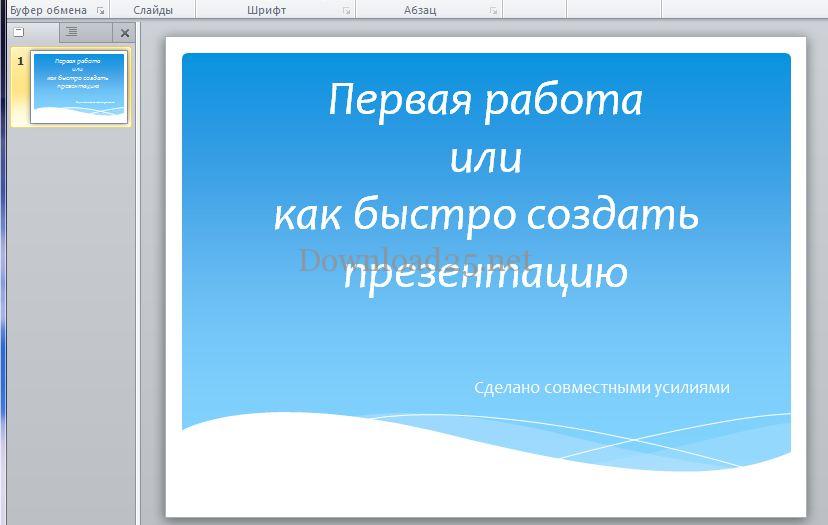
Creiamo la diapositiva del titolo della nostra presentazione. Per farlo, clicca sul campo "Titolo" e inserisci il testo desiderato. L'inserimento e la modifica del testo in Power Point sono simili a Word.
Come spostare i blocchi in una diapositiva in una presentazione Power Point?
Dopo aver inserito il testo nel campo del titolo, puoi cliccare sul campo del sottotitolo della diapositiva e inserire il testo lì. I blocchi possono essere facilmente spostati sulla diapositiva selezionandoli e tenendo premuta l'icona a croce. Otteniamo approssimativamente questo risultato (la dimensione, il carattere e il colore del testo possono essere modificati a tua discrezione):
Creiamo una seconda diapositiva allo stesso modo, scegliendo "Titolo e contenuto" come layout:
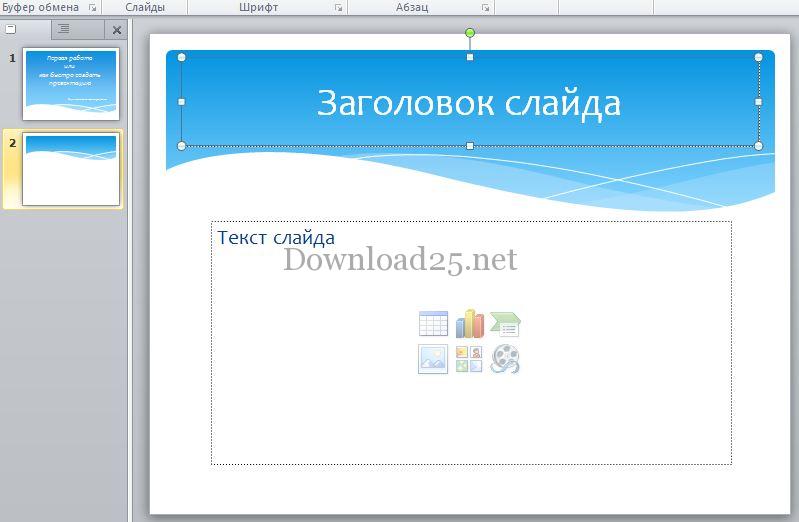
Nella seconda finestra della presentazione, puoi scrivere testo e/o aggiungere un oggetto cliccando sull'icona desiderata. L'oggetto qui può essere una tabella, un grafico, un elemento grafico SmartArt, un'immagine da file, un'immagine o un clip multimediale.
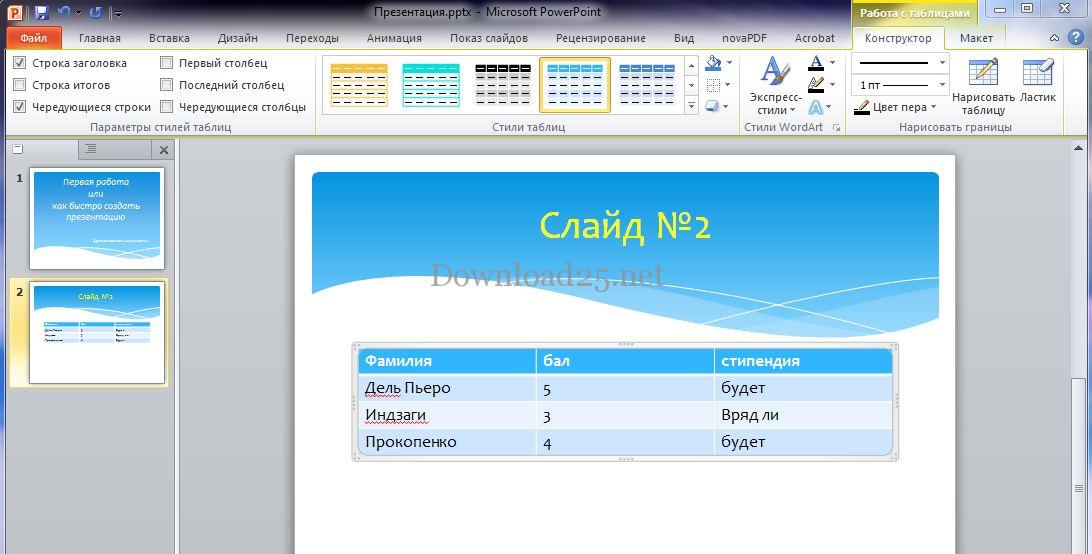
Tutti gli oggetti e i blocchi aggiunti possono essere spostati liberamente sulla diapositiva. Per aggiungere una tabella, clicca sull'icona corrispondente, specifica il numero di colonne e righe desiderato e clicca sul pulsante "OK".
Come creare una tabella in una presentazione Power Point?
Lavorare in una tabella è come in Word. Puoi scegliere lo stile della tabella, lo spessore della linea e altri parametri:
Come creare un grafico in una presentazione Power Point?
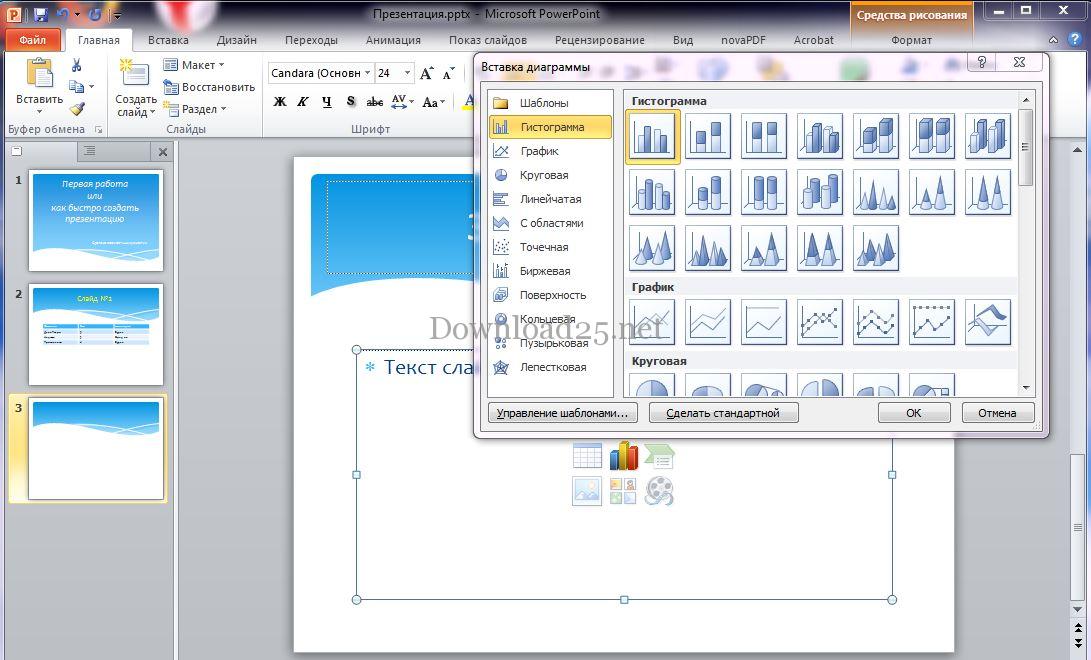
Aggiungiamo una terza diapositiva e posizioniamo un grafico su di essa nella nostra presentazione Power Point. Per farlo, eseguiamo manipolazioni simili, ma invece dell'icona della tabella, clicchiamo sull'icona del grafico. Nella finestra che si apre, seleziona il tipo di grafico desiderato e clicca sul pulsante "OK":
Si aprirà un documento Excel in cui dovrai inserire cosa vogliamo vedere esattamente sul grafico. Ad esempio, consideriamo le prestazioni dei personaggi menzionati:
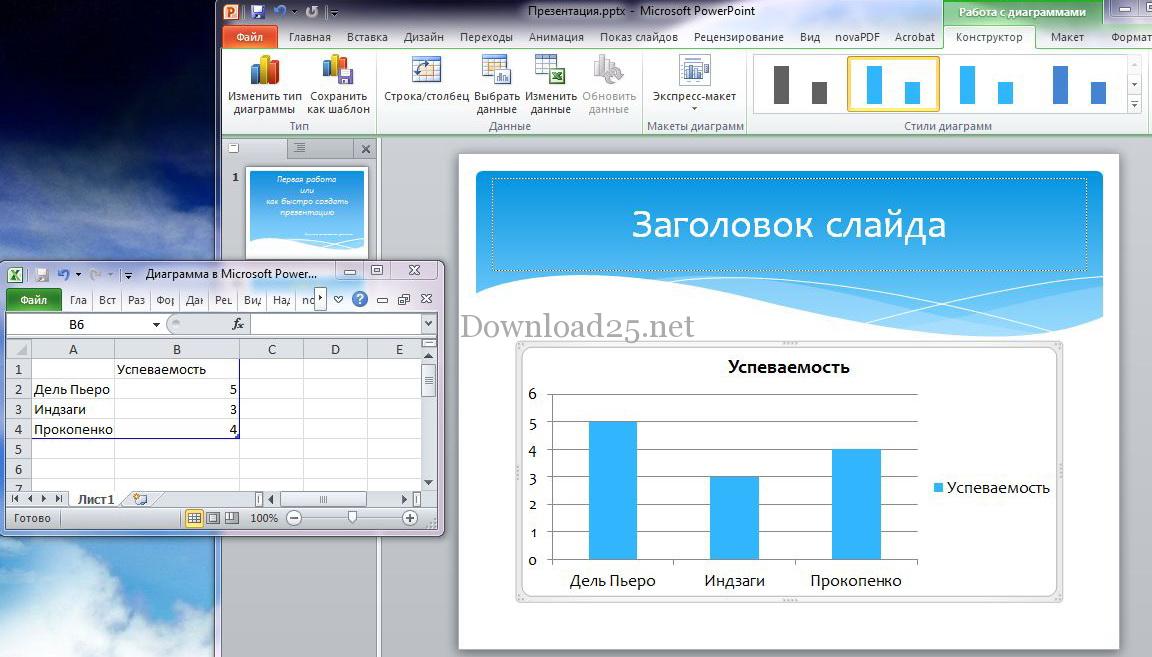
Anche il colore e altri parametri del grafico possono essere modificati. Puoi inserire immagini, composizioni musicali e video clip nelle diapositive.
Il meccanismo di aggiunta è semplice e simile alle aggiunte precedenti: devi aggiungere una diapositiva con un oggetto, cliccare sull'icona corrispondente e selezionare il file desiderato da aggiungere.
Le immagini aggiunte in Power Point possono essere spostate sulla diapositiva, ridotte e ingrandite. Puoi anche inserire gli oggetti necessari dalla scheda "Inserisci":

Quando inserisci un file video o audio, puoi specificare se riprodurlo al clic o avviare la riproduzione automaticamente quando la diapositiva viene mostrata.
Applicare effetti alle diapositive in una presentazione Power Point
Le capacità del programma Power Point non finiscono qui. Puoi far apparire le diapositive in modo bello sullo schermo. Per farlo, vai alla scheda Transizioni e seleziona la diapositiva desiderata:
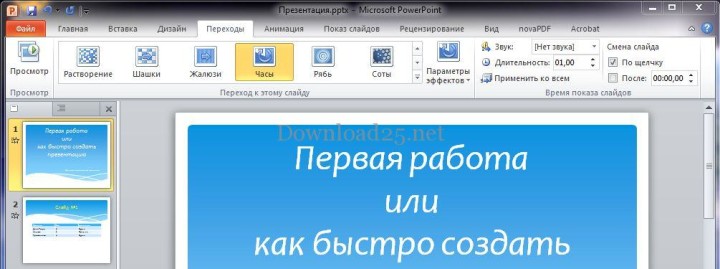
In questa scheda, puoi selezionare l'effetto desiderato e puoi visualizzare immediatamente l'anteprima dell'effetto cliccando su uno degli effetti. Sul lato destro della finestra, puoi impostare i parametri dell'effetto selezionato, il suono dell'apparizione, la durata e la sua apparizione – al clic o dopo un certo tempo (imposta tu stesso l'intervallo).
Animazione su una diapositiva in Power Point
Puoi anche decorare tutti gli oggetti sulle diapositive usando l'animazione. Per farlo, vai alla scheda "Animazione" e seleziona l'oggetto desiderato:
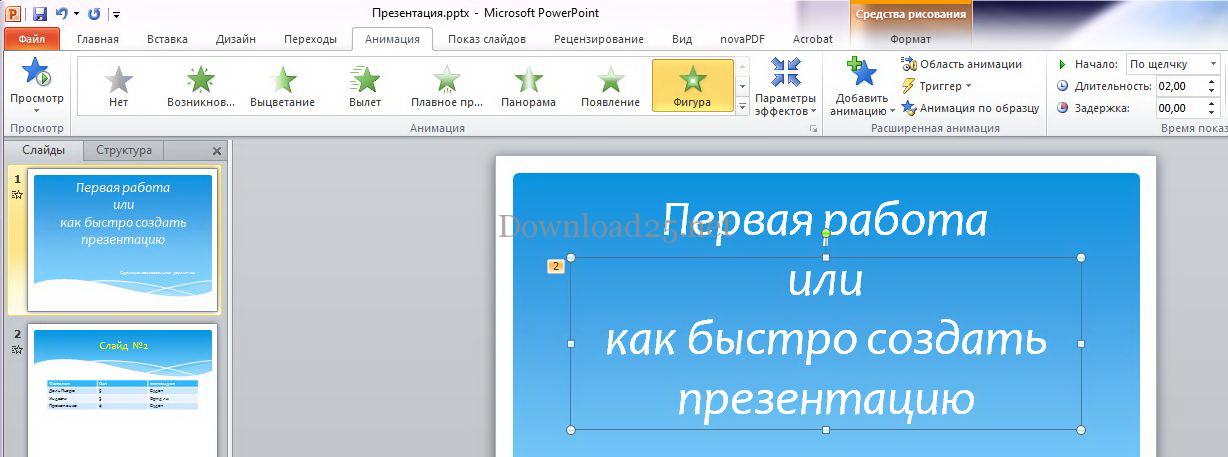
Qui puoi scegliere l'effetto per l'apparizione dell'oggetto (in questo caso, il testo "o come creare rapidamente una presentazione"), configurare i parametri dell'effetto, selezionare l'ordine di riproduzione degli oggetti sulla diapositiva e specificare altre impostazioni.
Non dimenticare di salvare periodicamente il tuo lavoro, e puoi visualizzare il risultato premendo il tasto F5 o andando alla scheda "Presentazione" e cliccando sul pulsante corrispondente. Nella stessa scheda, c'è un pulsante "Imposta presentazione" dove puoi specificare i parametri principali per la riproduzione della presentazione creata. Puoi terminare la presentazione premendo il tasto Esc.
Questo è tutto, abbiamo coperto le principali caratteristiche e meccanismi per creare una bella presentazione. Usando gli strumenti del programma Power Point e applicandoli liberamente, puoi realizzare le tue idee creative e preparare presentazioni impressionanti che ti serviranno sicuramente bene.



