
È molto importante mantenere le tue impostazioni del browser ovunque tu sia. E se sei un utente Firefox, dovresti sapere come vengono trasferite le impostazioni di questo browser.
Ad esempio, hai 2-3 computer in posti diversi, al lavoro, a casa, ecc., e vuoi che tutti mantengano le stesse impostazioni. Come faresti? Come trasferire le impostazioni del browser da un computer all'altro in modo integro e sicuro?
Di norma, Firefox salva tutte le tue impostazioni, inclusi dati riservati come password, ecc. Ecco perché è così importante che questi dati possano essere trasferiti. Oggi gli utenti si affidano molto spesso ai programmi.
Con lo sviluppo della tecnologia, non è più necessario ricordare molte combinazioni e password. Ora robot, cioè programmi, faranno tutto questo per te. Quindi, iniziamo a trasferire le impostazioni di Firefox su un altro computer.
Come salvare le impostazioni in Mozilla Firefox?
Per salvare le impostazioni, Firefox utilizza un sistema di profilazione, cioè il principio principale del salvataggio delle impostazioni in Firefox è il sistema di profili. È come nei videogiochi, dove puoi creare diversi profili e giocare ogni volta in modo diverso. Firefox utilizza lo stesso principio nel suo sistema.
In pratica, Firefox memorizza le impostazioni del tuo profilo da qualche parte, e lo fa in una cartella separata e in un file separato.
Ora sappiamo abbastanza per trasferire le impostazioni, tuttavia non sappiamo esattamente dove Firefox memorizza i dati del nostro profilo?
Nel sistema operativo Windows, questo è - C:\Documents and Settings\ВАШЕ_ИМЯ_ВИНДОВС\Application Data\Mozilla\Firefox\Profiles\КАКИЕ-ТО-БУКВЫ-И-ЦИФРЫ.default\
- In Windows Vista e Seven, il percorso è leggermente diverso, in particolare la cartella Application Data è diversa; è meglio fare così per accedere alla cartella Application Data:
- Start > Esegui > %AppData%
Per quanto riguarda il sistema operativo Linux, il percorso è - ~/.mozilla/firefox/КАКИЕ-ТО-БУКВЫ-И-ЦИФРЫ.default/
Il segno tilde indica la directory home.
Qui vediamo un insieme di cartelle e file.
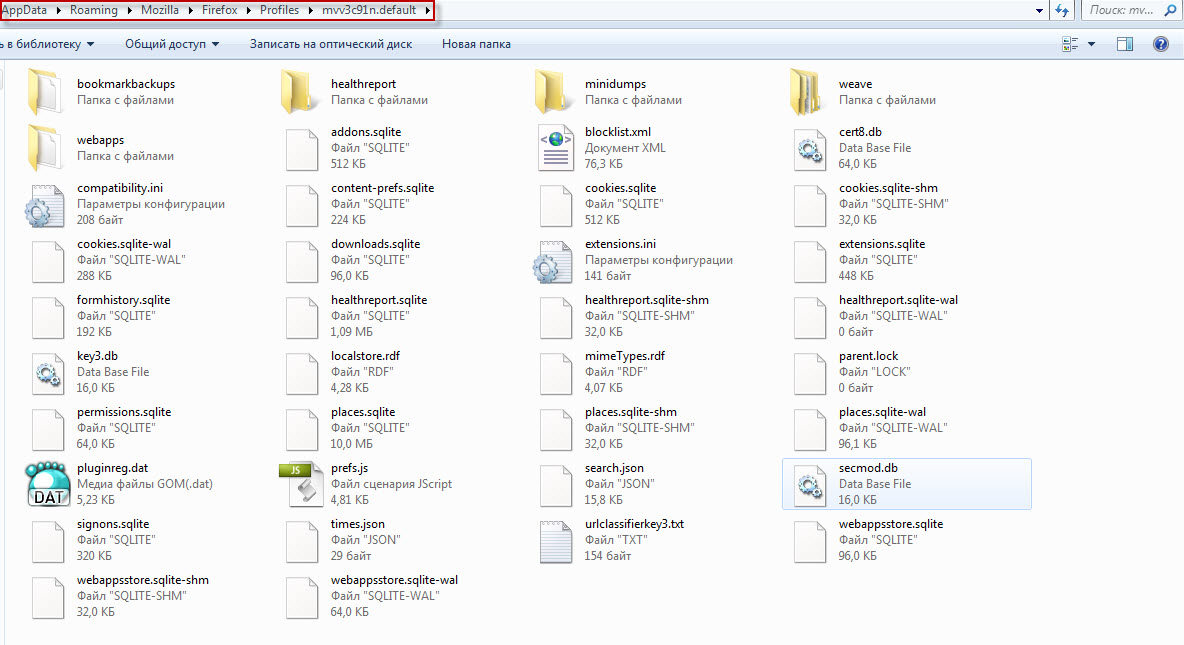
File per salvare le impostazioni in Mozilla Firefox
Puoi leggere su quale file è responsabile di cosa sul sito ufficiale di Firefox, nella sezione sui profili. Inoltre, qui si possono trovare file quasi identici. Questo accade perché con ogni aggiornamento di Firefox, lascia copie dei file. In generale, questo è il sistema di lavoro con i profili in Firefox.
Naturalmente, puoi semplicemente copiare tutti i file su un altro computer nella stessa cartella, ma perché trasferire file non necessari? In tal caso, puoi ordinare i file per data e prendere solo i più recenti. Tuttavia, non è necessario copiare tutti i file in una volta, solo quelli di cui hai bisogno; ecco una descrizione dei file.
| File | Descrizione |
|---|---|
| places.sqlite | Segnalibri e cronologia |
| formhistory.sqlite | Contiene il database dei dati dei moduli salvati |
| signons3.txt | Password salvate crittografate |
| urlclassifierkey3.txt | Database chiave per la protezione dal phishing |
| cookies.sqlite | Contiene tutti i cookie salvati |
| cert8.db | Certificati di sicurezza |
| key3.db | Database chiave per i certificati |
| permissions.sqlite | Database con i permessi per impostare cookie, aprire finestre pop-up, caricare immagini e installare componenti aggiuntivi. |
| cert_override.txt | Memorizza le eccezioni per i certificati specificate dall'utente. |
Copia questi file su un altro computer, nella stessa cartella, confermando la sostituzione dei file. Tieni presente che tutte le informazioni del profilo nel nuovo Firefox verranno cancellate, quindi puoi fare un backup se lo desideri. Inoltre, tieni presente che se trasferisci le impostazioni su una versione diversa di Firefox, potrebbero sorgere difficoltà, ma il più delle volte tutto funziona bene.
Ora sai come trasferire le impostazioni del browser Firefox.
Buona fortuna!






