
Creare account utente in Windows e assegnare loro password è una pratica abbastanza comune. Aiuta almeno in parte a proteggere il tuo spazio virtuale da ospiti indesiderati se più utenti condividono un computer.
Questo metodo viene spesso utilizzato per impedire ai bambini di giocare al computer quando i genitori non sono in casa. Se imposti una password complessa e non la scrivi da nessuna parte, è molto facile dimenticarla. Windows fornisce un suggerimento, ma l'utente lo imposta da sé e potrebbe alla fine non capire il proprio sottile suggerimento.
Di conseguenza, sorge un problema: come accedere al proprio account? Certo, esistono programmi che permettono di forzare la password. Ma questo è un processo molto lungo e laborioso; il brute-forcing richiede risorse informatiche molto potenti, e il processo stesso, se la password è lunga, può richiedere giorni. Pertanto, l'approccio più razionale è reimpostare la password, utilizzando una chiavetta USB per il reset della password.
Questo metodo può essere utilizzato per qualsiasi tipo di account – sia per un utente normale che per un amministratore. Il più delle volte, è per ripristinare l'accesso a quest'ultimo tipo di account che viene utilizzata una chiavetta USB per il reset della password di Windows.
Come scegliere una chiavetta USB avviabile?
Questo si riferisce al fatto che il sistema di solito si avvia dal disco rigido, il che significa che i file di avvio sono memorizzati sul disco locale C del disco rigido, attraverso il quale Windows si avvia e carica. Quando è necessaria una reinstallazione o un'operazione simile, è necessario cambiare il dispositivo da cui avverrà l'avvio.
Avvio di Windows in modalità provvisoria
Per fare ciò, è necessario caricare il BIOS. Per avviarlo, accendi il computer e, quando appare la schermata iniziale, premi F8 o Canc. Il tasto da premere dipende dal computer. Di solito è scritto in fondo allo schermo.
Apparirà una schermata blu davanti a te. Usa le frecce sinistra-destra per selezionare la voce Boot Menu, poi usa le frecce su-giù per selezionare la voce Boot Device Priority e premi Invio. Apparirà una finestra con un elenco di dispositivi in ordine decrescente di priorità.
Premi Invio sul dispositivo numero 1, poi usa la freccia giù per selezionare USB e premi di nuovo Invio. In questo modo, la porta USB diventerà la prima nell'elenco delle priorità e il computer proverà ad avviare il sistema da essa per primo.
Reset senza una chiavetta USB avviabile di Windows
Se non hai una chiavetta USB avviabile con un sistema operativo e non hai modo di crearne una – nessun problema, esistono programmi speciali che possono modificare i file di sistema. Offline NT Password and Registry editor è un "salvatore" ideale per questo scopo.
Questa applicazione è gratuita e distribuita liberamente. Poiché è basata su Linux, la useremo per creare una chiavetta USB per il reset della password su Windows 7. Una caratteristica di questo programma è che non ha interfaccia grafica. La chiavetta avviabile viene creata solo se l'utente ha diritti di amministratore.
Se stai cercando di ottenere l'accesso specificamente a un account amministratore, dovrai usare un altro PC. Una chiavetta USB per il reset delle password di Windows 10, 8 e 7 può essere creata solo con diritti di amministratore. Devi trovare e scaricare un archivio contenente questo programma su Internet. Deve essere estratto nella cartella principale della tua chiavetta USB.
Successivamente, è necessario eseguire il prompt dei comandi di Windows come amministratore. Inserisci quanto segue e premi Invio:
A:\syslinux.exe –ma A: Dove A è la lettera dell'unità della tua chiavetta USB.
Puoi vedere quale lettera ha la tua chiavetta in Esplora file. Prima di questa operazione, è importante verificare che il file system dell'unità sia FAT o FAT32. Se è, ad esempio, NTFS, devi formattare la chiavetta. Durante la formattazione, imposta uno dei file system adatti sopra menzionati.
Dopo aver eseguito il comando nel prompt dei comandi, la tua unità diventa avviabile. Ora puoi eseguire un reset della password tramite una chiavetta USB.
Per fare ciò, segui questi passaggi
Accendi o riavvia il computer, dopo aver inserito la chiavetta USB e selezionato la porta USB come prima nell'elenco delle priorità, come descritto sopra. Quando lo schermo si carica, premi Invio. Verrà visualizzato un elenco di sistemi: seleziona quello desiderato, digita il suo numero dalla tastiera e premi Invio. Nella schermata successiva, premi 1 (nell'elenco, 1 dovrebbe corrispondere al comando Password Reset), Invio. Premi di nuovo 1 e Invio.
Verrà visualizzato un elenco di utenti. Se vengono visualizzati quadrati invece dei nomi, seleziona quello in cui il numero di quadrati corrisponde al numero di lettere nel nome. Annota il suo numero senza lo zero iniziale e premi Invio. Ancora 1 e Invio. Dopodiché, cerca la scritta "Password cleared" sullo schermo. Se è presente, premi q. Premi di nuovo q. Inserisci la lettera y.
Premi n e immediatamente Ctrl+Alt+Canc. Di conseguenza, il computer si riavvierà. Durante l'avvio, entra di nuovo nel BIOS e riporta la priorità su HDD. Se non ti sei discostato dalle istruzioni e non hai confuso l'account, la password dovrebbe essere reimpostata.
Questo è un modo semplice per eseguire un reset della password tramite una chiavetta USB.
Reset della password se hai una chiavetta USB avviabile di Windows
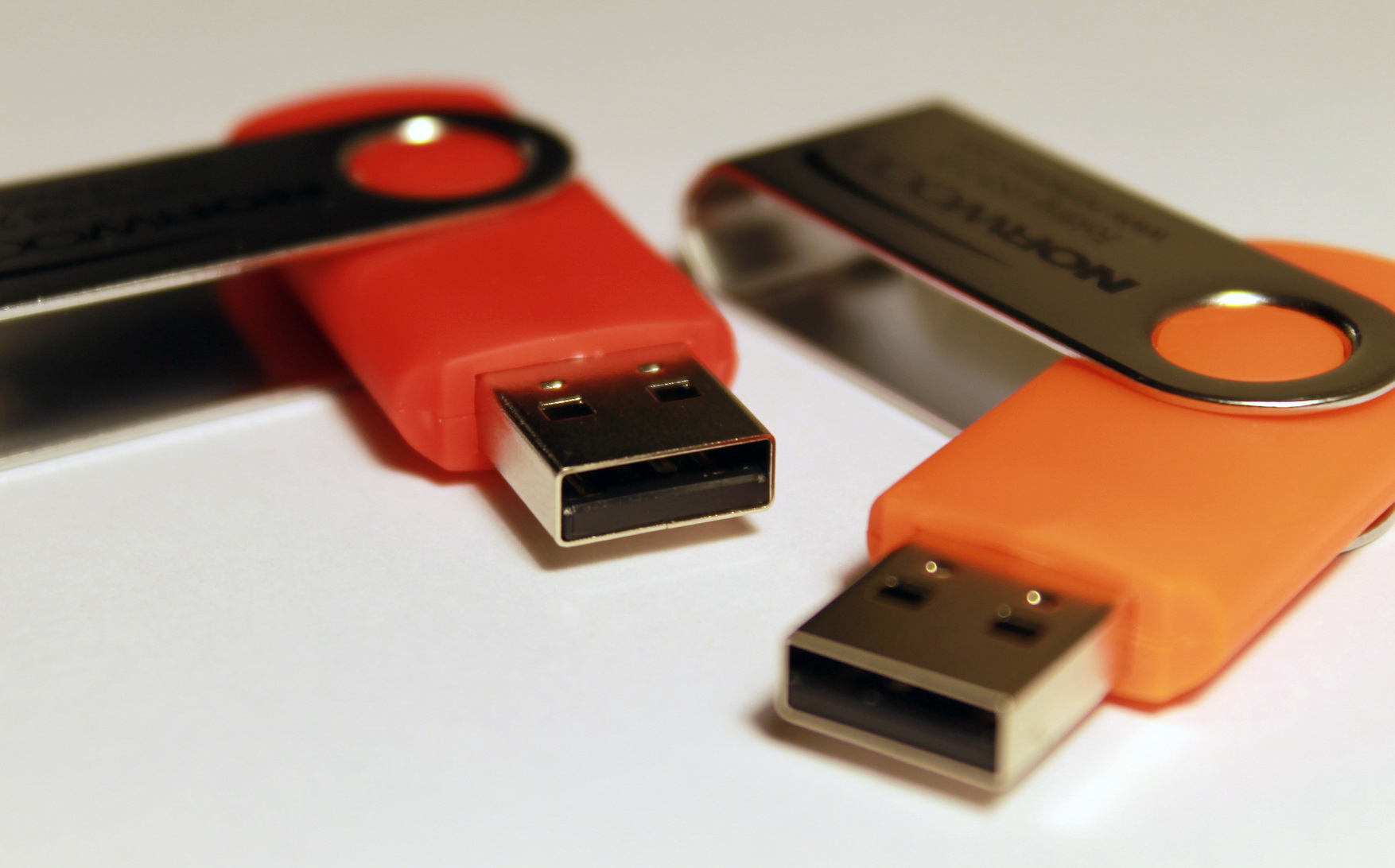
Una chiavetta USB avviabile di Windows si riferisce a un'unità USB con l'installatore di qualsiasi versione del sistema operativo, a partire da Windows 7. La versione del sistema operativo installata sul tuo computer non ha importanza.
Con il suo aiuto, reimpostare la password non è difficile. Se hai un'immagine del disco di installazione del sistema operativo sul tuo computer, puoi creare una chiavetta USB per il reset della password usando programmi come UltraISO o Rufus. Tuttavia, anche questo richiede diritti di amministratore. Questo metodo utilizza il programma di sistema Utilman; non è necessario scaricare nulla di aggiuntivo. Faremo tutto il necessario utilizzando il programma di installazione del sistema operativo. L'unica cosa è che devi di nuovo impostare la priorità nel BIOS sulla chiavetta USB.
Inserisci la tua chiavetta USB nel computer e accendilo o riavvialo. Quindi segui questi passaggi. Dopo che si carica la schermata nera con la scritta in alto, premi un pulsante qualsiasi per avviare il programma di installazione. Dovrebbe apparire la finestra del programma di installazione con un prompt per la selezione della lingua. Fare clic su Avanti. Quindi apparirà un prompt per installare il sistema.
Abbiamo bisogno della riga "Ripristina il computer" che si trova in fondo alla finestra. Fare clic su di essa. Il programma di installazione mostrerà un elenco di sistemi installati. Guarda la tabella. Di fronte al sistema che ti serve, nella terza colonna, ci sarà una lettera. Ricordala. Non è necessario selezionare nulla; se hai selezionato accidentalmente un sistema, fai clic su uno spazio vuoto nella tabella. Fare clic - avanti. Nella finestra che si apre, fai clic sull'elemento - prompt dei comandi, e seleziona - copia A:\Windows\System32\Utilman.exe A: (A – la lettera che designa il tuo sistema dall'elenco al passaggio 4.
Ora tutto ciò che devi fare è riavviare e rimuovere la chiavetta. Il sistema si avvierà e verrai portato alla finestra di inserimento della password. In questa finestra, dovrai fare clic sull'icona "Accesso facilitato" in basso. Dovrebbe apparire il prompt dei comandi. In esso, digita i comandi: net user Nome " dove Nome è il tuo nome utente. Se non è una singola parola, devi scriverlo tra virgolette.
Dopodiché, la password per questo account verrà reimpostata. Il segreto del metodo è che abbiamo sostituito il prompt dei comandi con il programma di accesso facilitato. Si consiglia di ripristinare il programma al suo posto. Carica il programma di installazione dalla chiavetta USB e, quando raggiungi il passaggio 5 del nostro algoritmo, digita il seguente comando: move A:\Utilman.exe A:\Windows\System32\Utilman.exe. Promemoria: "A" è la designazione del tuo sistema.
Raccomandazioni
Questo metodo è più preferibile perché non richiede l'intervento di programmi di terze parti nel funzionamento del sistema. Quindi, puoi realizzare questo compito utilizzando una chiavetta USB avviabile – non è un compito molto difficile, vero?
L'unico problema potrebbe essere la creazione dell'unità avviabile stessa. Come accennato sopra, ciò richiede diritti di amministratore, e il più delle volte è la password dell'account amministratore che viene dimenticata.
Ma questo non è un problema così grande – dopotutto, puoi creare una chiavetta USB avviabile da un altro computer. Puoi scaricare una chiavetta USB per il reset della password e tutti i programmi descritti qui su Internet. Reimpostare la password in una versione funzionante di Windows 7 tramite una chiavetta USB richiederà del tempo, ma alla fine otterrai l'accesso completo al tuo account.



