Se Windows non vede la stampante, il problema risiede quasi sempre in questioni di driver. Tuttavia, ti consigliamo anche di controllare il collegamento dei cavi della stampante al computer, così come la funzionalità della stampante stessa. Se le connessioni sono stabili e la stampante funziona, dovresti installare/reinstallare il driver della stampante nel sistema operativo Windows.
Questa procedura è piuttosto semplice e non richiederà molto tempo e impegno.
1) Avvia "Gestione dispositivi". Per farlo, apri "Pannello di controllo" dal menu "Start" e digita "Gestione dispositivi" nella ricerca, quindi seleziona la voce corrispondente nei risultati della ricerca. 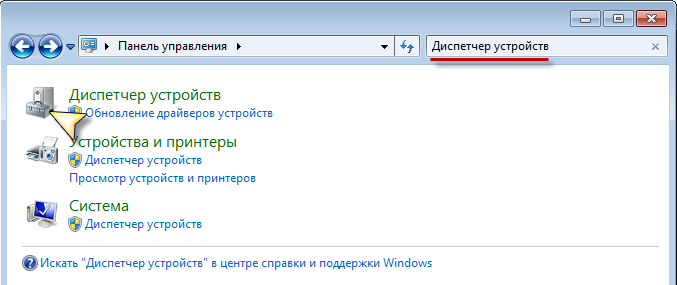
2) Nell'elenco che appare, trova la tua stampante. Molto probabilmente, vicino al nome della stampante, verrà visualizzata un'icona gialla con un punto esclamativo all'interno, indicando che Windows non può interagire normalmente con il dispositivo.
Fai clic destro sul nome della stampante e seleziona "Proprietà". Successivamente, nella finestra che appare, vai alla scheda "Dettagli". Nell'elenco "Proprietà", seleziona "Hardware Ids". In Windows XP, questa voce si chiama "Hardware ID". 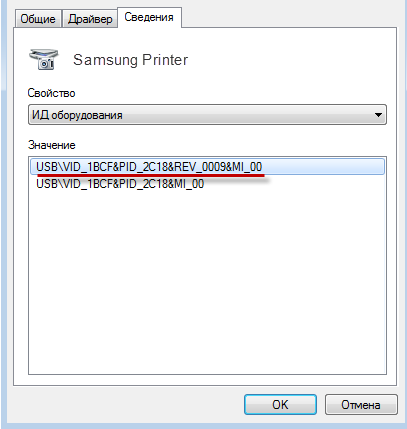
3) Copia il codice che appare dopo aver selezionato la voce "Proprietà". Se ci sono più codici, seleziona e copia il primo, quindi puoi chiudere "Gestione dispositivi".
4) Vai su https://www.devid.info. Incolla il codice precedentemente copiato nella barra di ricerca e clicca sul pulsante "Cerca". 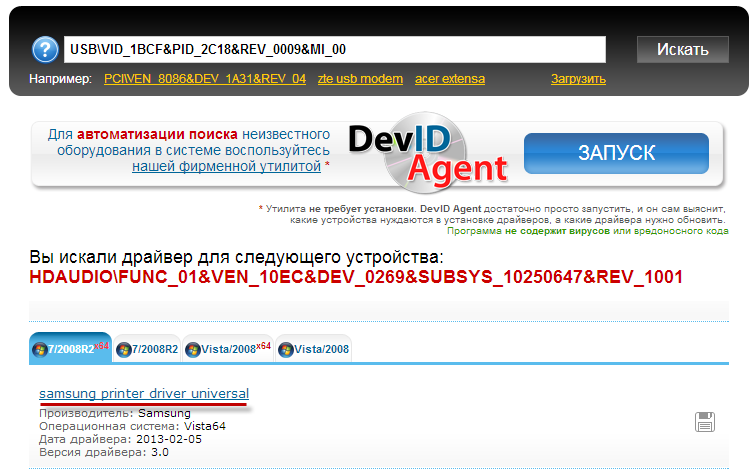

6) Quindi, dopo che il download del driver è completo, installa il driver scaricato, riavvia il computer e verifica come Windows vede la stampante.
Per tutte le versioni di Windows, il problema viene solitamente risolto solo in questo modo - anche per Windows 8.1.
Potresti essere interessato ai programmi sul sito:
- Scarica Alcohol 120 gratis in russo
- Scarica Virtual DJ gratis
- Scarica Skype gratis per Windows
- Scarica gratis la versione russa di Nero
- Scarica la versione gratuita di Kaspersky antivirus
- Scarica Windows Movie Maker gratis
Buona fortuna!