
192.168.0.1 is het enige adres van een router of modem. Een thuisrouter kan dit IP-adres gebruiken om de standaardgateway te configureren.
Als u zo'n router heeft, kunt u via een internetbrowser verbinding maken met de beheerdersconsole door deze naar https://192.168.0.1 te verwijzen.
Hoewel systeembeheerders deze configuratieparameters meestal handmatig benaderen, is het eenvoudig zelf te doen.
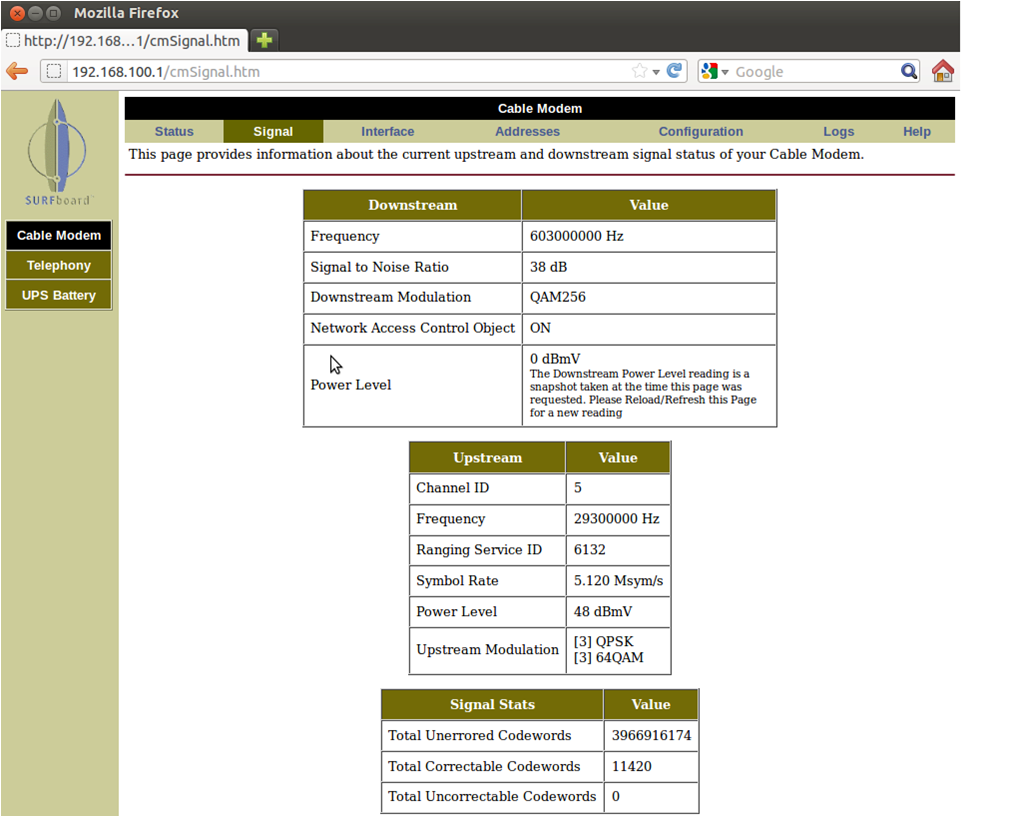
Elke computer en elk apparaat dat is verbonden met een netwerk heeft een eigen uniek adres voor communicatie: een IP-adres (hier staat IP voor Internet Protocol). In de Windows-opdrachtregel ziet u door ipconfig in te voeren het grijze, interne IP-adres.
U kunt WLAN-gegevens wijzigen via 192.168.0.1 login, wat wordt gedaan via het IP van de router, waarmee u het wachtwoord en/of de WLAN-gebruikersnaam in uw persoonlijke account kunt wijzigen.
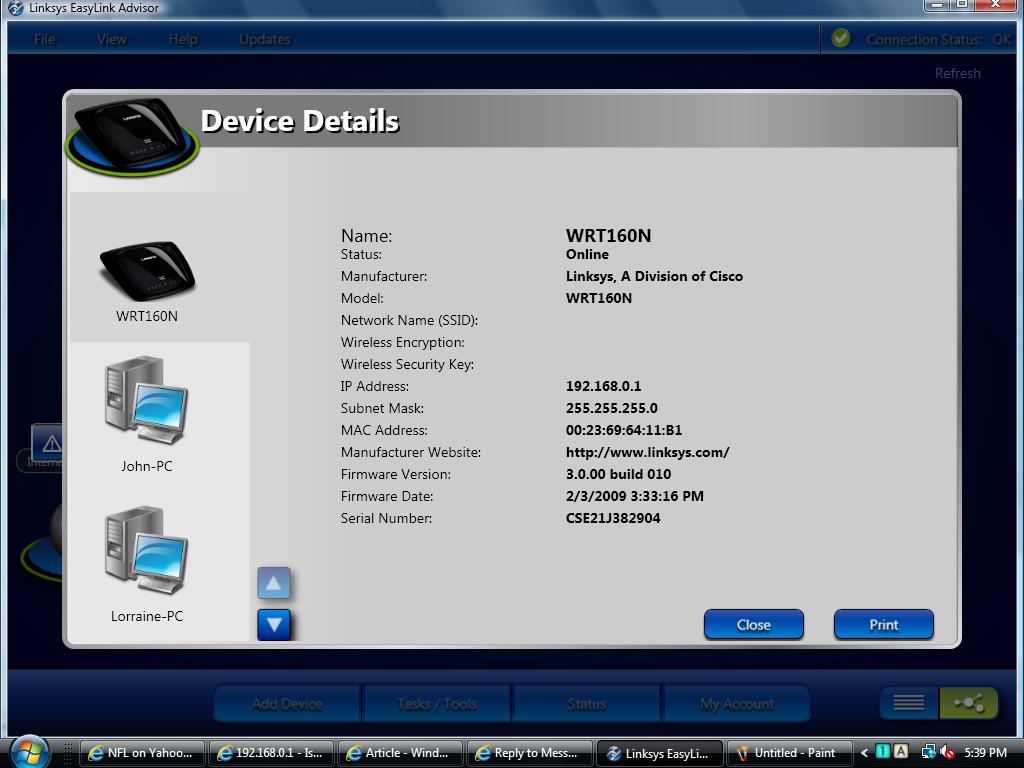
Na het invoeren van nieuwe gegevens moet u alle apparaten die al met het WLAN waren verbonden opnieuw verbinden. Houd er rekening mee dat afwijkingen van de standaardinstellingen, tot aan het resetten van het apparaat door onjuiste configuratie, niet zullen helpen bij 192.168 0.1 toegang voor het debuggen van de apparatuur.
De installatieprogramma gebruiken voor automatische apparaatinstelling
De standaardgateway voor de meeste ADSL draadloze routers is het IP 192.168.0.1. Er zijn verschillende hoofd-IP-adressen die een router kan aannemen. Ze worden meestal hostadressen genoemd.
Met een breedbandrouter voor gedeelde internettoegang kunt u de pc-instellingen voor internet samen toepassen. 192.168 0.1 router-instelling stelt de gebruiker in staat om correct verbinding te maken op alle hardware, de verbinding, invoer en providerwerking te beheren.
Het instellen van de 192.168 0.1 router voor het delen van internetinhoud is voor elk apparaat vergelijkbaar, dus de volgende aanbevelingen zijn gelijkelijk van toepassing op alle gegevensoverdrachtapparaten.
192.168 0.1 router login instellingen. Na het voltooien van de hardwareverbinding moet u een LAN-poort met de breedbandrouter hebben om de pc aan te sluiten om bepaalde instellingen uit te voeren.
Voordat u instelt, moet u bevestigen dat de apparatuur is uitgerust met het TCP/IP-netwerkprotocol.
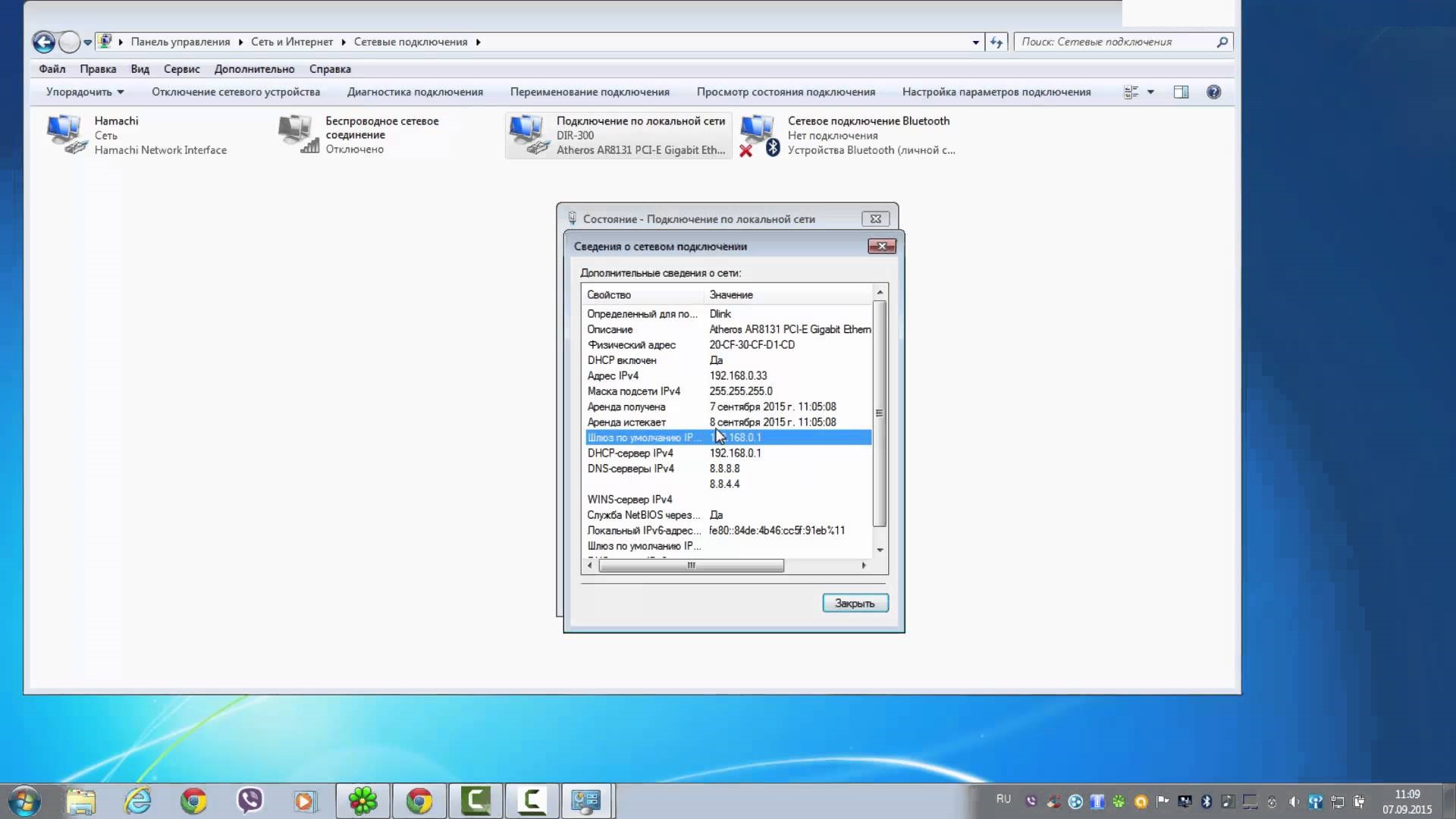
TCP/IP-parameterconfiguratie-instellingen voor pc
Klik met de rechtermuisknop op de internetsnelkoppeling, selecteer in het vervolgkeuzemenu "Eigenschappen". In het pop-upvenster - lokale verbinding, opties "eigenschap". Dubbelklik op dit moment in het pop-updialoogvenster op de Internet Protocol TCP/IP-optie, selecteer de optie "Het volgende IP-adres gebruiken", waarna u het IP-adres kunt configureren.
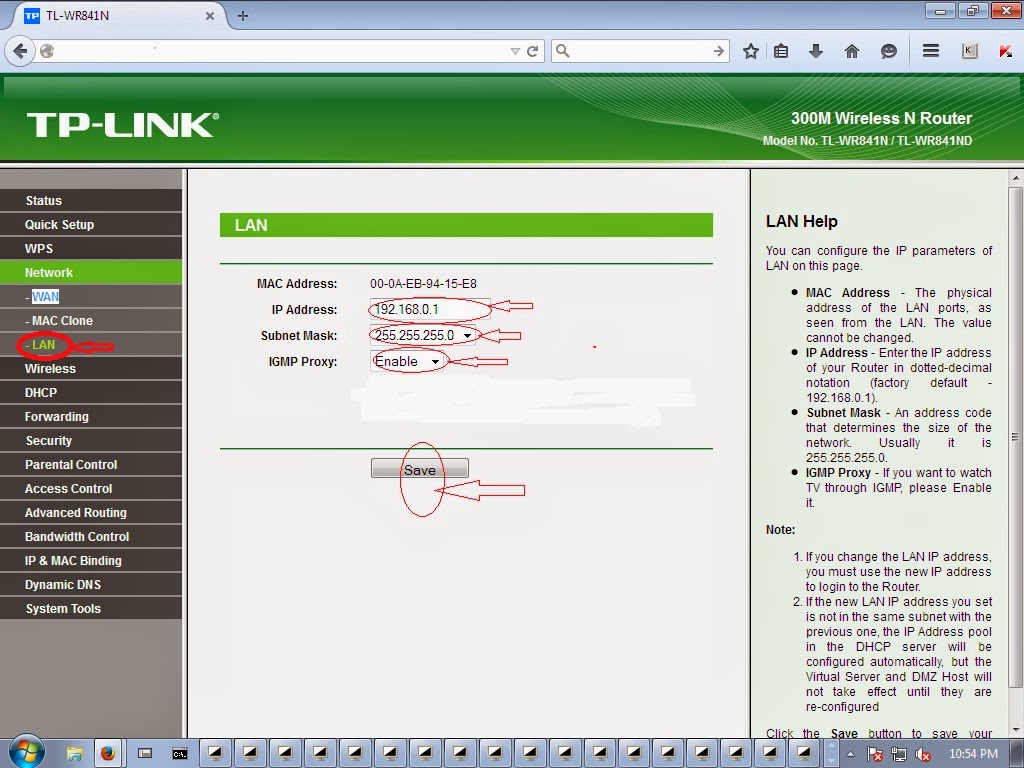
Het fabrieks-IP-adres van de router is meestal 192.168.0.1, dus tijdens het instellen moet u de pc en router in hetzelfde netwerksegment configureren. Hier stellen we het adres voor de pc, subnetmasker en standaardgateway in.
Om toegang te krijgen tot uw router, voert u 192.168.0.1 in de adresbalk van de browser in. Na toegang tot het configuratiescherm kunt u verschillende parameters configureren met betrekking tot: IP QoS, DNS, proxy, lokaal netwerk, netwerkbeheer, beveiligingsinstellingen, wide area network, WLAN-instellingen, PPPoE, MAC, WPS, DSL en DHCP-client.
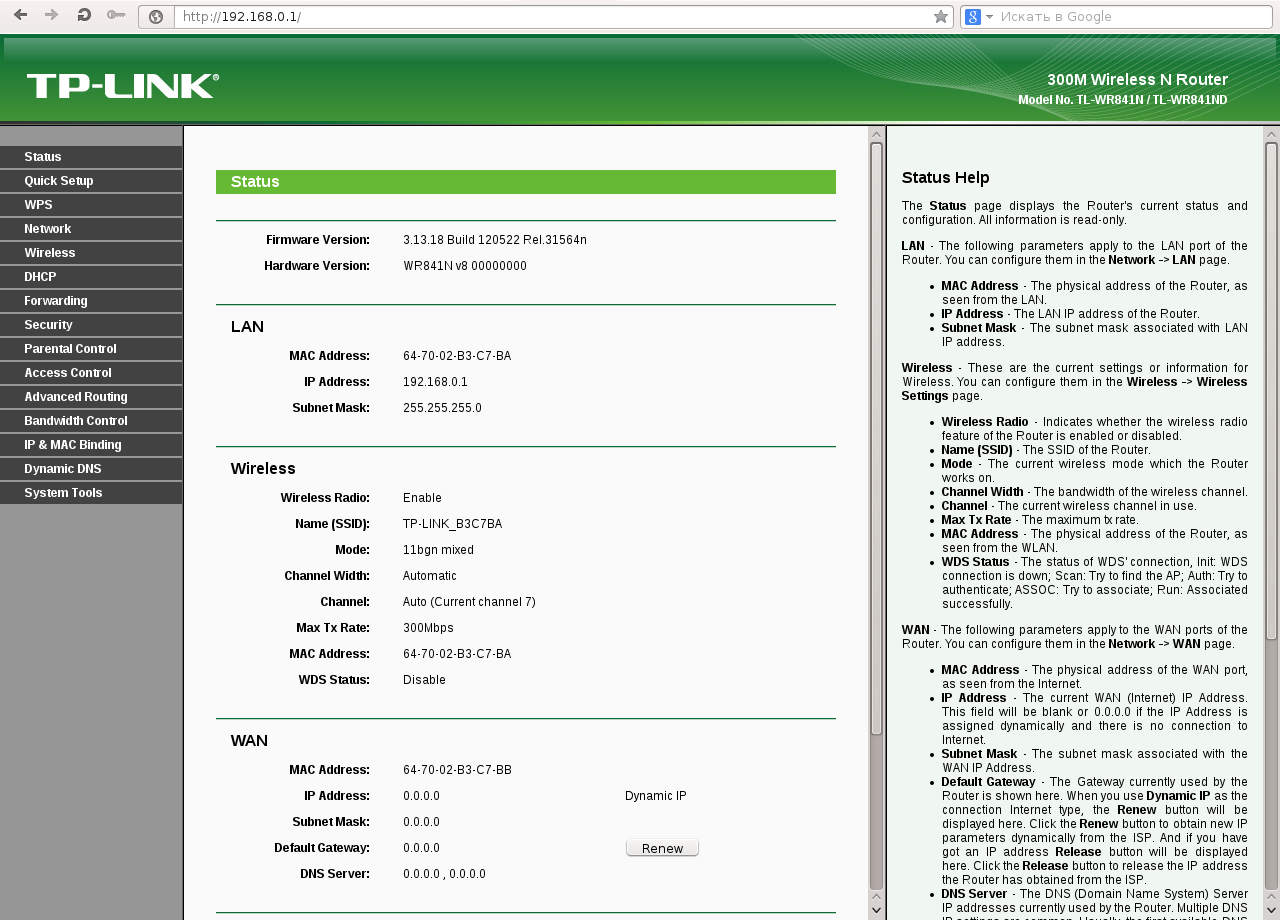
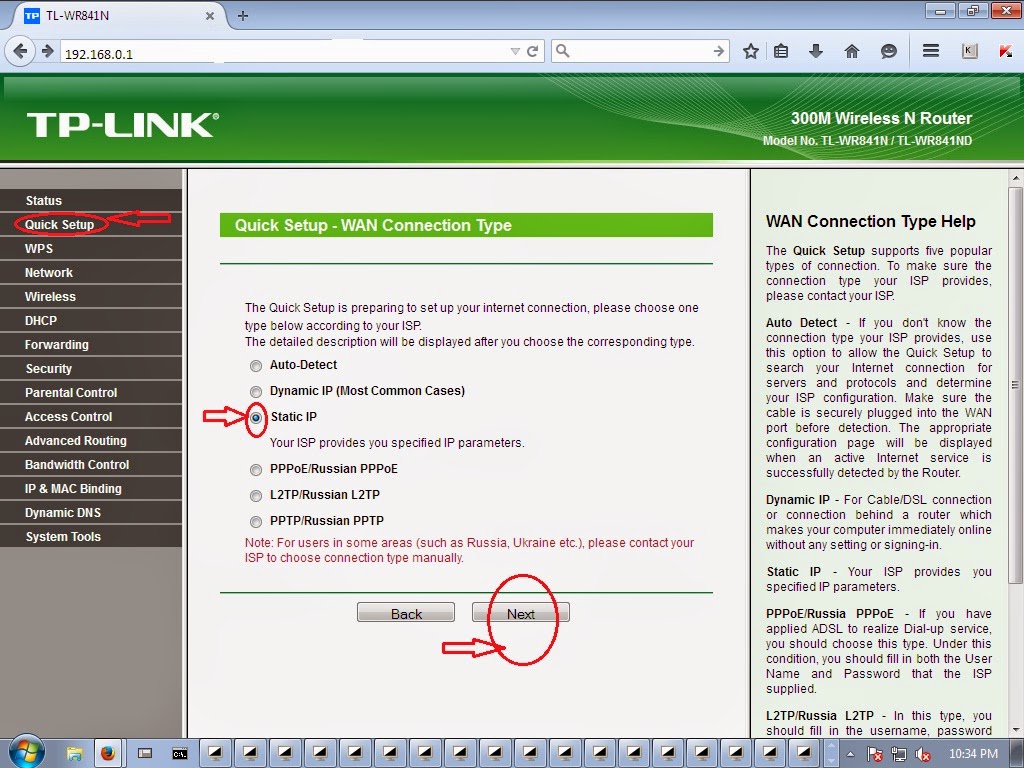
Aangezien dit de eerste configuratie is, is standaard geen gebruikersnaamverificatie vereist. Selecteer vervolgens de optie "Installatiewizard". Deze keer verschijnt er een internettoegangsinterface waar u kunt kiezen op basis van uw toegangslijnnetwerk - dit zijn CABLE, ADSL MODEM en Cell Broadband.
Vervolgens moet u het netwerkprotocol selecteren voor het verzenden van internetgegevens: veelvoorkomende telecomoperators gebruiken PPPoE geschakeld gebruikersbeheer, dus hier selecteren we de eerste en klikken vervolgens op volgende.
Na klikken op de volgende stap moet de klant een reeks PPPoE-informatie invullen, er vindt een verificatieproces met de internetprovider plaats, hier moeten de telecomoperators informatie verstrekken om het dialoogvenster in te vullen. Klik op "Volgende".
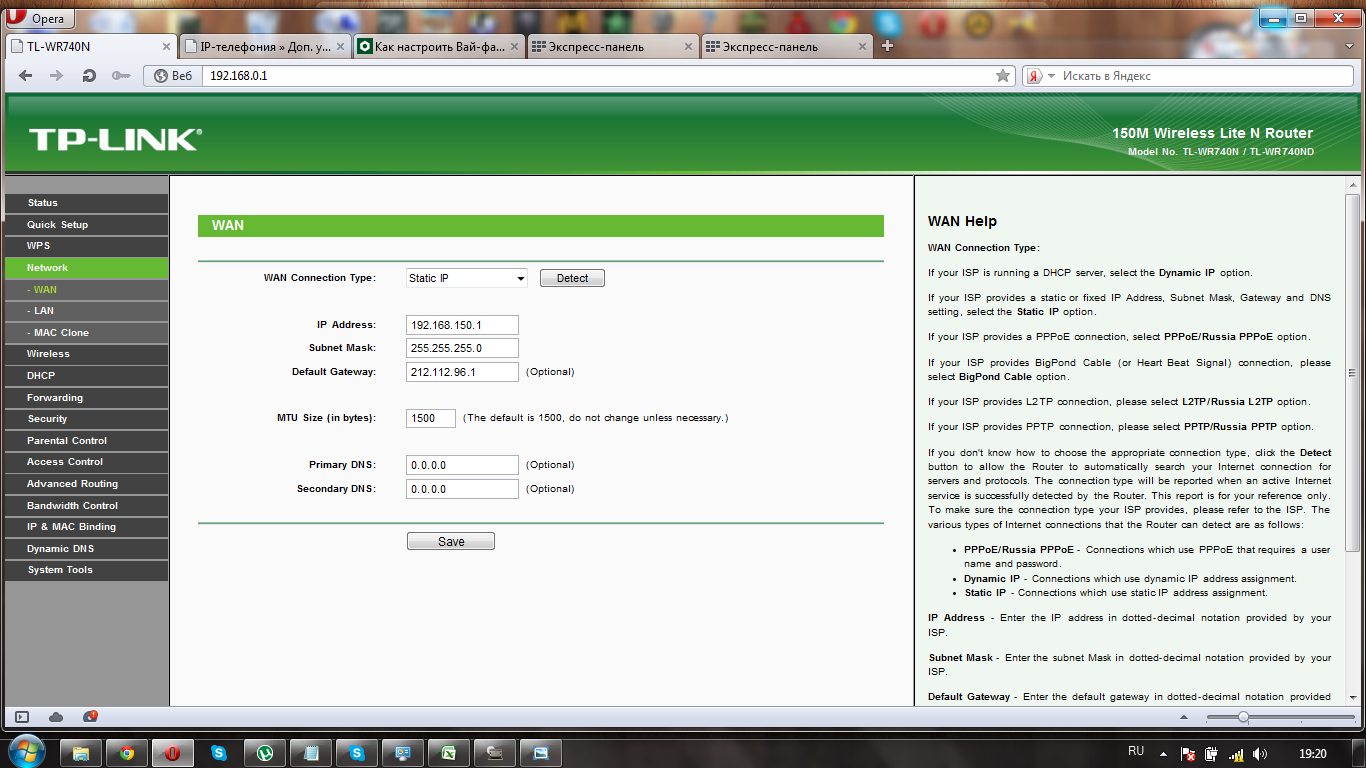
Na het invullen van de benodigde informatie laat de router u het type IP-adres kiezen. De meeste gebruikers gebruiken een IP dat automatisch door de telecomoperator is toegewezen - selecteer de eerste optie van deze configuratie.
Sommige routers vereisen een 192.168 0.1 wachtwoord, gebruikersnaam en verificatie. D-Link-producten hebben de naam - Admin, leeg wachtwoord standaard. Voor alle netwerkapparatuurfabrikanten staat het 192.168 0.1 login wachtwoord gespecificeerd in het apparaatpaspoort.
Persoonlijke routerinstellingen
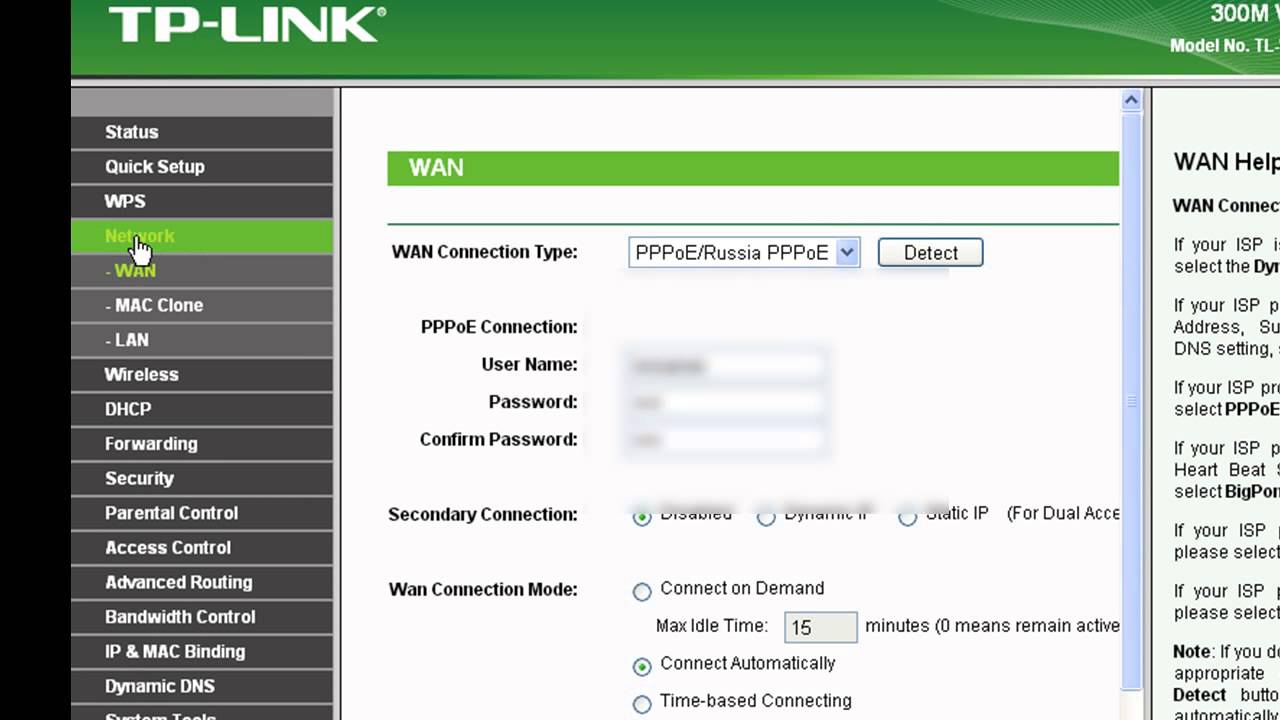
Ervaren gebruikers kunnen hun eigen behoeften hebben voor het verkrijgen van hun eigen adres; zij worden aanbevolen om handmatig de 192.168 0.1 persoonlijke account te configureren, wat gedetailleerd moet zijn om de productbeschrijving te zien.
Stel de pc-bron op internet in 192.168 0.1 login admin zodat de router de pc van NAT-conversiefunctie kan voorzien, maar deze keer kunt u geen toegang krijgen tot internet, omdat u enkele TCP/IP-parameters moet uitvoeren om internettoegang te krijgen.
In feite kan de gebruiker de DHCP-functie van de router inschakelen, zodat er geen software op de computer hoeft te worden geïnstalleerd die automatisch het IP en de standaardgateway, DNS en andere informatie verkrijgt.
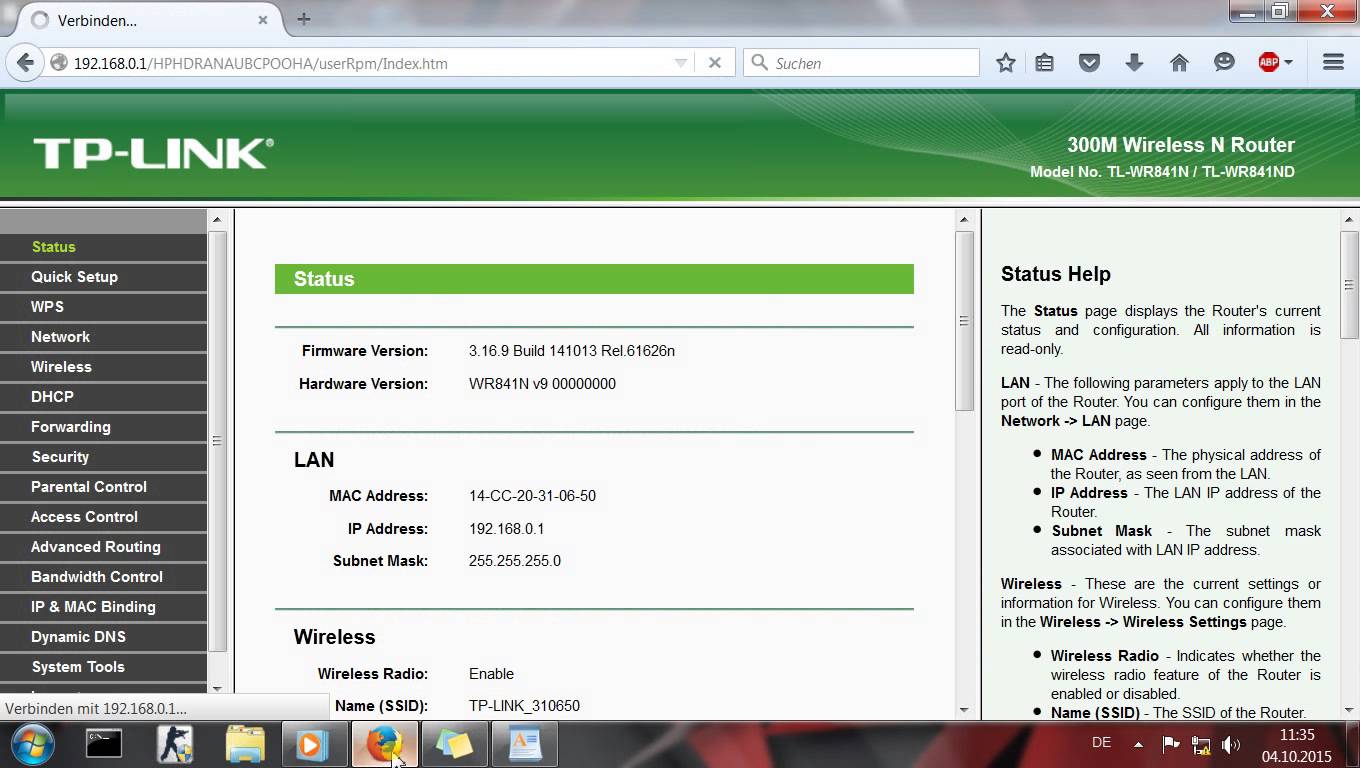
Omdat de prestaties van de router echter een aanzienlijke invloed hebben op de DCHP-uitvoer, wordt aanbevolen een statische methode voor IP-adresdistributie te gebruiken om een hoge doorvoer te bereiken.
En net als bij de breedbandrouter, klik met de rechtermuisknop op de eigenschappen van de lokale verbinding op internet, open het dialoogvenster 192.168 0.1 instelling, selecteer de TCP/IP-optie - de parameter "Internetprotocol (TCP/IP)" in de TCP/IP-optie, standaardgateway, DNS.
Verschillende opties in het lokale netwerk: gebruik een privé IP-adresklasse 192.168.0.x, waarbij X hier moet verschillen, bijvoorbeeld 192.168.0.17; 192.168.0.55; 192.168.0.87… Het XP-subnetmasker is gebaseerd op automatische generatie van het ingevoerde IP-adres, dus het wordt aanbevolen dat gebruikers het handmatig ingevoerde adres niet wijzigen.
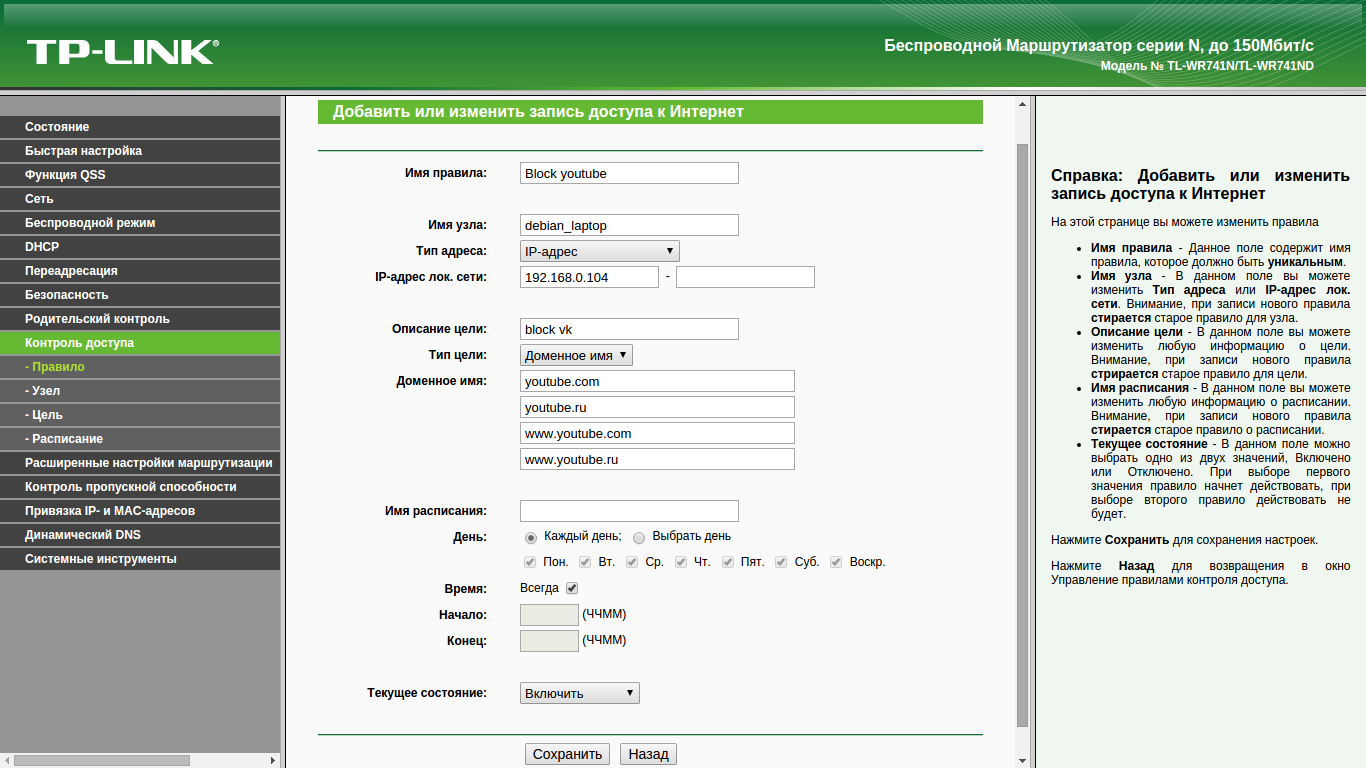
Het is ook noodzakelijk om hier te onthouden dat, in het algemeen, de router is geconfigureerd op 192.168.0.1, dus clients kunnen dit IP-adres niet gebruiken, anders zal het adresconflicten veroorzaken en kunnen alle computers geen internet gebruiken.
Na het configureren van het IP-adres van de pc, stelt u het IP in op 192.168.0.1, en de pc zal een verbindingsverzoek naar de router sturen op internet. Configureer vervolgens de DNS-server: deze optie varieert afhankelijk van de verschillende regio's van internetproviders (er is geen algemeen nummer), hier wordt het netwerkmasker ingevoerd volgens de provider.
Wi-Fi-instellingen
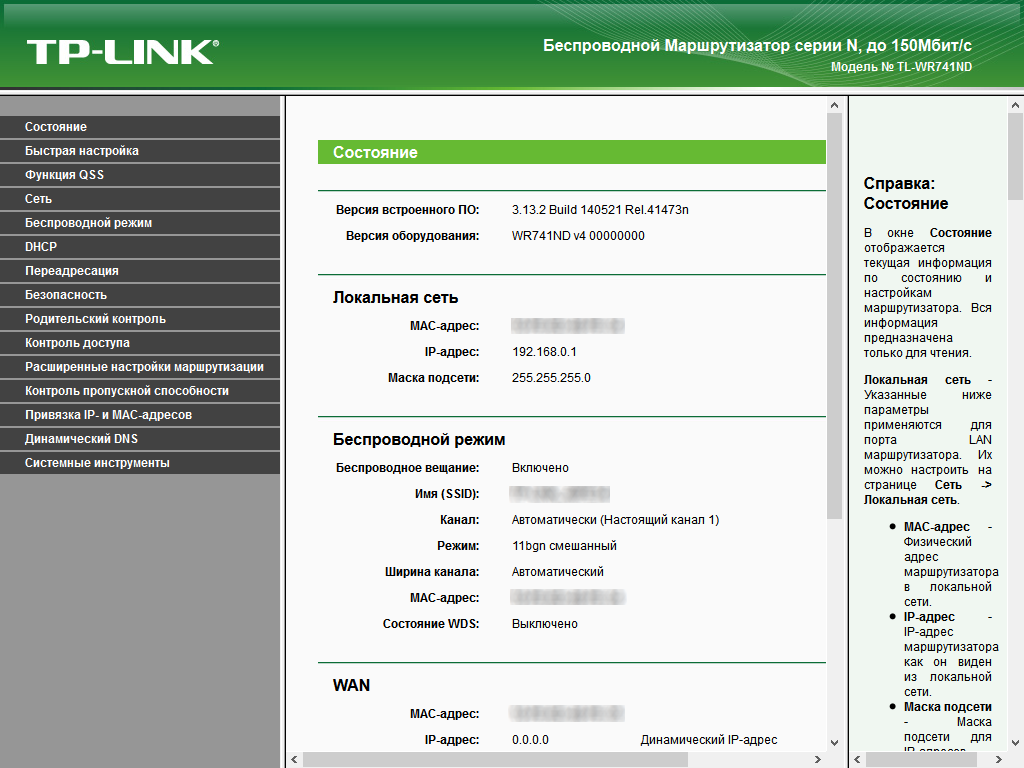
Via lokale netwerkinstellingen op de pc is het mogelijk om de 192.168 0.1 wifi-verbinding te configureren en te wijzigen, of preciezer, toegang. Er wordt een inlognaam en wachtwoord voor het toegangspunt aangemaakt en ingevoerd. Het hoofdrouteradres verandert niet, maar het handmatig geconfigureerde wordt ingevoerd. De gespecificeerde 192.168 0.1 login voor wifi stelt u in staat om alle mobiele apparaten aan één router te koppelen voor gelijktijdig internetgebruik en beheer vanaf een pc.
Let op: onjuiste wijzigingen kunnen de functionaliteit van de router aanzienlijk beïnvloeden en 192.168 0.1 toegang tot de router verhinderen.



