Hoe een ISO-image van Windows 7 downloaden van de Microsoft-website? Tegenwoordig is het mogelijk, het is niet langer nodig om het besturingssysteem op internet te zoeken, met het risico je eigen computer met een virus te besmetten.
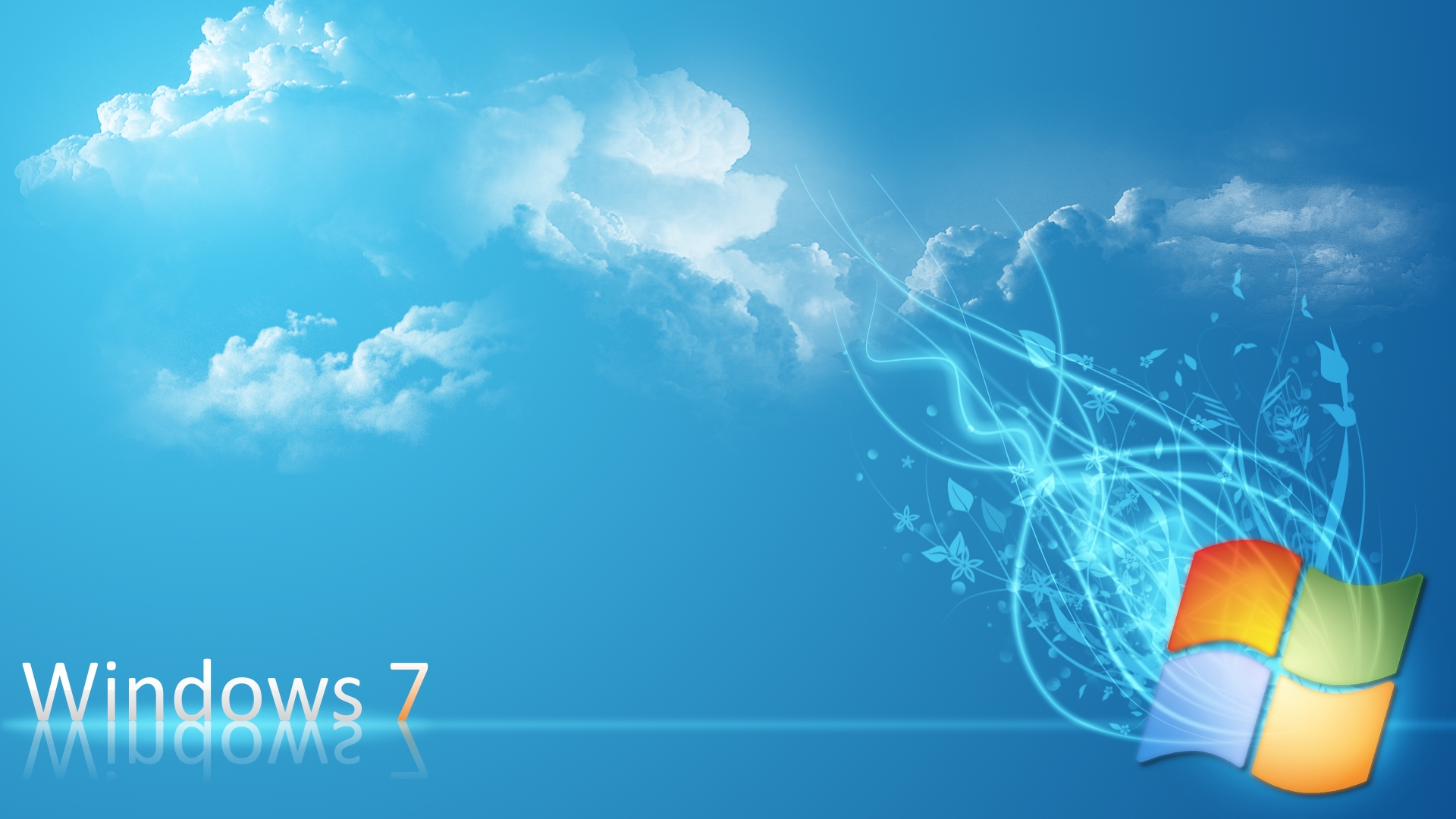 Er zijn veel verschillende versies van dit besturingssysteem op internet. Het is het beste om de originele ISO-image van Windows 7 te downloaden, omdat deze als de beste wordt beschouwd. Je hoeft het niet van torrentsites te downloaden; het is beschikbaar op de Microsoft-website.
Er zijn echter bepaalde nuances.
Op de link https://www.microsoft.com/en-us/software-download/home vind je de originelen van "Windows 10", "Windows 8" en "Windows 7". De eerste twee worden direct van de website gedownload.
Download Windows 7 ISO-bestand van microsoft.com
Om een gelicentieerde versie van Windows 7 te downloaden en op je computer te installeren, heb je een productsleutel nodig. Je kunt deze offline kopen of online aanschaffen voor $15, zoals ik altijd doe. Het bedrag van $15 is niet bijzonder groot, maar je hebt een licentie voor een jaar. Ga naar de Plati.ru-website - https://www.plati.ru/cat/windows/20322 - een directe link om te kopen, sorteer op de goedkoopste prijzen, kies de versie van Windows 7 die je nodig hebt, betaal en dat is alles. Voer vervolgens de productsleutel in bij het downloaden van het archief en deze kan ook tijdens de installatie worden gevraagd.
Vervolgens kun je meer details lezen over wat je moet doen en hoe je het moet doen, hoe je het Windows 7-besturingssysteem downloadt, de beste manier om het te downloaden, hoe je images maakt en meer.
Je kunt "Windows 7" niet zomaar downloaden; je moet een productsleutel invoeren. Dus zul je andere methoden moeten gebruiken.
Manieren om Windows 7 te downloaden
Ontwikkeltools in de browser
 Om een ISO-image van Windows 7 voor een USB-stick te downloaden, kun je gebruikmaken van de ontwikkeltools die beschikbaar zijn in elke bekende browser.
Eerst moet je naar het adres https://www.microsoft.com/en-us/software-download/windows10ISO/ gaan (dit is de pagina van waaruit je Windows 10 kunt downloaden). Nadat je de link hebt gevolgd, wordt je gevraagd dit besturingssysteem te downloaden. Verlaat de site niet en ga verder met de volgende stap. Nu moet je tekstbestanden op internet vinden die een speciaal script uitvoeren waarmee je de ISO-image van Windows 7 Ultimate kunt downloaden (bijvoorbeeld kun je ze hier downloaden: https://yadi.sk/d/59NlkfTbwuRUc). Het gedownloade archief bevat 2 tekstdocumenten; "WZT" bevat het benodigde script.
Wanneer het wordt uitgevoerd, kun je verschillende versies van Windows downloaden van de Microsoft-website (inclusief de "Windows 7" die je nodig hebt).
Het bestand "WZT_lite" stelt je in staat alleen Russischtalige versies van het besturingssysteem te downloaden. Pak het archief uit, selecteer het gewenste bestand en ga dan terug naar de downloadpagina van "Windows 10".
Open de ontwikkeltools door de toetsencombinatie Ctrl + Shift + I in te drukken. In veel browsers kunnen ontwikkeltools worden geopend door op F12 te drukken. Ze worden meestal aan de rechterkant van de browser geopend (als je de instellingen niet hebt gewijzigd).
 Open het tekstdocument, selecteer de tekst daar met de cursor, klik met de rechtermuisknop, selecteer vervolgens "Kopiëren", plak de tekst in het veld "Console" van de browser.
Druk vervolgens op Enter en sluit de ontwikkeltools. Je hebt de downloadpagina van het besturingssysteem ontgrendeld. Klik op de knop "Selecteer versie", klik op de juiste editie om de ISO-image van Windows 7 64-bit te downloaden.
Het enige wat nog rest is de taal van het besturingssysteem te selecteren, op de knop "Bevestigen" te klikken en de gewenste bitness te kiezen. De downloadlink is precies 24 uur geldig.
Browser-extensie

Als je een ISO-image van Windows 7 64-bit moet downloaden, kun je de browserextensie Tampermonkey gebruiken. Deze installeert, net als vergelijkbare extensies, speciale scripts in de browser. Installeer deze extensie in Chrome of Mozilla.
Je moet het archief downloaden van de link https://yadi.sk/d/-bKciZHBwuRJi. Het bevat een paar tekstbestanden: "MS-unlock" bevat de originele JavaScript-code, "MS-unlock_lite" is uitsluitend bedoeld voor Russischtalige besturingssystemen. Kies het bestand dat het beste bij je past.
Klik vervolgens op het Tampermonkey-pictogram in de browser en selecteer "Nieuw script installeren". Verwijder in het veld "Bewerken" de aanwezige tekst. Kopieer vervolgens de code uit het gedownloade document, plak deze in het veld en klik op "Opslaan".
In het tabblad "Geïnstalleerde scripts" zie je dat het script actief is. Dit script werkt alleen op bepaalde sites.
Ga naar de pagina waarvan je de ISO-image van Windows 7 x64 wilt downloaden. Vernieuw deze, klik op "Selecteer versie". Er verschijnt een lijst met veel versies van besturingssystemen en kantoorpakketten die kunnen worden gedownload; selecteer "Windows 7".
Windows ISO Downloader
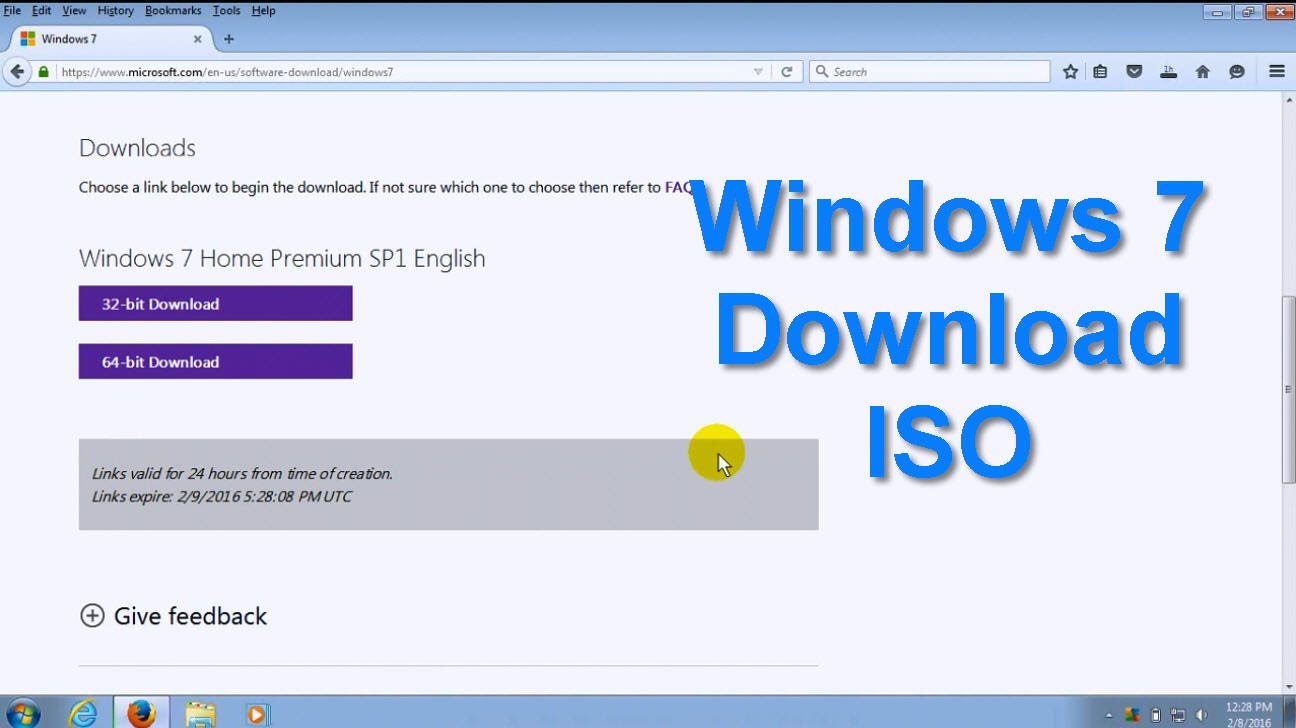 Een andere manier om de ISO-image van Windows 7 Ultimate 64-bit te downloaden is door de gratis applicatie Windows ISO Downloader te gebruiken. Deze is in het Russisch en je hoeft hem niet eens te installeren op je persoonlijke computer/laptop.
Download het programma van de officiële website van de maker via de link https://heidoc.net/joomla/technology-science/microsoft/67-microsoft-windows-and-office-iso-download-tool.
Onthoud dat er 2 versies van de applicatie zijn. Eén is compatibel met het derde, de andere met het vierde framework.
Start het programma, waarvan het werkvenster niet verschilt van de downloadpagina van Windows op de Microsoft-website. Je moet de gewenste versie van het besturingssysteem, de taal en de bitness selecteren. Je kunt bijvoorbeeld de ISO-image van Windows 7 32-bit downloaden.
Een opstartbare USB-stick maken
 Dus, je hebt uitgevogeld hoe je de originele ISO-image van Windows 7 x64 kunt downloaden. Nu moet je deze op de een of andere manier naar een USB-stick schrijven. Hiervoor moet je een speciaal programma downloaden en installeren, Ultraiso.
Het wordt beschouwd als de beste keuze voor degenen die hun eigen besturingssysteem moeten installeren/opnieuw installeren/bijwerken.
Je moet het volgende doen:
- Download de applicatie naar je computer, steek de USB-stick in de USB-poort.
- Start het programma met beheerdersrechten.
- Klik in het programmamenu op de knop "Bestand", vervolgens op "Openen". Je kunt ook de toetsencombinatie Ctrl + O gebruiken en klikken op de ISO-image die je wilt schrijven.
- Om het schrijven van de image te starten, klik je op "Opstarten", vervolgens op "Schijfimage schrijven".
- Selecteer vervolgens de USB-stick die wordt gebruikt voor het schrijven (in het veld "Schijfstation" klik je op de ingebrachte stick). Selecteer de schrijfmethode "USB-HDD", klik op de knop "Schrijven".
Houd er rekening mee dat tijdens het schrijven alle bestanden die op de USB-stick zijn opgeslagen, worden vernietigd. Zet daarom belangrijke bestanden van tevoren over naar een ander medium. Het maken van een opstartbare USB-stick met dit programma is mogelijk binnen een paar minuten, afhankelijk van de snelheid van je pc. Na voltooiing van de procedure zie je het bericht "Schrijven voltooid" op het scherm. Dit betekent dat de opstartbare USB-stick succesvol is gemaakt.
Voordelen van het downloaden van het besturingssysteem van de officiële Microsoft-website
 Vroeger moest je, om Windows gratis te downloaden, lang naar een geschikte torrent zoeken, wat niet erg interessant was. Gelukkig heeft tegenwoordig elke gebruiker van een personal computer de prachtige mogelijkheid om het besturingssysteem volledig gratis te downloaden van de officiële Microsoft-website.
Het belangrijkste is om te begrijpen hoe je "Windows 7" downloadt, en onthoud dat je niet alle drie de downloadmethoden hoeft te bestuderen.
Het is beter om één methode te begrijpen.
De voordelen van het downloaden van het besturingssysteem van de Microsoft-website zijn duidelijk, omdat daar alleen "schone" systeemimages staan. Dit betekent dat ze geen software en extensies van derden hebben, die vaak aanwezig zijn in versies die via torrents worden verspreid.
Het systeem kan volledig naar wens worden aangepast; je hoeft geen stapels onnodige programma's en bestanden te verwijderen die ruimte innemen op het geheugen van de harde schijf en ook de processor belasten.
Ook kunnen versies die op torrents worden gehost virussen bevatten. Je zult niet alleen een nieuw besturingssysteem niet kunnen installeren, maar ook het oude volledig verpesten.
Je zult je vrienden moeten vragen of je hun computer en internet mag gebruiken om een opstartbare USB-stick te maken.
Conclusie
Welke downloadmethode je kiest, is aan jou.
Als je een relatief onervaren gebruiker bent, wordt het aanbevolen om de applicatie Windows ISO Downloader te gebruiken. Met deze methode hoef je geen archieven te downloaden of scripts uit te voeren. Je hoeft alleen de juiste software te downloaden.
Download het programma van de officiële website, niet van bronnen van derden. Zo kun je voorkomen dat je computer met een virus wordt besmet. "Windows 7" wordt nog steeds beschouwd als een van de beste besturingssystemen die ooit door de beroemde Microsoft Corporation zijn uitgebracht. Qua populariteit is het alleen te vergelijken met Windows XP. "Windows 7" heeft een onmiskenbaar voordeel ten opzichte van XP – het is modern en erg handig.
Je kunt er alle games en programma's op installeren en niet bang zijn dat ze niet werken.