De startpagina instellen in Google Chrome browser

De startpagina instellen in Google Chrome browser

3.8 (36 beoordelingen) Beweeg de muis en klik op een ster om te beoordelen
Views
151 556
Beoordeling
3.8 / 5
Recensies
18

De standaard welkomstpagina van de Google Chrome-browser ziet er misschien leeg en onduidelijk uit. Nu gaan we uitzoeken wat een welkomstpagina is en waarvoor deze dient.

Wanneer u de browser start, is het eerste dat u ziet de startpagina! Deze wordt ook wel de snelle toegangspagina of welkomstpagina genoemd.

Welkomstpagina - wat is het?

Eigenlijk zijn dit enigszins verschillende concepten, vooral als het gaat om de standaard welkomstpagina van de Google Chrome-browser.

Dus nu weten we wat het is. Laten we uitzoeken waar het voor nodig is?

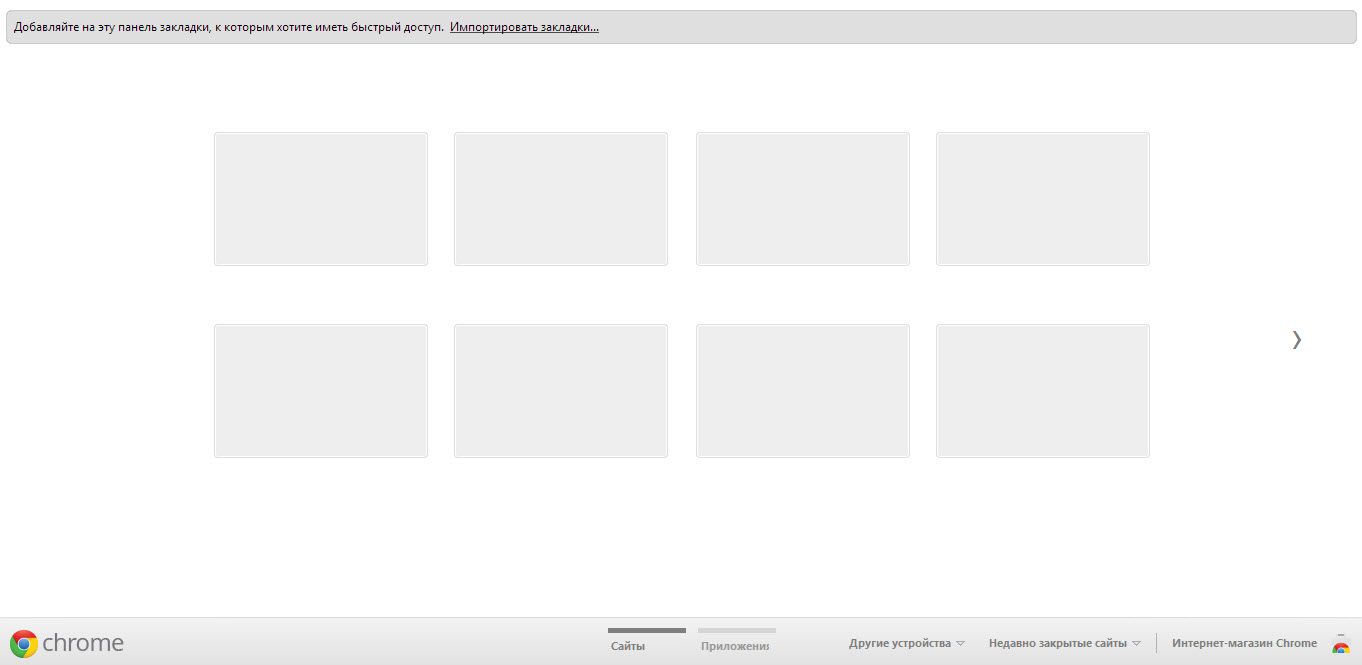
Als u de standaard welkomstpagina in uw browser hebt, namelijk de "Snelle toegangspagina", en u hebt er niets aan veranderd en geen extensies geïnstalleerd om de "Snelle toegangspagina" te wijzigen, dan ziet deze er ongeveer zo uit:
1

Laten we beginnen met deze kleine vierkantjes die op het eerste gezicht onduidelijk zijn. Wat zijn ze?

Dit zijn "tabbladen" die uw meest bezochte sites weergeven. Daarom wordt deze pagina de "Snelle toegangspagina" genoemd (Eng. Speed Dials).

Iets boven deze tabbladen zien we de bladwijzerbalk, die sites weergeeft die u aan "Bladwijzers" hebt toegevoegd. Onder de snelle toegangstabbladen ziet u de menubalk van de Google Chrome-browser. Deze balk geeft gewoonlijk "Sites" en "Geïnstalleerde apps" weer.

Hoe configureert u de welkomstpagina?

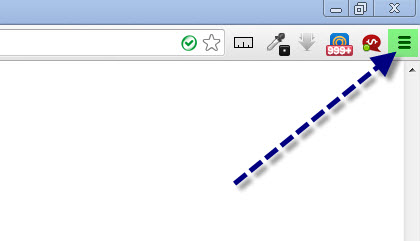
Om naar het instellingenmenu van de welkomstpagina van de Google Chrome-browser te gaan, moet u het paneel "Google Chrome aanpassen en beheren" openen. Doe dit door de Google Chrome-browser te starten, uw muis naar het rechterbovengedeelte van het programma te bewegen en op het bijbehorende item te klikken:
2

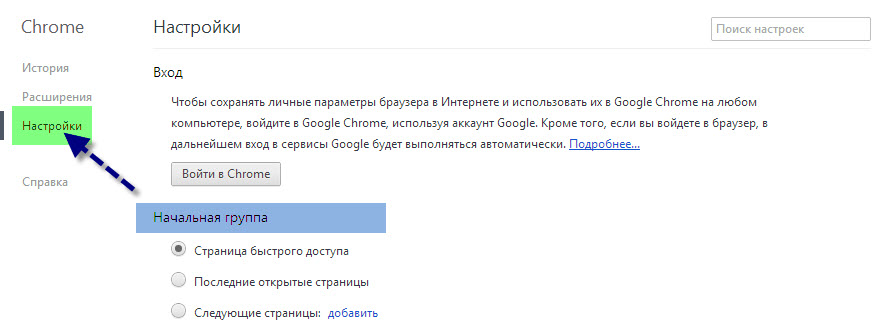
Vervolgens... Selecteer in het contextmenu dat verschijnt het item "Instellingen". Ga daarna naar het tabblad "Instellingen" en in het gedeelte "Bij opstarten" kunt u de welkomstpagina van Google Chrome configureren.
3

Hier zien we 3 menu-items, namelijk:

  • Snelle toegangspagina - Dit is de pagina waar uw meest bezochte sites en uw bladwijzers zich bevinden.
  • Laatst geopende pagina's - Wanneer u de browser start, worden de laatst geopende pagina's automatisch geopend. Dat zijn de pagina's die nog open stonden voordat u de browser de laatste keer sloot.
  • Volgende pagina's - Hier kunt u een lijst instellen met pagina's die automatisch worden geopend wanneer de browser start.

Aangepaste welkomstpagina-optie in Google Chrome

Zoals we kunnen zien, hebben we geen mogelijkheid om de tabbladen op de snelle toegangspagina te beheren, en dit is onhandig. De meeste mensen zijn gewend dat deze tabbladen beheerbaar zijn en dat ze deze kunnen gebruiken om hun eigen lijst met sites voor snelle toegang te maken.

Zoals al eerder vermeld, bestaat een dergelijke mogelijkheid en wordt deze bereikt door een speciale "Google Chrome-extensie" te installeren. Dat wil zeggen, er zijn speciale extensies, of beter gezegd, installeerbare add-ons voor de Google Chrome-browser waarmee u de snelle toegangspagina volledig kunt wijzigen. We gaan het nu hebben over een van deze extensies.

FVD Speed Dials-extensie voor Google Chrome

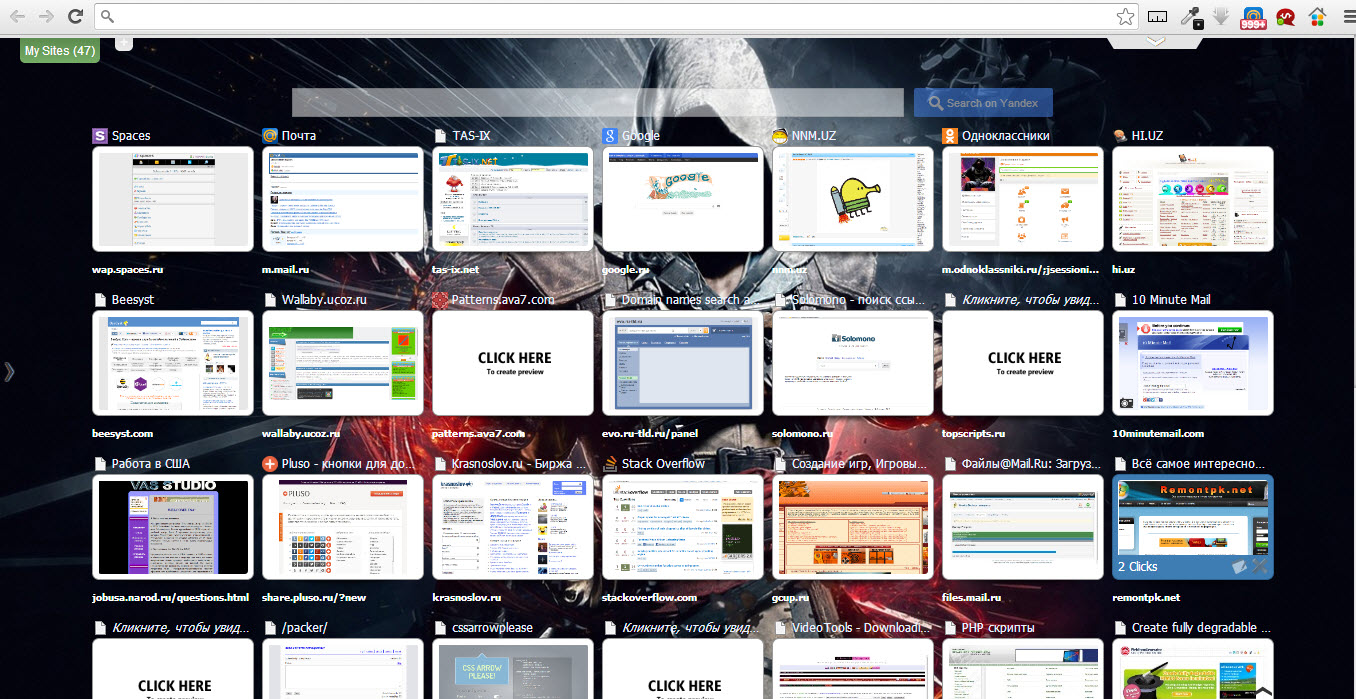
Dankzij de extensie "FVD-snelle toegangstabbladen" kunt u de welkomstpagina van Google Chrome naar wens aanpassen. Een snelle toegangspagina met FVD Speed Dials kan er bijvoorbeeld zo uitzien:
3
Is het niet mooi? :)

Bovendien kunt u met de FVD-snelle toegangstabbladen uw tabbladen in "Groepen" of met andere woorden "Categorieën" verdelen. Hierdoor kunt u de tabbladen precies zo indelen als u wilt. U wordt alleen beperkt door uw eigen verbeelding.

Beheer uw tabbladen, verwijder, maak, bewerk, doe wat u wilt. Dit alles is mogelijk met de FVD Speed Dials-extensie.

U kunt deze extensie downloaden en automatisch installeren via de Google Web Store.

Samenvatting

Zoals we kunnen zien, is het configureren van de welkomstpagina van de Google Chrome-browser uiterst eenvoudig en absoluut iedereen kan deze taak aan! Degenen die de Google Chrome-browser nog niet hebben gedownload, downloaden deze hier.

Veel succes met uw inspanningen!

Specificaties

Views151 556

Recensies

18 reviews

  • rednail 22.09.2017

    никакой автоматической настройки не происходит. приложение установилось и нигде его не видать.

  • Сергей 09.09.2017

    Был простой вопрос: как убрать прямоугольники из chrome? Не вижу ответа. Нельзя или не знаю, так и скажите. Пустые пространные ответы не принимаются. И не надо строить из себя умных и писать все подряд. Чистая новая вкладка из магазина постоянно слетает. Задача, для непонятливых, убрать прямоугольники(визуальные закладки) все остальные функции оставить без изменения.

  • Сергей 18.12.2016

    Забил в поисковике как ИЗБАВИТСЯ от этих "квадратиков" быстрого доступа, ибо есть люди которым нужны они (возможно такие чайники что не могут нормально настроить браузер, что бы вкладки не закрывались после перезапуска или просто закрепить) и есть кому они ненужны не под каким предлогом. Кто ответит мне в комент-взломаю почту, а после восстановления к ней доступа отхватите вирус рекламный. xD

  • стеф 17.11.2016

    Нет такой вкладки- Начальная группа.....

  • Ольга 12.08.2016

    Спасибо огромное! наконец-то смогла установить любимые сайты!

  • Tetris 16.01.2016

    Нажмите Настройки . Если вы используете Chromebook, нажмите "Показать дополнительные настройки" в нижней части страницы.

  • Анна 07.12.2015

    А для мобильных, андроидов ( андроид 4.4) можно как-то менять внешний вид браузера? Вот у меня было удобно, все открытые вкладки в браузере можно было листать и они были эскизами страниц, но потом что-то случилось .. и теперь открытые вкладки только списком... Это очень неудобно, а толковых руководств по настройке к сожалению не найти в интернете.

  • Артур 31.10.2015

    Говно ваш яндекс! Просто ужас! Зачем втюхивать людям этот кал? Я пользуюсь гуглом, но меня насильно пытаются перевести! Зачем????

  • Гуджа 24.10.2015

    Никак, этого нет и вряд ли такое будет в мобильной версии. Если интересно, то почитай хоть немного, прежде чем задавать такие глупые вопросы.

  • мс 11.08.2015

    спасибо хоть кто-то написал как это делать.

  • татьяна 24.06.2015

    спасибо за информацию) все доступно и понятно. теперь работа пойдет быстрее)

  • Любовь 31.05.2015

    Спасибо огромное!!!!!

  • Максим 19.04.2015

    Как убрать вечно надоедливые вкладки "Наиболее посещаемые сайты" из страницы быстрого доступа браузера google chrome v.42.0?

  • Влакс 04.03.2015

    спасибо, статья кстати. Сейчас поставил в Хром стартовую Atavi, отлично работает. Сервис визуалок просто феноменален! удобно - не то слово!

  • Malavita 07.12.2014

    а как в этом, рекомендованном вами расширении, вернуть гугл, как стартовую станицу и поисковую систему. не хочу Яндекс.

  • Sergey 10.10.2014

    Благодарю!

  • Rainen 15.07.2014

    Как это сделать в мобильной версии браузера? Там настроек поменьше, а по умолчанию хром восстанавливает прошлый сеанс со всеми вкладками, что при мобильном инете как-то не очень интересно

  • Anna 31.01.2014

    Спасибо за статью, получилось у себя в браузере Google Chrome - настроить стартовую страницу. Мне сразу понравился способ через расширение, что в итоге и сделала. Могу посоветовать сразу качайте расширение и настраивайте через него, так Вы с экономите кучу времени!

Site.articles.relatedCategory

Toon meer
Flash configureren voor Google Chrome

Flash configureren voor Google Chrome

Google Chrome-installatie
3.8

Soms crasht Flash Player in de Google Chrome-browser of overbelast het de browser zelf. Hiervoor hebben we 3 stappen beschreven om de prestaties van Flash Player te optimaliseren voor maximale snelheid in de browser. Overigens kunnen degenen die de Google Chrome-browser nog niet hebben gedownload, deze downloaden van onze website op deze pagina. Voor de snelste prestaties van Flash-toepassingen in de Google Chrome-browser is het erg belangrijk om deze correct te configureren. De snelheid van de werking hangt grotendeels niet af van de speler die in de browser wordt gebruikt, maar van

26 768
Lezen
Google Chrome-tabbladen aanpassen

Google Chrome-tabbladen aanpassen

Google Chrome-installatie
4.0

Zoals de praktijk laat zien, geven gebruikers de voorkeur aan een "verbeterde" tabbladpagina, d.w.z. een waar tabbladen beheerd kunnen worden. Helaas mist de standaardversie van Google Chrome deze functie :( Maar! Laten we de prachtige optie van het installeren van add-ons van derden niet vergeten! :) We hebben het over Google Chrome-extensies die beschikbaar zijn in de Google Web Store. Dus ons doel is om de tabbladpagina te upgraden om deze broodnodige beheermogelijkheid te introduceren.

15 328
Lezen
Instellingen opslaan in Google Chrome

Instellingen opslaan in Google Chrome

Google Chrome-installatie
3.9

Gebruikers van de Google Chrome-browser vragen vaak een vraag over het opslaan van instellingen. Aangezien u deze vraag stelt, zullen we nu proberen deze in detail en met schermafbeeldingen te beantwoorden. Om de Russische gratis Google Chrome-browser te downloaden, gebruikt u deze link. Allereerst moet u vertellen waar de instellingen van de Google Chrome-browser zich bevinden? Om naar de instellingenpagina van de browser te gaan, moet u klikken op het pictogram met 3 balkjes, zoals weergegeven in de afbeelding: In het verschenen contextmenu

8 303
Lezen
Beveiligingsinstellingen in Google Chrome

Beveiligingsinstellingen in Google Chrome

Google Chrome-installatie
4.7

Recent vragen mensen zich vaak af hoe ze de beveiliging in Google Chrome kunnen configureren. Iemand die deskundig is op dit gebied weet dat de beveiliging in de Chrome-browser op dit moment misschien wel de best mogelijke is. Het is eenvoudig uit te leggen. De Google Chrome-browser is gebaseerd op Chromium, dat op zijn beurt is gebaseerd op de gratis verspreide en 's werelds beste WebKit-engine, die op zijn beurt werkt op de maximaal mogelijke snelheid en ook de maximaal mogelijke beveiliging biedt.

7 043
Lezen

Site.articles.relatedPopular

Toon meer

Door lid te worden van het Friend Around sociale netwerk, krijg je de kans op nieuwe kennissen en vind je veel vrienden! Elke deelnemende gebruiker in het sociale netwerk heeft veel vrienden en vriendinnen, gewoon nieuwe kennissen in dit netwerk! Dankzij de bescheiden toepassing kun je vaak communiceren met vrienden over gemeenschappelijke onderwerpen! Gebruikmakend van de functies van dit sociale netwerk, kun je je zielsverwant vinden, en andere gebruikers kunnen hierbij helpen! [toc] Op de website kun je snel het programma downloaden en een gebruiker van het Friend Around programma worden

368 990
Lezen

Hoe download je een Windows 7 ISO-image van de Microsoft-website? Tegenwoordig is het mogelijk, je hoeft niet langer naar het besturingssysteem op internet te zoeken met het risico je eigen computer met een virus te infecteren. Er zijn veel verschillende builds van dit besturingssysteem op het web. Het is het beste om de originele Windows 7 ISO-image te downloaden, omdat deze als de beste wordt beschouwd. Je hoeft het niet te downloaden van torrent-trackers, het is beschikbaar op de Microsoft-website. Er zijn echter bepaalde nuances. Op de link https://www.microsoft.com/ru-ru/

107 053
Lezen

Sociale netwerken - ze worden gebruikt door absoluut iedereen die internet gebruikt, net zoals de telefoon ooit ongelooflijke populariteit kreeg - tegenwoordig genieten sociale netwerken van ongelooflijke universele populariteit. [toc] Misschien heeft in de nabije toekomst elke bewoner van de aarde zijn eigen account in het ene of andere sociale netwerk. In de regel is het onmogelijk of vrij moeilijk om een account in sociale netwerken te verwijderen; het blijft nog steeds in het systeem, wat je ook doet. Het sociale netwerk Friend Around is hierop geen uitzondering - waarin

103 258
Lezen
Waarom verdwijnt het internet?

Waarom verdwijnt het internet?

PC-installatie
4.3

Het is niet ongebruikelijk dat het internet af en toe verdwijnt, of zelfs helemaal verdwijnt. Meestal bellen mensen meteen technische specialisten of nemen ze contact op met de klantenservice van hun internetprovider. Het probleem zit echter vaak in een klein detail dat je gemakkelijk zelf kunt oplossen! Allereerst: je moet de oorzaak van het probleem achterhalen. Verdwijnt je internet elk half uur of elk uur? Misschien maakt het internet verbinding en geeft Windows aan dat alles in orde is, maar

76 846
Lezen



