
 Kleine USB-sticks zijn de meest voorkomende niche in dit segment geworden, dankzij de balans tussen prijs, kwaliteit en geboden functies.
Echter, zelfs met het duurste apparaat kan er op het meest ongelegen moment een probleem ontstaan: na aansluiting op een USB-poort wordt de USB-stick niet zichtbaar op de computer, wat door vele factoren kan worden veroorzaakt, waarvan u de oplossingen in dit materiaal vindt.
Kleine USB-sticks zijn de meest voorkomende niche in dit segment geworden, dankzij de balans tussen prijs, kwaliteit en geboden functies.
Echter, zelfs met het duurste apparaat kan er op het meest ongelegen moment een probleem ontstaan: na aansluiting op een USB-poort wordt de USB-stick niet zichtbaar op de computer, wat door vele factoren kan worden veroorzaakt, waarvan u de oplossingen in dit materiaal vindt.
Waarom ziet de computer de USB-stick niet?
 Een storing van USB- en SD-sticks kan verband houden met het niet functioneren van de stick of met problemen met de computer of het leesapparaat. Om te begrijpen waarom de computer de USB-stick niet ziet, moet u de belangrijkste oorzaken van dit probleem kennen.
Er zijn veel van dergelijke redenen:
- Storing van de USB- of SD-stick
- Defecte werking of gebrek aan stroom naar de USB-poort van het leesapparaat
- Virusinfectie van de USB-stick of computer
- Onjuiste werking of gebrek aan benodigde stuurprogramma's
- Problemen met de partitie, het bestandssysteemtype of de formattering van de schijf
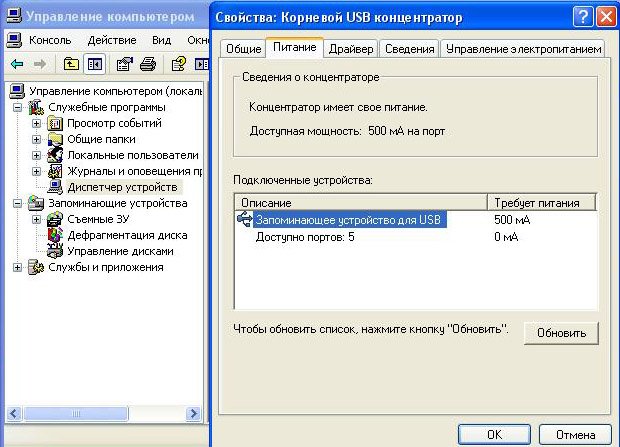 Als er niets gebeurt bij het aansluiten van de USB-stick op het apparaat en het indicatielampje gaat niet branden indien aanwezig, ligt het probleem aan een defecte USB-stick of gebrek aan stroom naar de USB-poort. De beschikbaarheid en functionaliteit van stroom
Wat te doen als de computer de USB-stick niet ziet?
van de USB-poort kan op de volgende manier worden gecontroleerd:
- Verwijder de USB-stick
- Zoek een werkend apparaat dat via een USB-poort wordt aangesloten. Dit kan een computermuis, toetsenbord, luidsprekerstroom, enz. zijn.
- Sluit het apparaat aan op dezelfde poort waar de stick zich bevond. Als het apparaat werkt, ligt het probleem bij de USB-stick zelf.
Wat te doen als de USB-stick niet meer werkt en de computer de USB-stick niet via USB ziet?
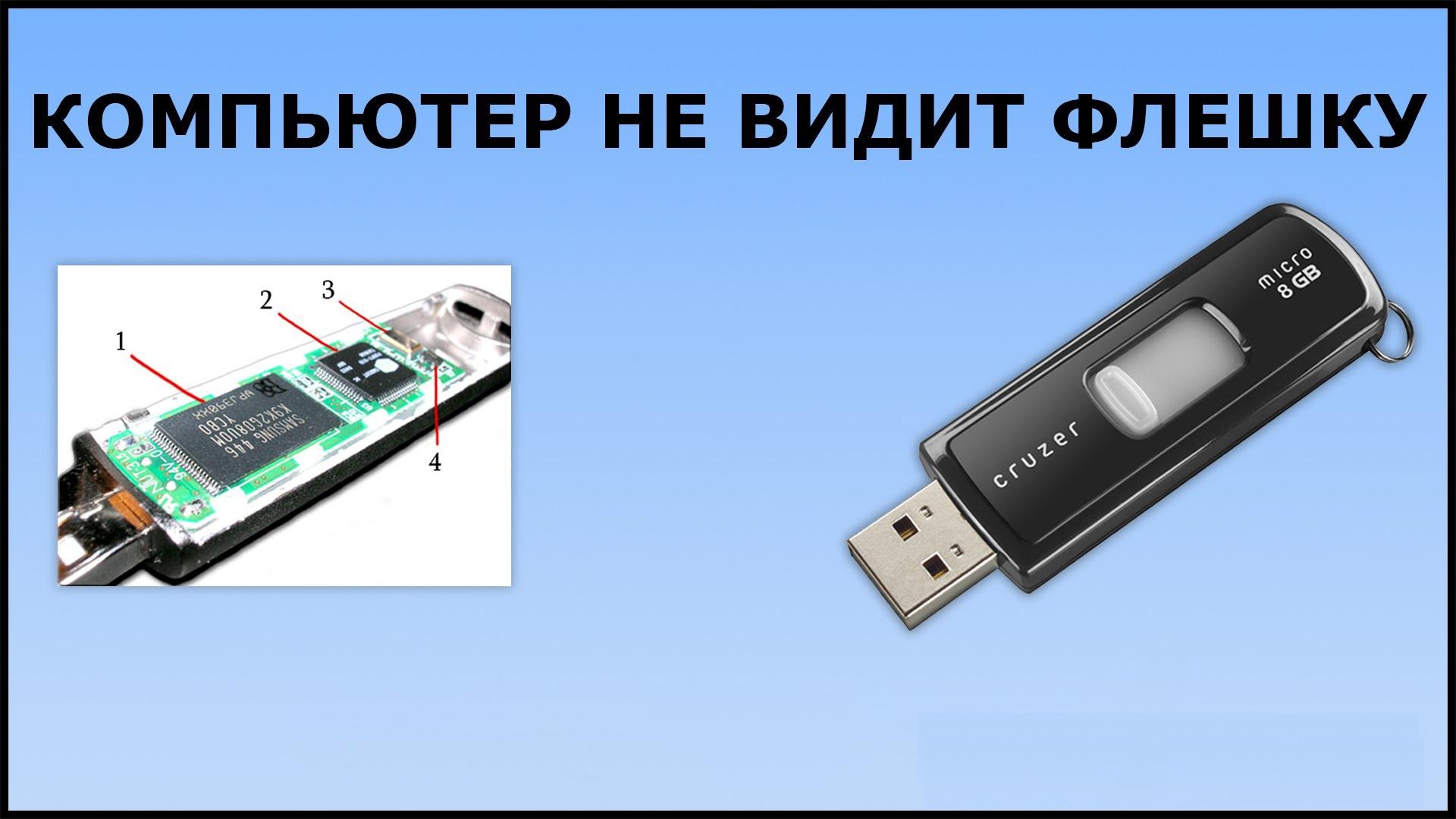
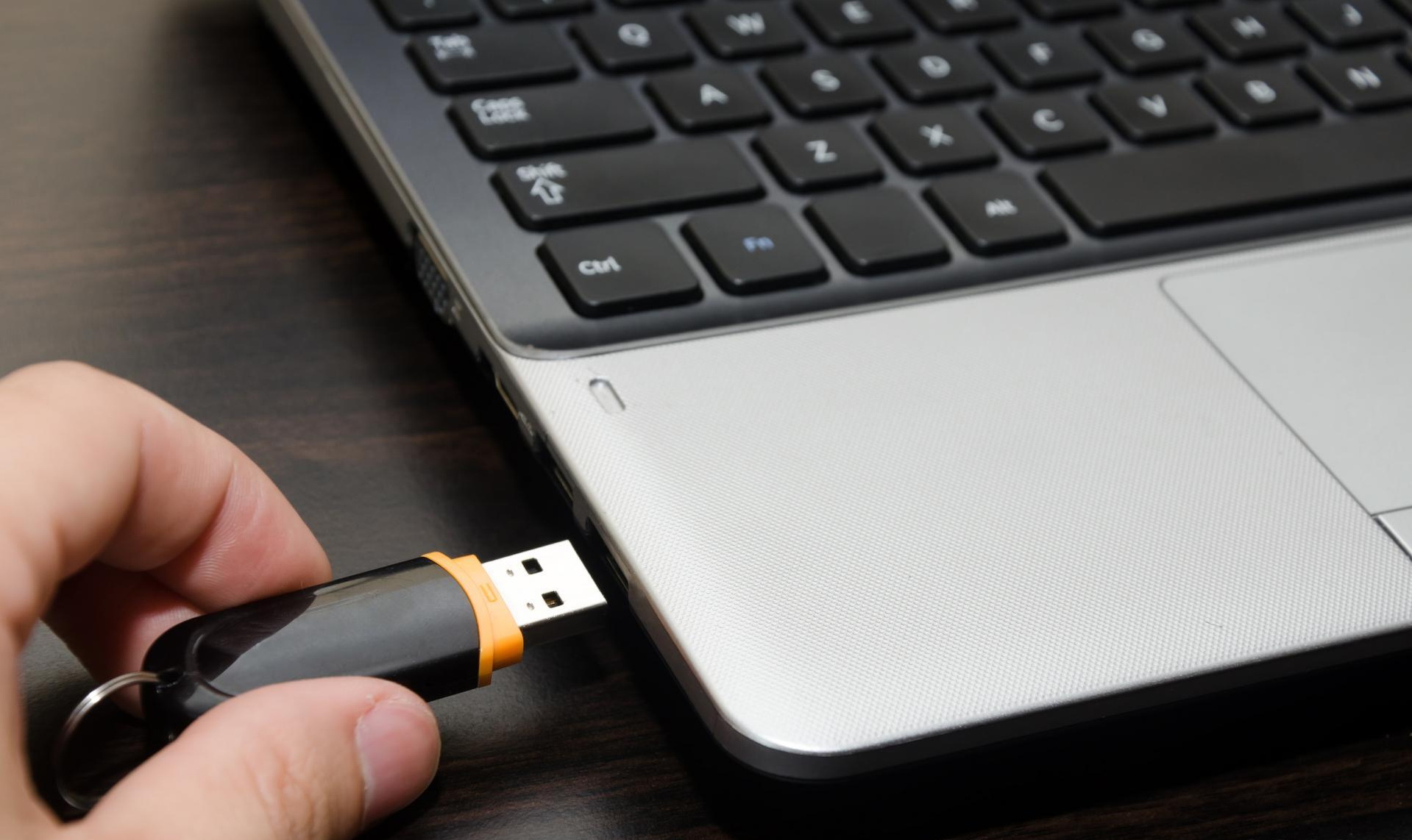 Een storing van de USB-stick kan verband houden met mechanische schade of overstroming. Reparatie van het apparaat kan worden uitgevoerd in een servicecentrum, maar de kosten zijn vergelijkbaar met het kopen van een nieuwe USB-stick.
Deze oplossing garandeert geen 100% herstel en wordt gebruikt als de stick belangrijke documenten bevat waarvan geen back-upkopieën bestaan. Reparatie gebeurt door de contacten schoon te maken en opnieuw te solderen.
Controleer de USB-poort van de USB-stick op verstopping en vreemde voorwerpen, aangezien dit het apparaat kan beschadigen. Maak de stick schoon en sluit hem opnieuw aan op de computer.
Een storing van de USB-stick kan verband houden met mechanische schade of overstroming. Reparatie van het apparaat kan worden uitgevoerd in een servicecentrum, maar de kosten zijn vergelijkbaar met het kopen van een nieuwe USB-stick.
Deze oplossing garandeert geen 100% herstel en wordt gebruikt als de stick belangrijke documenten bevat waarvan geen back-upkopieën bestaan. Reparatie gebeurt door de contacten schoon te maken en opnieuw te solderen.
Controleer de USB-poort van de USB-stick op verstopping en vreemde voorwerpen, aangezien dit het apparaat kan beschadigen. Maak de stick schoon en sluit hem opnieuw aan op de computer.
Het apparaat wordt gedetecteerd, maar de USB-stick is niet zichtbaar op de computer
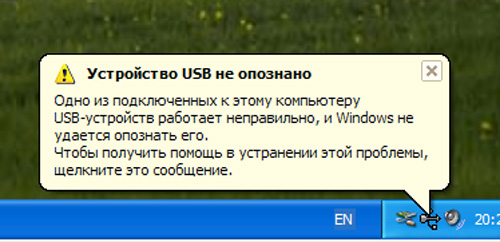 Als bij het aansluiten van de USB-stick op de computer een karakteristiek geluid wordt gehoord, het lichtindicatielampje gaat branden of de verbinding verschijnt in het configuratiescherm, ligt het probleem in het softwaregedeelte van het apparaat. De belangrijkste reden waarom de computer de USB-stick niet ziet, is de aanwezigheid van virussen op een van de apparaten.
Ter preventie moet u de volgende acties uitvoeren:
- Schakel in het configuratiescherm van het besturingssysteem van de computer de toegang tot verborgen bestanden in. Controleer de USB-stick op extra snelkoppelingen, documenten en toepassingen - verwijder deze indien gevonden
- Scan de USB-stick en computer met antivirussoftware op schadelijke bestanden. Het wordt aanbevolen om de gratis Dr.Web CureIt!-utility te gebruiken, ontworpen om het apparaat snel te genezen van de meest voorkomende virussen
- Als deze acties niet hebben geholpen, kunt u in de volgende sectie ontdekken wat u moet doen als de computer de USB-stick niet ziet.
Stuurprogramma- en bestandssysteemconflict
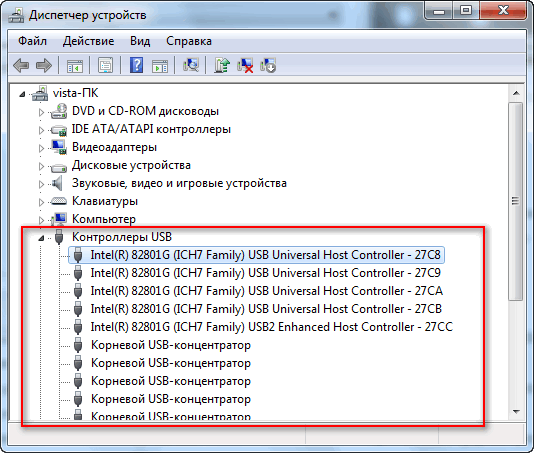
 Als de computer de USB-stick niet ziet na een succesvolle aansluiting, kan het probleem liggen in een onjuiste installatie van stuurprogramma's. De USB-controller van een personal computer of laptop heeft zijn eigen stuurprogramma's, die periodiek moeten worden bijgewerkt.
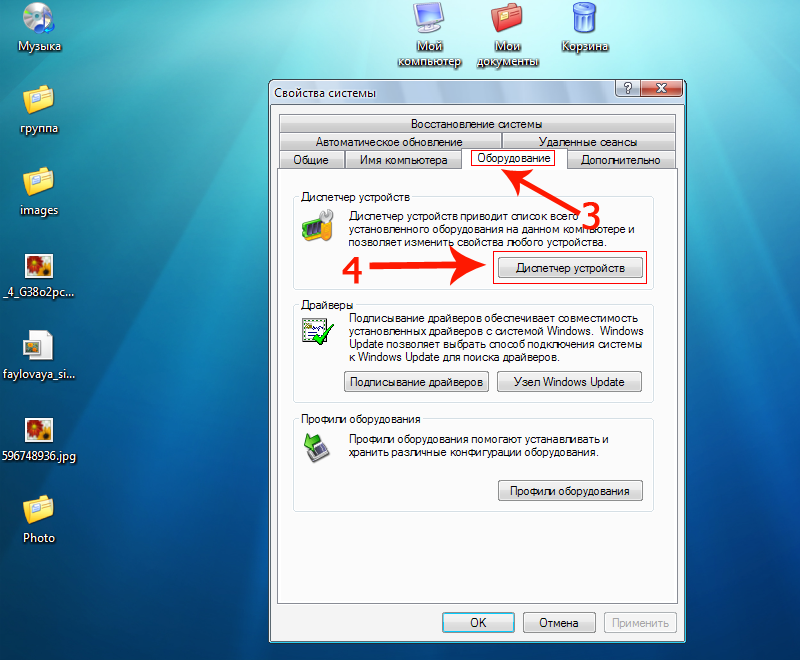
U kunt dit doen door handmatig stuurprogramma's te downloaden van de officiële website van de fabrikant, of door te zoeken naar stuurprogramma-updates in Apparaatbeheer. Als deze procedure niet tot het gewenste resultaat leidt, kan het probleem liggen in de stuurprogramma's van de stick zelf.
Als de computer de USB-stick niet ziet na een succesvolle aansluiting, kan het probleem liggen in een onjuiste installatie van stuurprogramma's. De USB-controller van een personal computer of laptop heeft zijn eigen stuurprogramma's, die periodiek moeten worden bijgewerkt.
U kunt dit doen door handmatig stuurprogramma's te downloaden van de officiële website van de fabrikant, of door te zoeken naar stuurprogramma-updates in Apparaatbeheer. Als deze procedure niet tot het gewenste resultaat leidt, kan het probleem liggen in de stuurprogramma's van de stick zelf.
Als de computer de USB-stick niet ziet in Windows 7, of andere versies van het besturingssysteem van Microsoft, voer dan de volgende acties uit:
- Plaats de USB-stick in de poort
- Wacht op verificatie of installatie van het stuurprogramma
- Open Apparaatbeheer en verwijder het opslagapparaat in het menu "USB-controllers"
- Sluit de USB-stick opnieuw aan
De computer ziet de micro-USB-stick niet
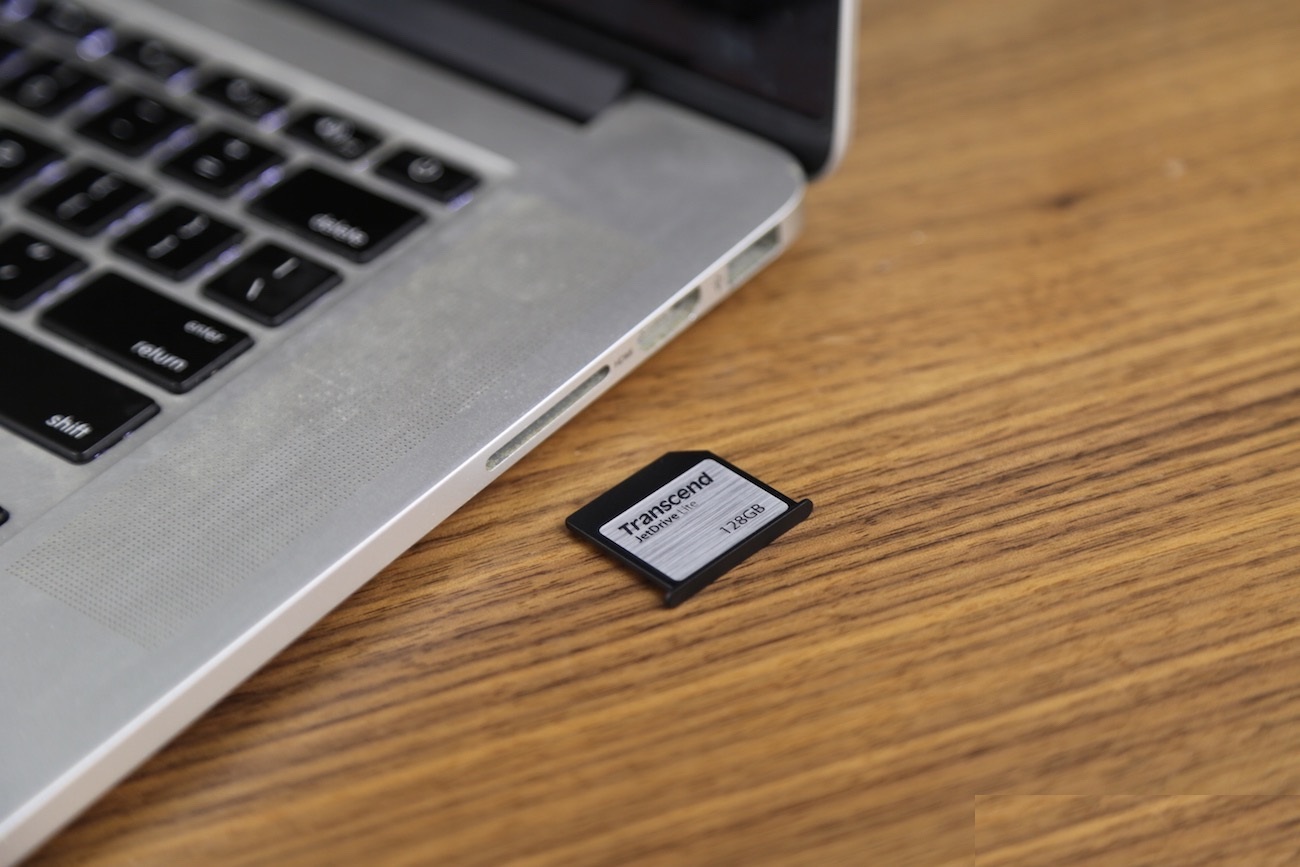 De popularisering van mobiele apparaten, foto- en videoapparatuur, navigators en andere gadgets met MicroSD- en SD-sticks heeft de noodzaak gecreëerd om ermee te werken op een personal computer of laptop. Sticks worden aangesloten via USB of een ingebouwde kaartlezer. Het probleem dat optreedt wanneer de computer de SD-stick niet ziet, is direct gerelateerd aan USB-sticks.
Controleer op geïnstalleerde stuurprogramma's voor de kaartlezer of het opslagapparaat. Het bestandssysteem van miniatuursticks moet ook overeenkomen met het systeem van de personal computer of laptop. De kaartlezer moet worden gedetecteerd als een apart apparaat in het configuratiescherm.
De popularisering van mobiele apparaten, foto- en videoapparatuur, navigators en andere gadgets met MicroSD- en SD-sticks heeft de noodzaak gecreëerd om ermee te werken op een personal computer of laptop. Sticks worden aangesloten via USB of een ingebouwde kaartlezer. Het probleem dat optreedt wanneer de computer de SD-stick niet ziet, is direct gerelateerd aan USB-sticks.
Controleer op geïnstalleerde stuurprogramma's voor de kaartlezer of het opslagapparaat. Het bestandssysteem van miniatuursticks moet ook overeenkomen met het systeem van de personal computer of laptop. De kaartlezer moet worden gedetecteerd als een apart apparaat in het configuratiescherm.
Probleem met de partitie
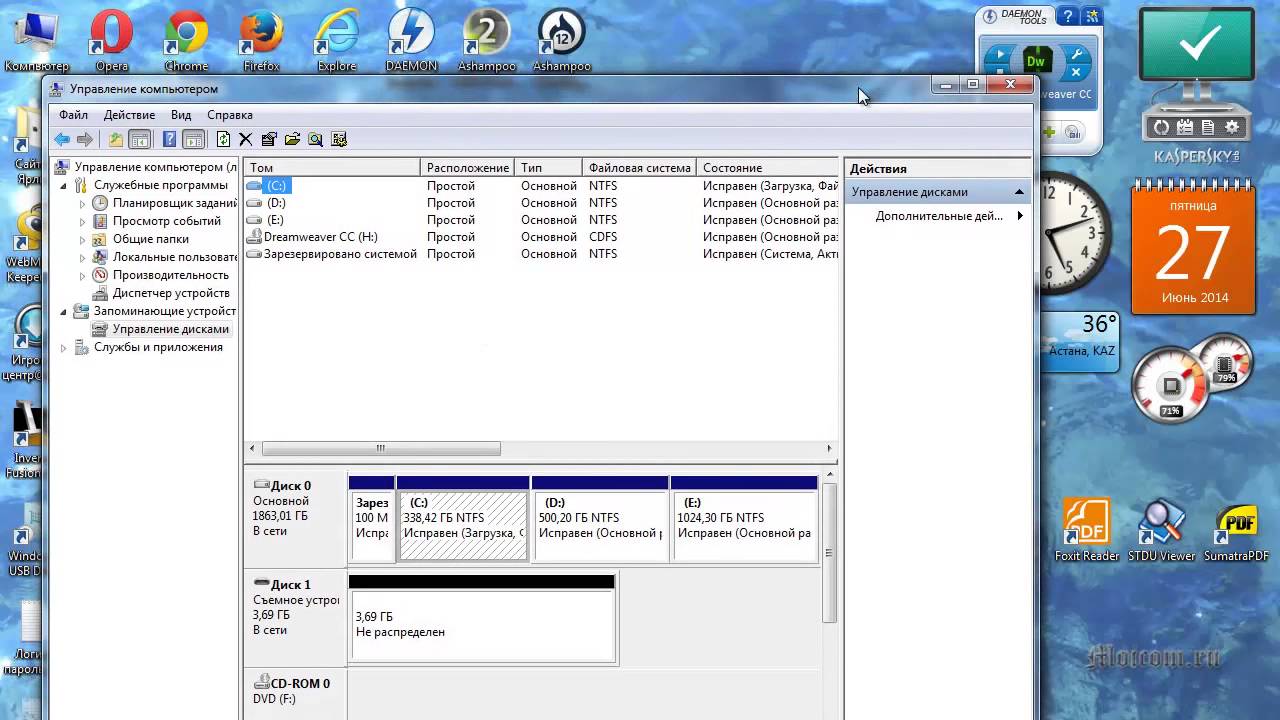 De USB-stick kan zichzelf een bestaande partitie op de computer toewijzen, wat een conflict veroorzaakt en de toegang tot de gegevens op het apparaat beperkt. Om deze fout te verhelpen, vindt u de utility "diskmgmt.msc" in het configuratiescherm van het Windows-besturingssysteem, dit is het menu voor schijfbeheer.
Probeer de partitieletter te wijzigen naar een andere die niet in uw systeem wordt gebruikt. Na het toepassen van de wijzigingen kan een systeemherstart nodig zijn.
De USB-stick kan zichzelf een bestaande partitie op de computer toewijzen, wat een conflict veroorzaakt en de toegang tot de gegevens op het apparaat beperkt. Om deze fout te verhelpen, vindt u de utility "diskmgmt.msc" in het configuratiescherm van het Windows-besturingssysteem, dit is het menu voor schijfbeheer.
Probeer de partitieletter te wijzigen naar een andere die niet in uw systeem wordt gebruikt. Na het toepassen van de wijzigingen kan een systeemherstart nodig zijn.
Samenvattend
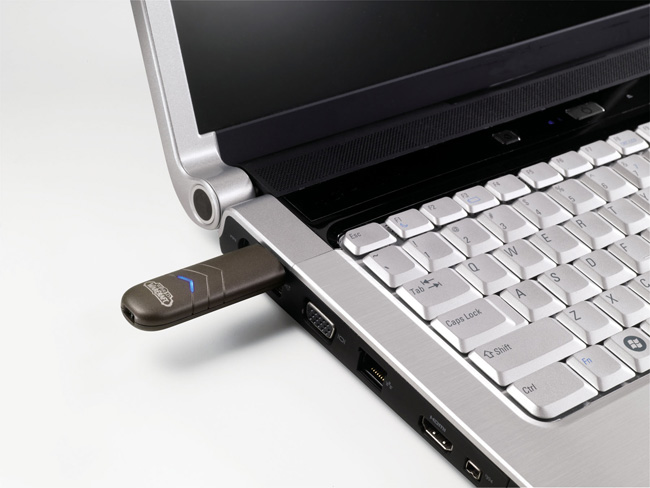 Er zijn veel problemen wanneer de computer de USB-stick niet via USB ziet. U kunt er veel zelf oplossen door een paar eenvoudige handelingen uit te voeren.
Om zeker te zijn van het ontstane probleem, voer een eerste diagnose uit van de USB-stick en personal computer:
- Controleer de USB-stick op externe mechanische schade of vuile contacten
- Zorg ervoor dat de USB-poorten op de personal computer of laptop werken
- Werk de stuurprogramma's van de USB-controller bij
- Scan het systeem periodiek op virussen
- Gebruik voornamelijk het Latijnse alfabet in de sticknaam



