Computervirtualisatie is het proces van het maken van een virtuele machine op basis van een echte computer. Dat wil zeggen, in wezen zal er op één computer een echt besturingssysteem en een virtueel besturingssysteem zijn, met zijn eigen instellingen, harde schijf, geïnstalleerde programma's, enz.
Dankzij virtualisatie kunnen gebruikers kennismaken met het proces van het installeren van nieuwe besturingssystemen, zien hoe ze eruitzien, hun prestaties en de werking van programma's onder het nieuwe systeem evalueren. Tegelijkertijd hebben alle experimenten op de virtuele machine geen invloed op de werking van de echte computer, dus u kunt met de virtuele computer doen wat u wilt.
Een virtuele computer bestaat uit twee bestanden – het ene bestand bevat informatie over de virtuele computer en de configuratie ervan, en het tweede, grotere bestand vertegenwoordigt de harde schijf van de virtuele computer.
Er zijn verschillende programma's voor computervirtualisatie, waarvan de meest populaire VirtualBox is. Om een computer te virtualiseren met dit programma, download de distributie en installeer deze op uw computer. Het installatieproces van het emulatorprogramma is vrij eenvoudig, dus u kunt deze taak gemakkelijk aan. Na installatie start u het programma:
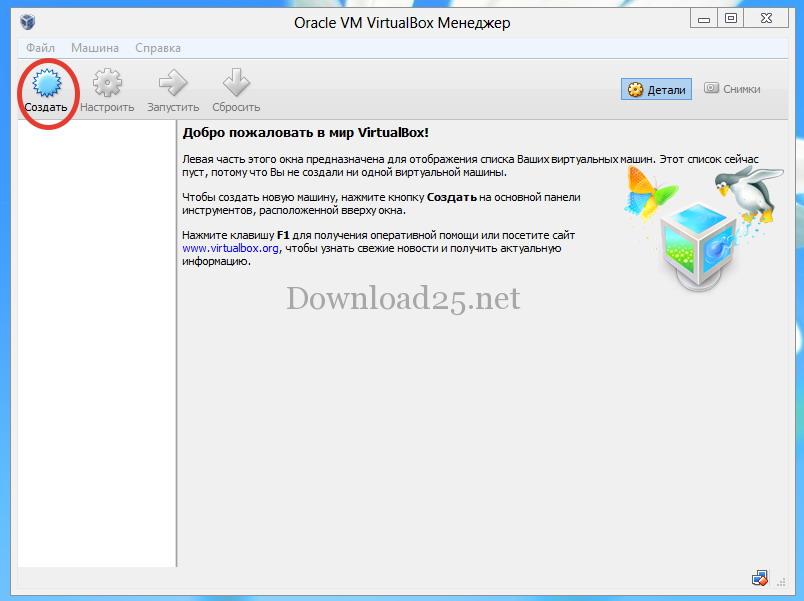
In het linkergedeelte van het venster worden de aangemaakte virtuele computers weergegeven. U kunt verschillende van dergelijke virtuele computers maken. Klik op de knop "Maken" om een virtuele computer te maken. Het volgende venster wordt geopend:
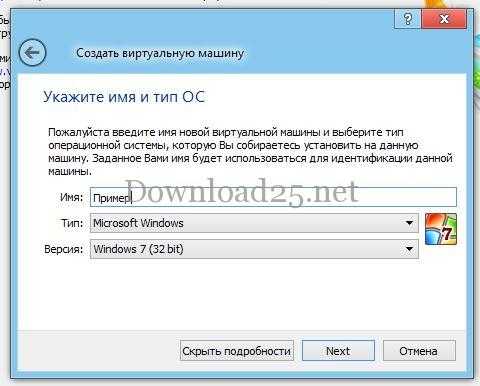
In dit venster voert u de naam in van de virtuele computer die wordt gemaakt, en selecteert u het gewenste type besturingssysteem en de versie ervan uit de vervolgkeuzelijsten. Nadat u deze informatie hebt ingevoerd, klikt u op de knop "Volgende". Er wordt een nieuw venster geopend waarin u met een schuifregelaar de hoeveelheid RAM kunt opgeven die wordt toegewezen voor de behoeften van de virtuele computer die wordt gemaakt:
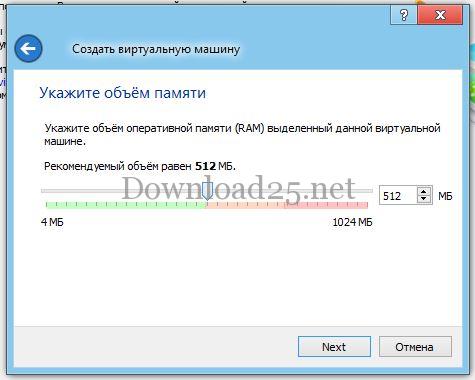
Nadat u de hoeveelheid RAM hebt opgegeven, klikt u op de knop "Volgende". In het nieuwe venster kunt u de parameter van de harde schijf selecteren die voor de nieuwe virtuele computer wordt gemaakt:
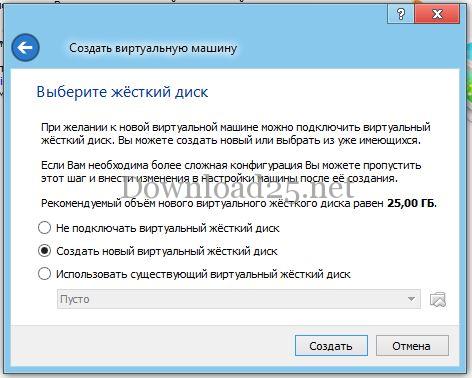
Nadat u het gewenste item hebt geselecteerd, klikt u op de knop "Maken". Er verschijnt een nieuw venster:
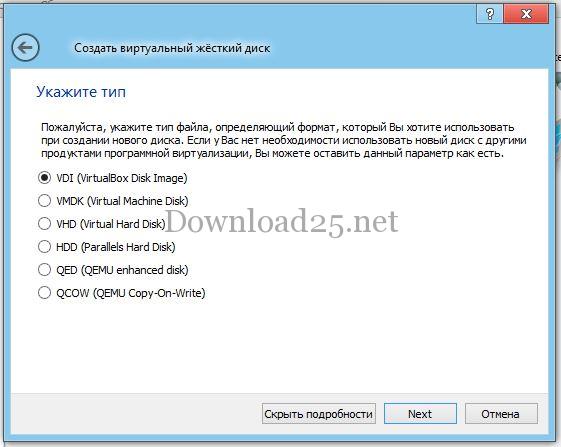
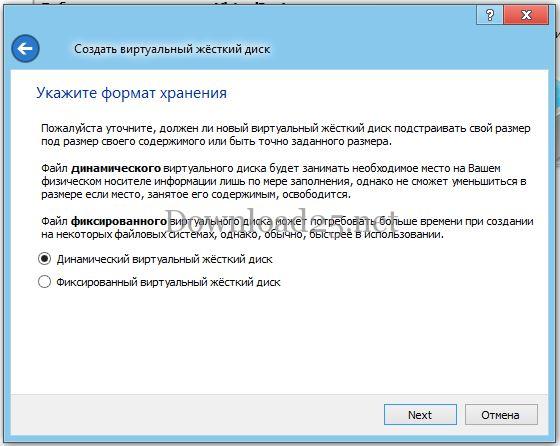
Selecteer het opgegeven item en klik op de knop "Volgende". Vervolgens moet u het type harde schijf opgeven dat wordt gemaakt en op de knop "Volgende" klikken:
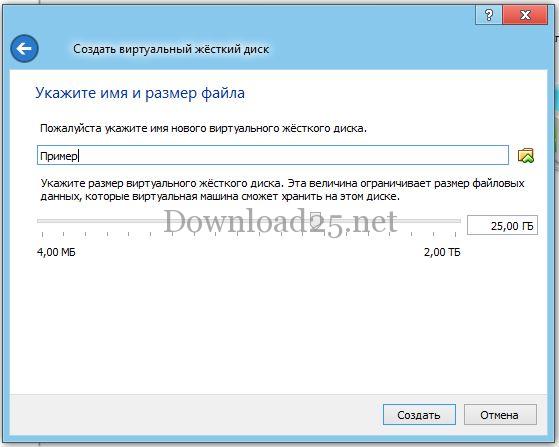
Geef in het venster dat verschijnt de grootte van de virtuele harde schijf op en klik op de knop "Maken":
De virtuele computer is aangemaakt en het programmavenster wordt geopend, waar u de reeds aangemaakte virtuele computer kunt zien:
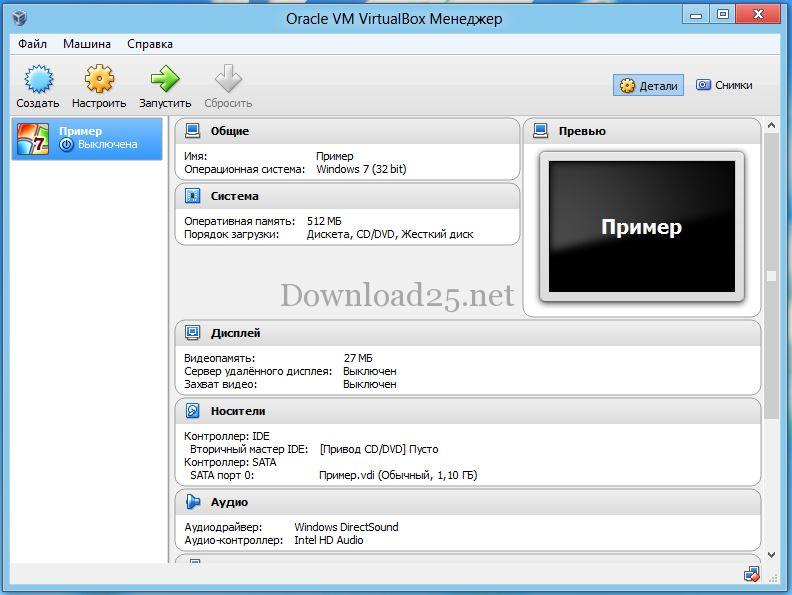
Rechts van het pictogram van de virtuele computer wordt informatie erover weergegeven en door op de knop "Start" te klikken, kunt u het virtuele systeem starten, een besturingssysteem installeren op de virtuele computer (het installatieproces is vergelijkbaar met het installeren van een besturingssysteem op een gewone computer), de benodigde programma's, enz.
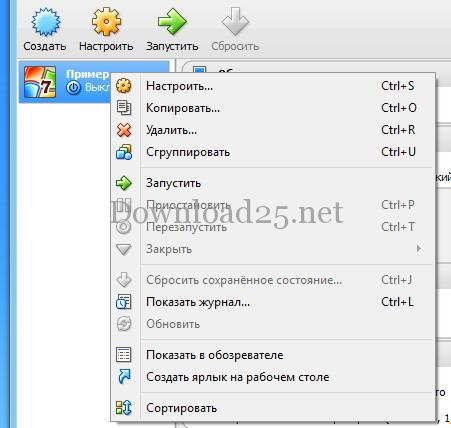
Door met de rechtermuisknop op de virtuele computer te klikken, wordt een contextmenu geopend dat u kunt gebruiken om de virtuele computer te beheren, het instellingenmenu op te roepen of deze indien nodig te verwijderen: