Het afspelen van IPTV voor Daum PotPlayer is niet de primaire taak; deze krachtige mediaspeler voor Windows kan internet-tv afspelen naast vele andere functies.
Gespecialiseerde spelers, specifiek ontworpen voor het werken met IPTV zoals "kant-en-klare" software, kunnen PotPlayer of een ander universeel product zeker overtreffen met specifieke functies zoals ingebouwde IPTV-afspeellijsten, zappen, tv-gidsen of achtergrondopname van tv-programma's.
De laatste (neem zelfs de populairste, IP-TV Player) bieden echter meestal weinig mogelijkheden voor het verfijnen van de speler zelf. Welke mogelijkheden biedt de universele Daum PotPlayer voor het bekijken van IPTV?
PotPlayer voor het afspelen van IPTV
Aangezien PotPlayer een universele mediaspeler is, kan het een zeer goede optie zijn voor wie graag met media-inhoud in één applicatievenster werkt.
Voor degenen die liever naar muziek luisteren, video's bekijken en af en toe tv-zenders willen bekijken in één software-interface – om te zien of er eindelijk iets de moeite waard wordt uitgezonden.
PotPlayer is een van de meest functionele mediaspelers op de Windows-softwaremarkt, en overtreft zelfs zijn broertje KMPlayer, een speler van dezelfde ontwikkelaar.
PotPlayer heeft een uitgebreide lijst met codec-ondersteuning. Het kan zelfs beschadigde of onvolledige videobestanden afspelen.
Het ondersteunt verschillende videobronnen – lokaal netwerk, FTP, WebDAV, live internetstreams, videohosting-sites, enz.
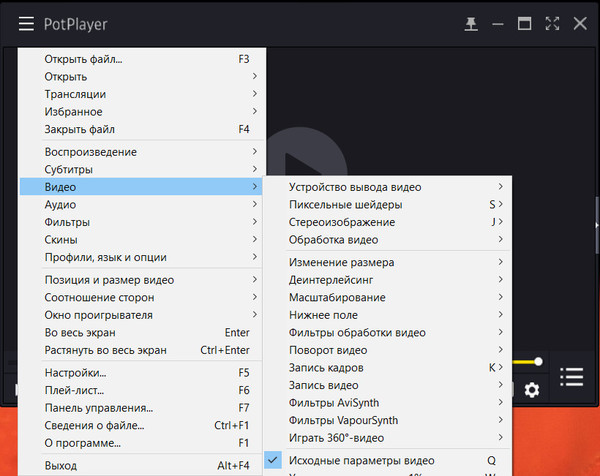
Het kan 3D- en bolvormige 360°-video afspelen. PotPlayer wordt geleverd met een vooraf geïnstalleerde stijlvolle skin die is aangepast voor aanraakbediening. Skins kunnen indien gewenst worden gewijzigd.
Wat betreft de functionaliteit voor het afspelen van IPTV, heeft PotPlayer veel te bieden:
- Handige bediening, met name het instellen van aangepaste sneltoetsen, muisklikken, aanraakgebaren en zelfs Xbox-joystickknoppen in de programmainstellingen;
- Video-aanpassing – helderheid, contrast, verzadiging, tint, scherpte, enz.;
- Audio-aanpassing – frequenties, kanalen, filters, selectie van audio-uitvoerapparaat, enz.;
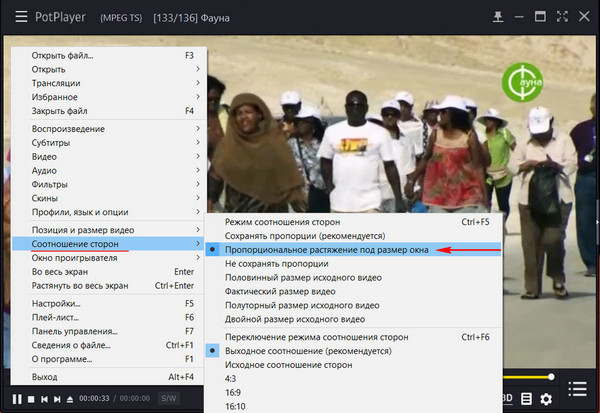
- Aanpassing van beeldverhouding, met name automatische activering van de optie voor proportioneel uitrekken om in het vensterformaat te passen voor tv-zenders die beginnen met zwarte balken aan de zijkanten van het beeld;
- Toegang tot meerdere IPTV-afspeellijsten (dezelfde IP-TV Player kan slechts één afspeellijst afspelen, gewijzigd in instellingen);
- Aanpassing van het uiterlijk van de IPTV-afspeellijst;
- Mogelijkheid om afspeellijsten rechtstreeks in het programmavenster te bewerken.
Alle instellingen die in PotPlayer worden gemaakt, met name die met betrekking tot IPTV, kunnen worden geëxporteerd naar een speciaal bestand en vervolgens worden geïmporteerd op een opnieuw geïnstalleerde Windows of op een ander apparaat.
IPTV-afspeellijsten openen
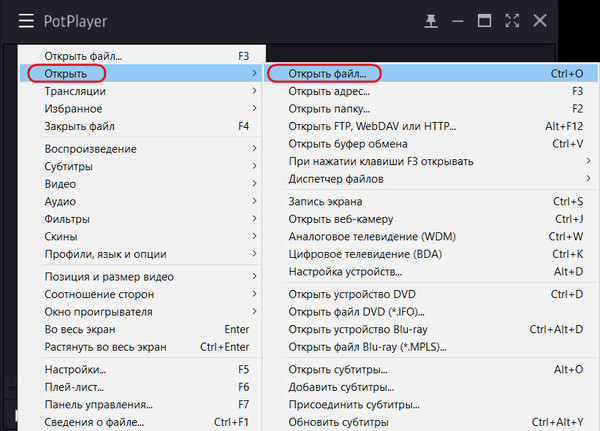
IPTV afspeellijsten in PotPlayer worden geopend met opties in het menu of via sneltoetsen. Om IPTV-afspeellijsten die als netwerkadressen bestaan te openen, selecteert u "Openen" in het menu, vervolgens "Openen URL" (of druk op de toets F3). En voer het adres in.
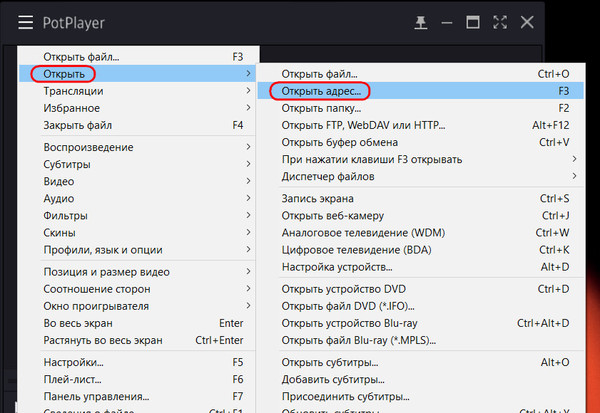
Om een afspeellijstbestand in het formaat ".m3u" te openen, roept u de bestandsverkenner op met de opties "Openen" en "Bestand openen" (of de sneltoets Ctrl+O). Geef vervolgens het pad naar dit bestand op.
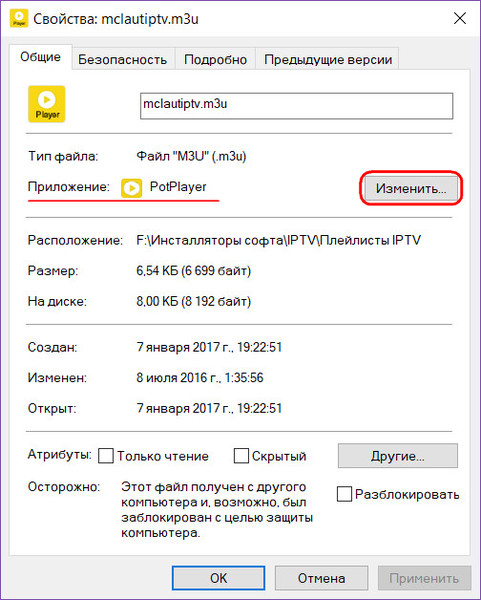
Als er veel afspeellijsten zijn, kunt u ze koppelen aan PotPlayer in de bestandseigenschappen en ze starten vanuit de bestandsverkenner.
TV-zenderlijst
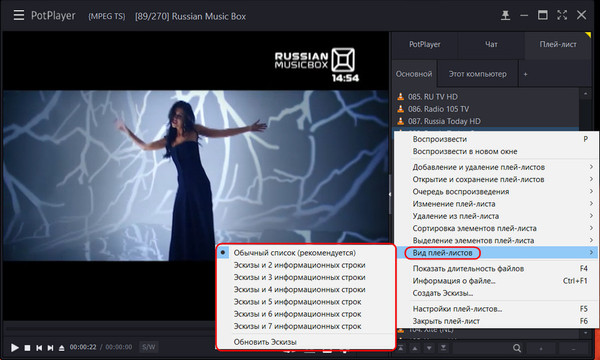
De tv-zenderlijst wordt weergegeven op een inklapbaar/uitklapbaar paneel aan de rechterkant. Via opties in het contextmenu kunt u de weergavestijl van de tv-zenderpictogrammen kiezen.
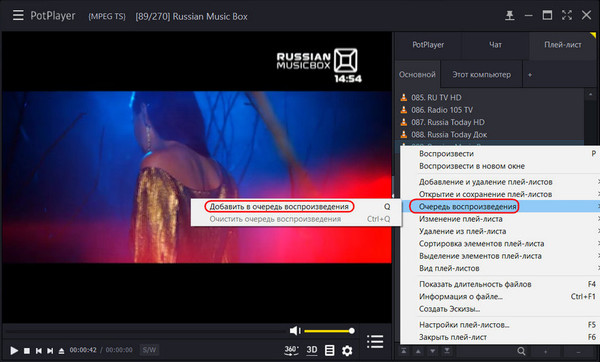
Individuele zenders kunnen aan de afspeelwachtrij worden toegevoegd.
Dit is een apart tabblad op het rechterpaneel, vergelijkbaar met een favorietenomgeving.
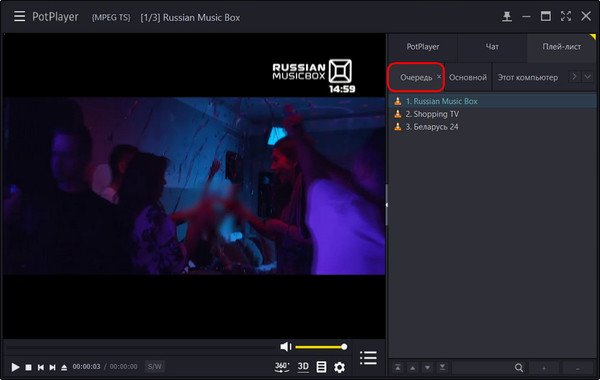
Afspeellijsten bewerken
Maar PotPlayer kan veel meer bieden dan alleen favoriete tv-zenders naar een aparte lijst sturen om af te spelen. Met deze speler kunt u IPTV-afspeellijsten bewerken – overbodige tv-zenders verwijderen, gewenste zenders uit andere afspeellijsten toevoegen. En zo volledig aangepaste lijsten met tv-inhoud samenstellen.
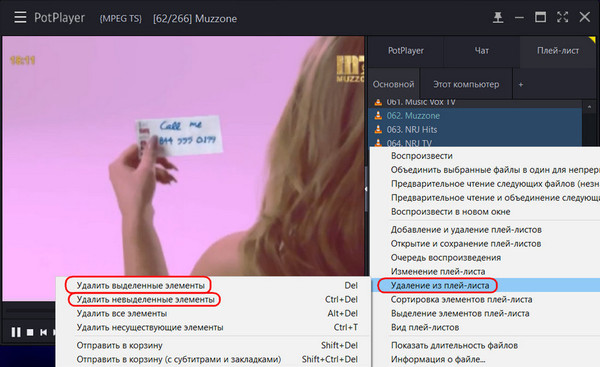
Om de lijst te verwijderen van overbodige of niet-werkende zenders, houdt u de Ctrl-toets ingedrukt, selecteert u ze, klikt u in het contextmenu op het rechterpaneel op "Verwijderen uit afspeellijst", vervolgens op "Verwijder geselecteerde items".
Of u kunt gewoon de Del-toets gebruiken. Als slechts een klein deel van de afspeellijstinhoud wordt bewaard, kunt u het anders doen: selecteer alleen de gewenste zenders en gebruik de optie "Verwijder niet-geselecteerde items" (of de toetsen Ctrl+Del).
Als u een tv-zender aan de hoofd-IPTV-afspeellijst wilt toevoegen die aanwezig is in een andere afspeellijst, opent u die in het PotPlayer-venster en selecteert u "Afspeellijst bewerken" op de gewenste zender. Vervolgens – "Item bewerken".
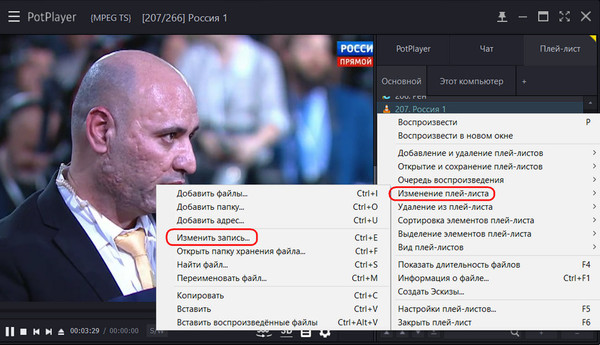 Kopieer het pad.
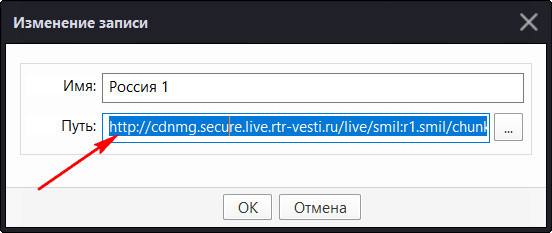
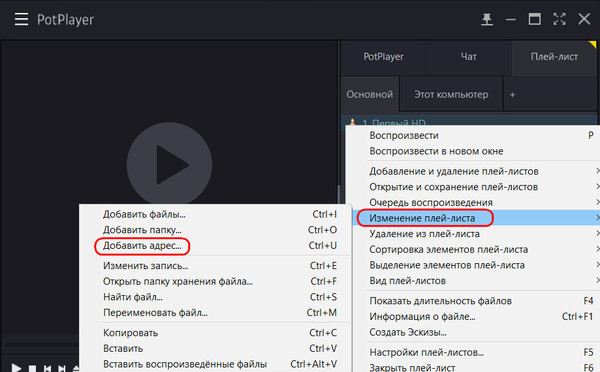
Ga vervolgens naar de hoofdafspeellijst, selecteer in het contextmenu opnieuw "Afspeellijst bewerken". En open het formulier "Adres toevoegen".
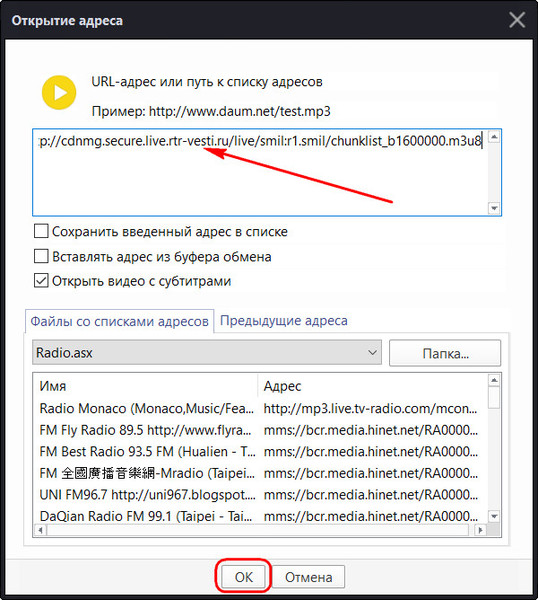
Plak hetzelfde pad uit het klembord.
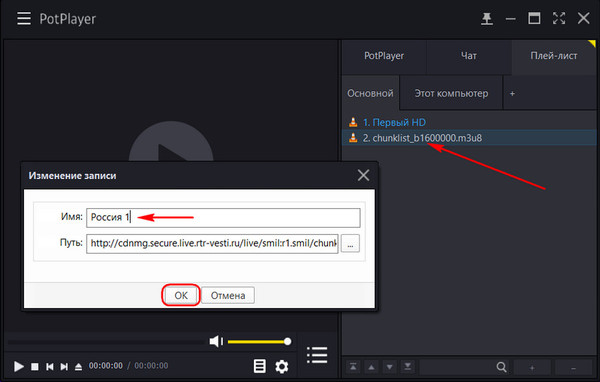
De nieuwe tv-zender is toegevoegd aan de afspeellijst. Nu resteert alleen nog het geven van een leesbare naam. Doe dit in hetzelfde formulier dat werd gebruikt om het adres te kopiëren. Selecteer "Afspeellijst bewerken", vervolgens "Item bewerken". Wijzig de zendernaam.
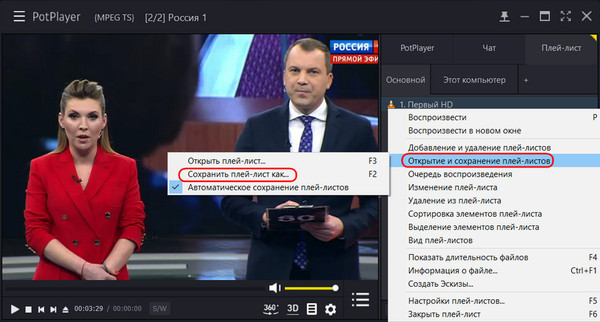
 De bewerkte afspeellijst kan indien nodig worden opgeslagen in een bestand, met name in de populaire formaten ".pls" en ".m3u".