
Relatief recent was een mooie presentatie met dia's en muziek slechts voor weinigen beschikbaar, en in de meeste gevallen werd deze gemaakt in gespecialiseerde centra voor veel geld, maar nu heeft elke gebruiker de mogelijkheid om een indrukwekkende presentatie te maken.
Met zo'n prachtig programma als Microsoft Power Point kunt u snel en gemakkelijk mooie presentaties maken in Power Point voor cursus- en diplomaprojecten, werkpresentaties, enz.
Er zijn veel programma's voor het maken van presentaties, maar Power Point is het populairst en biedt de gebruiker bijna onbeperkte mogelijkheden. Laten we dit programma in meer detail bekijken en een eenvoudige presentatie maken om kennis te maken met de functionaliteit van het programma.
Hoe maak je een presentatie op een computer in Power Point?
Aan de slag Na het starten van Microsoft Power Point ziet u een standaardvenster met een voorbereide standaard eerste dia (presentatievel), maak de eerste dia in de presentatie:
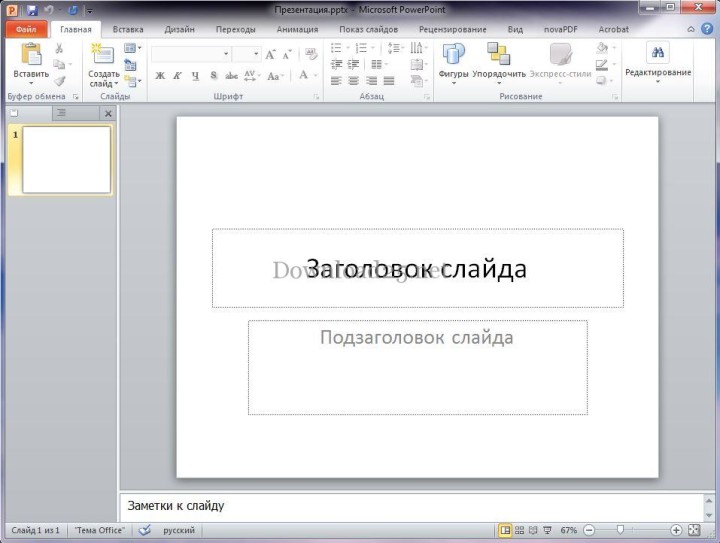
Aan de linkerkant worden de dia's die "deelnemen" aan de presentatie in een kolom weergegeven. U kunt een nieuwe dia toevoegen door op de knop "Nieuwe dia" te klikken in het tabblad "Start" of door met de rechtermuisknop onder de dia te klikken en "Nieuwe dia" te selecteren in het contextmenu.
Laten we het ontwerp van onze presentatie kiezen. Ga hiervoor naar het tabblad "Ontwerp":
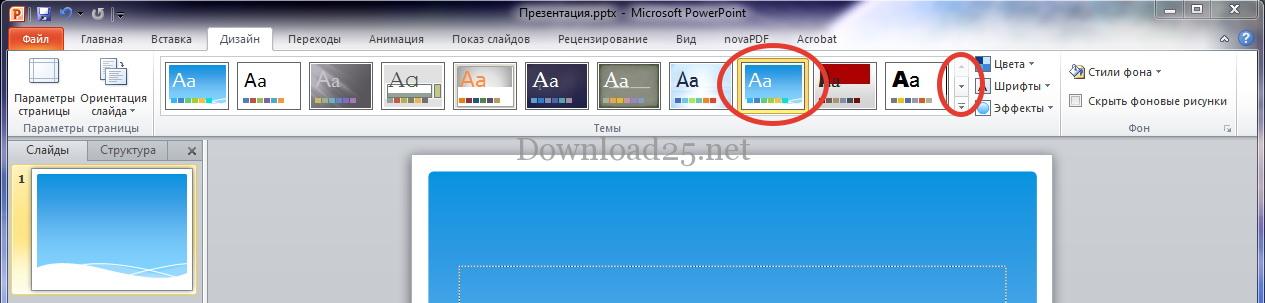
De lijst met sjablonen in Power Point is groot, dus past deze niet in één regel. U kunt door de sjablonen navigeren met de gemarkeerde knop. Om een ontwerp te kiezen dat u leuk vindt, klikt u er gewoon op en uw dia's krijgen het gekozen ontwerp.
Nu kunt u de dia-indeling instellen. Klik hiervoor op het item "Indeling" in het tabblad Start en klik op de gewenste indeling:
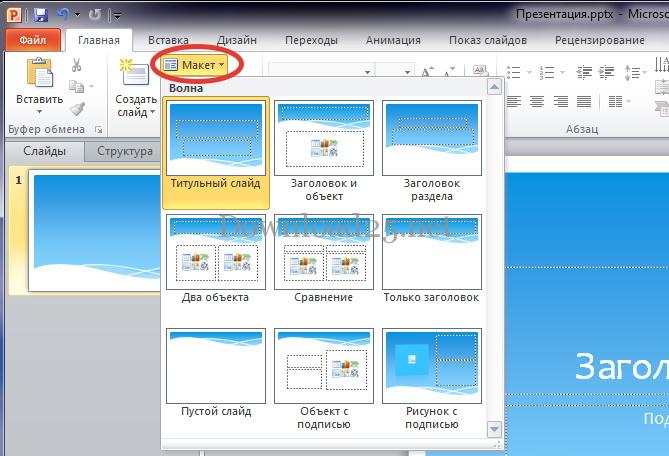
U kunt voor elke dia een aangepaste indeling kiezen, afhankelijk van de geplande inhoud.
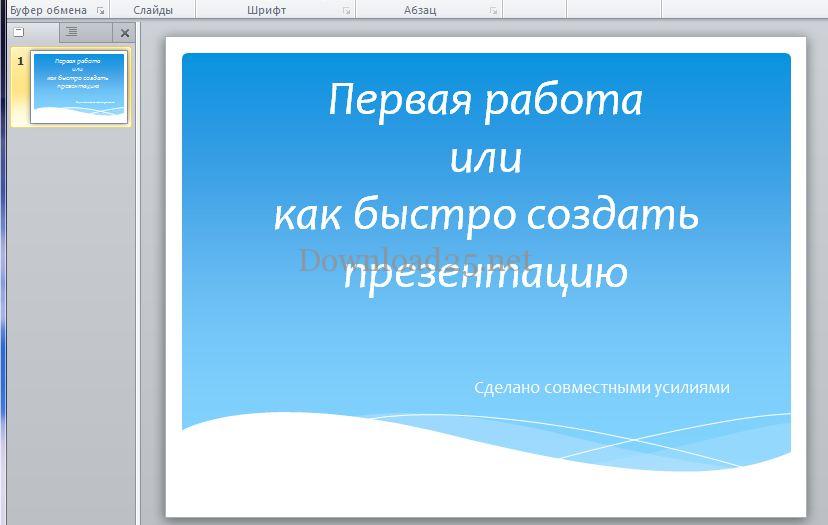
Laten we de titeldia van onze presentatie maken. Klik hiervoor op het veld "Titel" en voer de gewenste tekst in. Tekst invoeren en bewerken in Power Point gaat hetzelfde als in Word.
Hoe verplaats ik blokken op een dia in een Power Point-presentatie?
Nadat u tekst in het titelveld hebt ingevoerd, kunt u op het ondertitelveld van de dia klikken en daar tekst invoeren. Blokken kunnen eenvoudig over de dia worden verplaatst door ze te selecteren en het kruispictogram vast te houden. We krijgen ongeveer dit resultaat (de grootte, het lettertype en de kleur van de tekst kunnen naar wens worden gewijzigd):
Laten we op dezelfde manier een tweede dia maken, met "Titel en inhoud" als indeling:
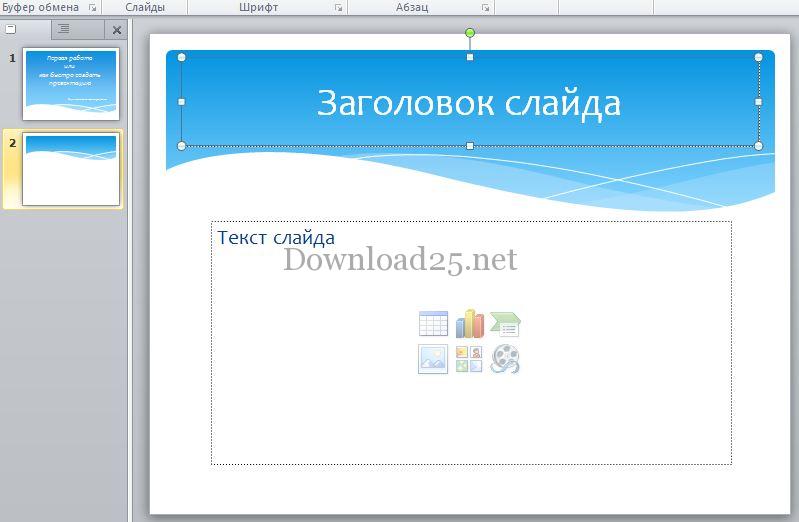
In het tweede venster van de presentatie kunt u tekst schrijven en/of een object toevoegen door op het gewenste pictogram te klikken. Het object kan hier een tabel, grafiek, SmartArt-afbeelding, afbeelding uit een bestand, afbeelding of mediaclip zijn.
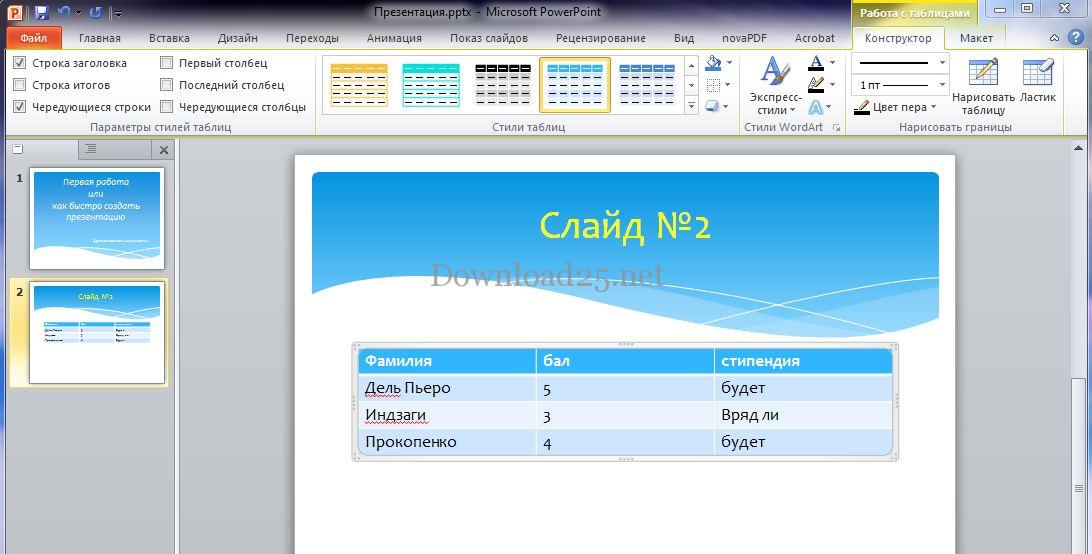
Alle toegevoegde objecten en blokken kunnen vrij over de dia worden verplaatst. Klik op het bijbehorende pictogram om een tabel toe te voegen, geef het vereiste aantal kolommen en rijen op en klik op de knop "OK".
Hoe maak ik een tabel in een Power Point-presentatie?
Werken in een tabel is hetzelfde als in Word. U kunt de tabellestijl, lijndikte en andere parameters kiezen:
Hoe maak ik een grafiek in een Power Point-presentatie?
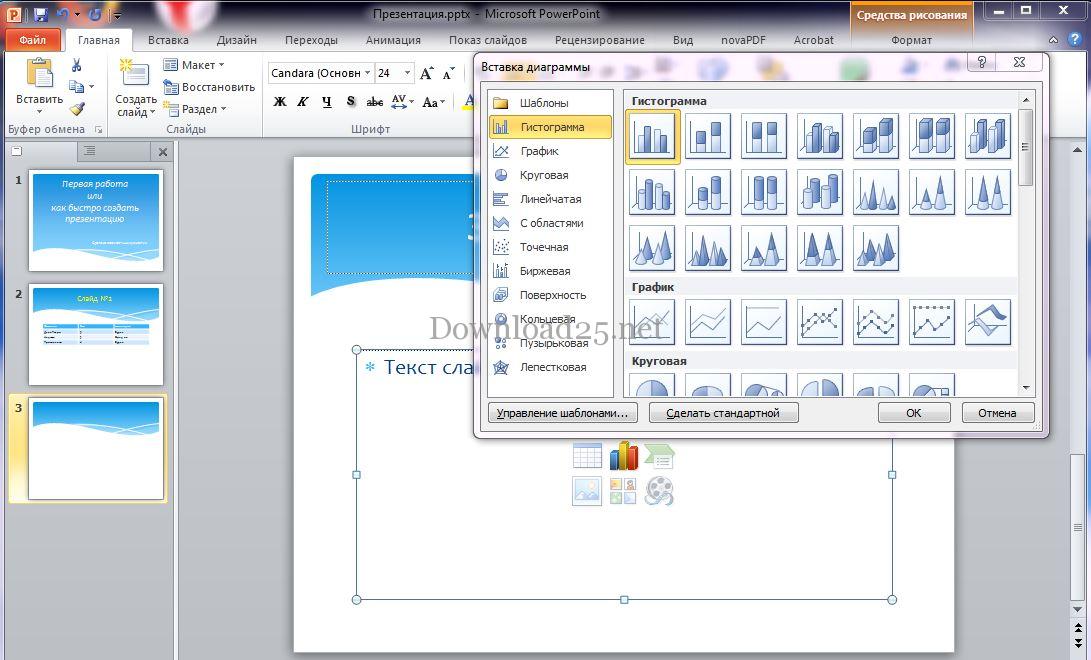
Laten we een derde dia toevoegen en er een grafiek op plaatsen in onze Power Point-presentatie. Hiervoor voeren we vergelijkbare handelingen uit, maar klikken we in plaats van het tabelpictogram op het grafiekpictogram. Selecteer in het venster dat wordt geopend het gewenste grafiektype en klik op de knop "OK":
Er wordt een Excel-document geopend waarin u moet invoeren wat we precies in de grafiek willen zien. Laten we bijvoorbeeld de prestaties van de eerder genoemde personages bekijken:
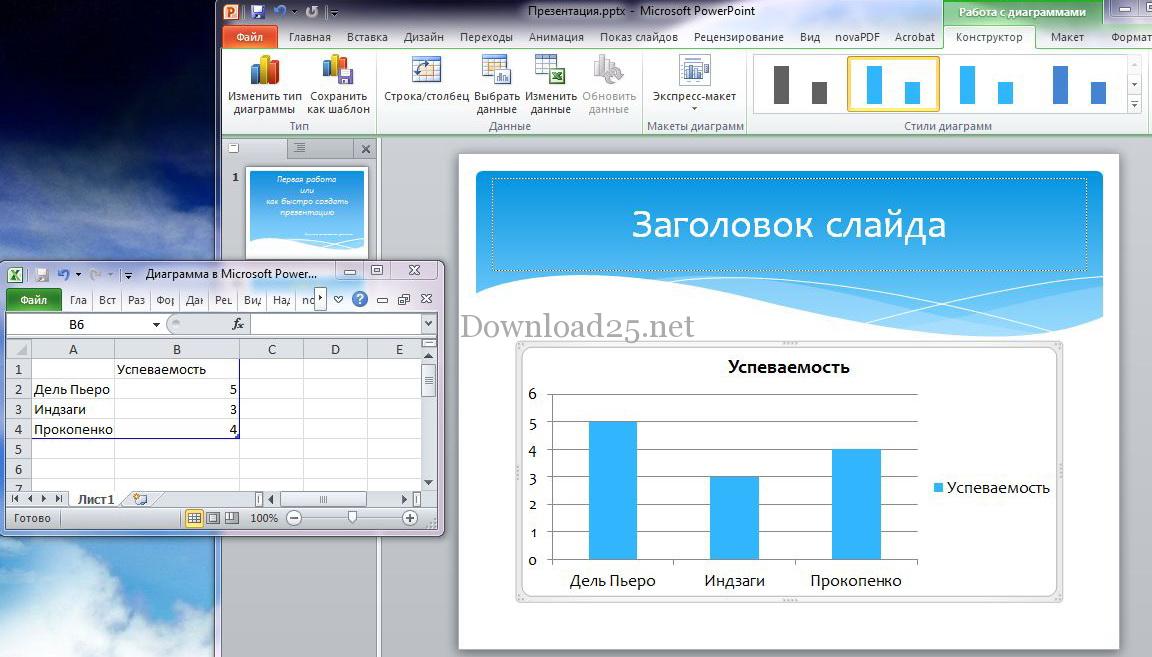
De kleur en andere parameters van de grafiek kunnen ook worden gewijzigd. U kunt afbeeldingen, muziekcomposities en videoclips in dia's invoegen.
Het toevoegmechanisme is eenvoudig en vergelijkbaar met eerdere toevoegingen: u moet een dia met een object toevoegen, op het bijbehorende pictogram klikken en het gewenste bestand selecteren om toe te voegen.
Toegevoegde afbeeldingen in Power Point kunnen over de dia worden verplaatst, worden verkleind en vergroot. U kunt ook de benodigde objecten invoegen vanuit het tabblad "Invoegen":

Bij het invoegen van een video- of audiobestand kunt u aangeven of het moet worden afgespeeld bij een klik of automatisch moet worden gestart wanneer de dia wordt getoond.
Effecten toepassen op dia's in een Power Point-presentatie
De mogelijkheden van het Power Point-programma houden daar niet op. U kunt dia's mooi op het scherm laten verschijnen. Ga hiervoor naar het tabblad Overgangen en selecteer de gewenste dia:
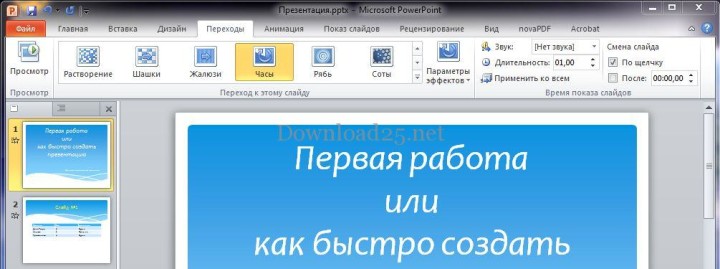
In dit tabblad kunt u het gewenste effect selecteren en u kunt het effect meteen voorvertonen door op een van de effecten te klikken. Aan de rechterkant van het venster kunt u de parameters van het geselecteerde effect instellen, het geluid bij verschijnen, de duur en het verschijnen – bij klik of na een bepaalde tijd (u stelt het interval zelf in).
Animatie op een dia in Power Point
U kunt ook alle objecten op de dia's versieren met animatie. Ga hiervoor naar het tabblad "Animaties" en selecteer het gewenste object:
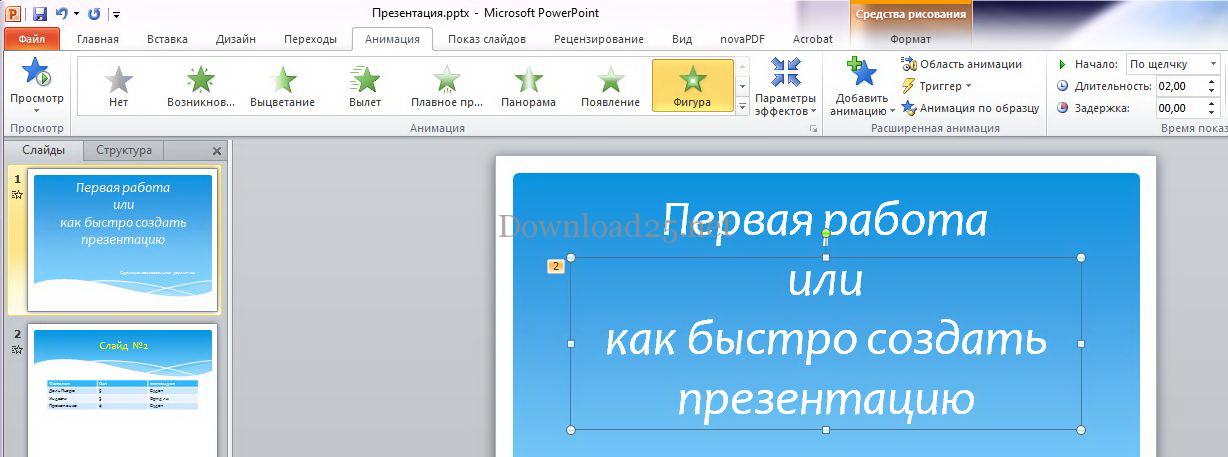
Hier kunt u het effect voor het verschijnen van het object kiezen (in dit geval de tekst "of hoe je snel een presentatie maakt"), de effectparameters configureren, de volgorde van het afspelen van objecten op de dia selecteren en andere instellingen opgeven.
Vergeet niet uw werk regelmatig op te slaan en u kunt het resultaat bekijken door op de F5-toets te drukken of naar het tabblad "Diavoorstelling" te gaan en op de bijbehorende knop te klikken. In hetzelfde tabblad bevindt zich een knop "Diavoorstelling instellen" waarmee u de belangrijkste parameters voor het afspelen van de gemaakte presentatie kunt opgeven. U kunt de diavoorstelling beëindigen door op de Esc-toets te drukken.
Dat is alles, we hebben de belangrijkste functies en mechanismen voor het maken van een mooie presentatie behandeld. Door de tools van het Power Point-programma te gebruiken en ze vrij toe te passen, kunt u uw creatieve ideeën realiseren en indrukwekkende presentaties voorbereiden die u ongetwijfeld van pas zullen komen.



