Een opstartbare USB-flashdrive maken in Windows 7 met UltraISO
Artikel Artikelen

Een opstartbare USB-flashdrive maken in Windows 7 met UltraISO

5.0 (2 beoordelingen) Beweeg de muis en klik op een ster om te beoordelen
Views
1 171
Beoordeling
5.0 / 5
Recensies
3

Het besturingssysteem dat op een computer of laptop is geïnstalleerd, is helaas niet eeuwig, dus gebruikers worden periodiek geconfronteerd met de noodzaak om het systeem opnieuw te installeren.

De reden kan een Windows-storing zijn, virusactiviteit, of gewoon rommel en trage prestaties. Hoe het ook zij, het installeren van het besturingssysteem vanaf een dvd-schijf is niet erg handig.

Waarom?

  • Ten eerste: je hebt niet altijd een lege schijf bij de hand om de OS-image te branden.
  • Ten tweede: de installatiesnelheid is aanzienlijk lager dan bij het installeren van Windows vanaf een opstartbare USB-stick.
  • En ten derde: de meeste moderne laptops hebben simpelweg geen dvd-stations, en niet alle computerstations zijn functioneel.

Daarom blijft de ideale optie het installeren van Windows 7, Windows 8 met behulp van een opstartbare USB-stick.

Hoe maak je een opstartbare USB-stick?

Er zijn veel manieren om een opstartbare USB-stick te maken, maar de eenvoudigste is om een opstartbare USB-stick te maken met het programma UltraISO.

We zullen bijvoorbeeld een opstartbare Windows 7 USB-stick maken, maar op dezelfde manier kun je (een ISO-image branden) schijfimages van andere besturingssystemen branden. Om een opstartbare USB-stick te maken, hebben we het programma UltraISO nodig (gratis UltraISO-programma in het Russisch downloaden), een besturingssysteemimage en een USB-stick met een capaciteit van ten minste 4 GB. Start dus het geïnstalleerde UltraISO-programma.

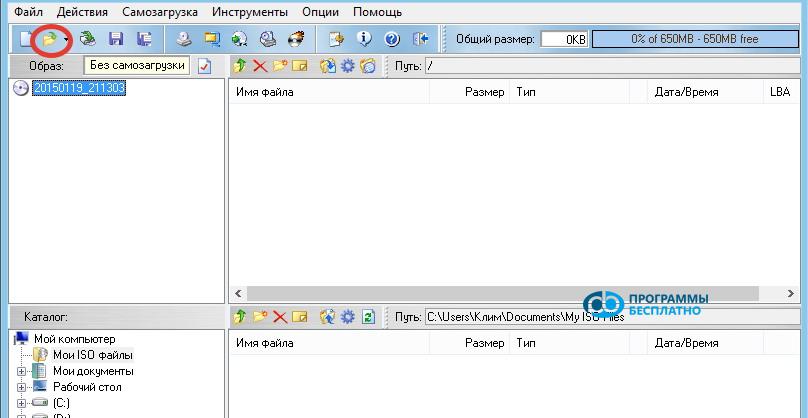
In het venster dat opent, klik op het pictogram van de "Openen"-tool:
sozdanie-zagruzochnoy-fleshki-v-windows-7-12.jpg

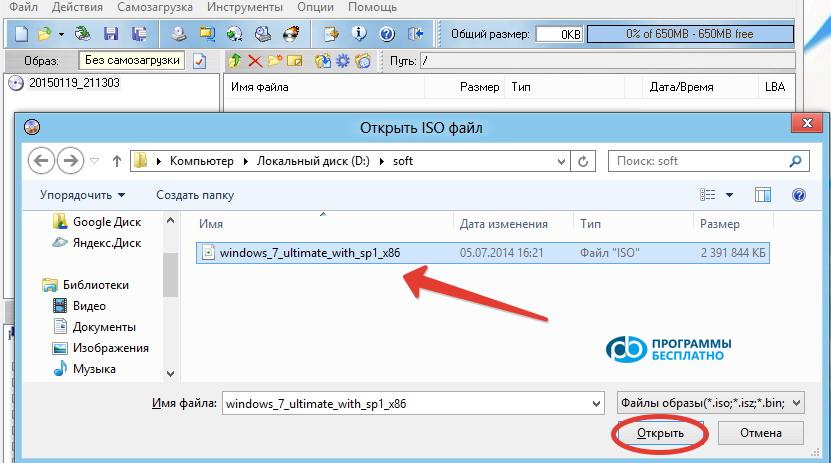
Je kunt deze actie ook uitvoeren door op het tabblad "Bestand" te klikken en het item "Openen" te selecteren, of gewoon door de toetscombinatie Ctrl+O in te drukken. Ga in het venster van de verkenner dat opent naar de map waar de voorbereide Windows 7-image zich bevindt, klik erop en druk op de knop "Openen":
sozdanie-zagruzochnoy-fleshki-v-windows-7-22.jpg

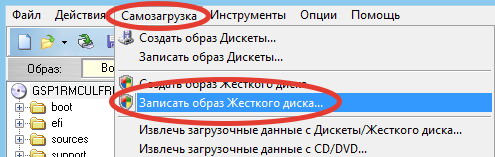
Het programma opent de image, en het enige dat overblijft is deze te branden. Klik hiervoor op het tabblad "Opstartbaar" en selecteer het item "Schijfimage schrijven...":
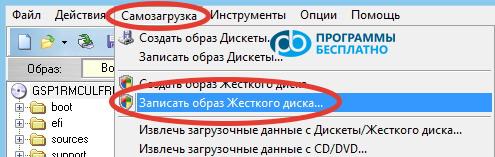
sozdanie-zagruzochnoy-fleshki-v-windows-7-32.jpg

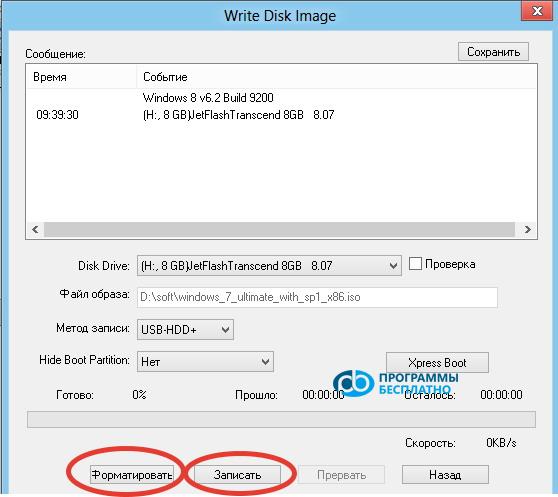
Er wordt een nieuw venster geopend:

sozdanie-zagruzochnoy-fleshki-v-windows-7-42.jpg

Nu is het de moeite waard eraan te herinneren dat bij het maken van een opstartbare USB-stick alle informatie erop verloren gaat, bewaar daarom alle belangrijke gegevens op een ander medium. Het wordt sterk aanbevolen om een geformatteerde USB-stick en het bestandssysteem FAT32 te gebruiken.

Dit kan met standaard Windows-hulpmiddelen, of je kunt de ingebouwde formatteringstool van het programma gebruiken.

De USB-stick voorbereiden voor het schrijven van de image

Om de USB-stick in het programma te formatteren, klik op de knop "Formatteren". Er verschijnt een formatteringsvenster met de capaciteit van de USB-stick, het bestandssysteem waarnaar geformatteerd moet worden, en de naam van de USB-stick:
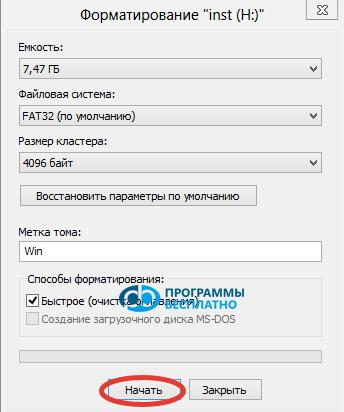
sozdanie-zagruzochnoy-fleshki-v-windows-7-52.jpg

Klik op de knop "Start" en bevestig in het venster dat verschijnt de selectie door op de knop "OK" te klikken. Het formatteringsproces begint, waarna een venster verschijnt:
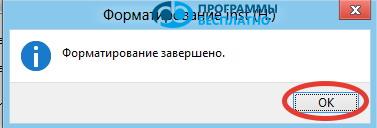
sozdanie-zagruzochnoy-fleshki-v-windows-7-62.jpg

Klik op de knop "OK" en vervolgens op "Sluiten". De USB-stick is klaar en je kunt direct doorgaan met het maken van een opstartbare USB-stick van een ISO-image. Als je USB-stick al is geformatteerd, kun je de formatteringsstap overslaan.

Klik nu op de knop "Schrijven". Het programma waarschuwt opnieuw dat alle informatie op de USB-stick wordt verwijderd:
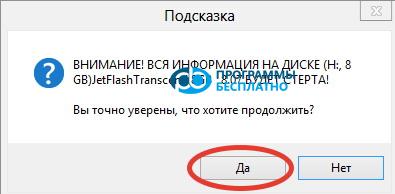
sozdanie-zagruzochnoy-fleshki-v-windows-7-72.jpg

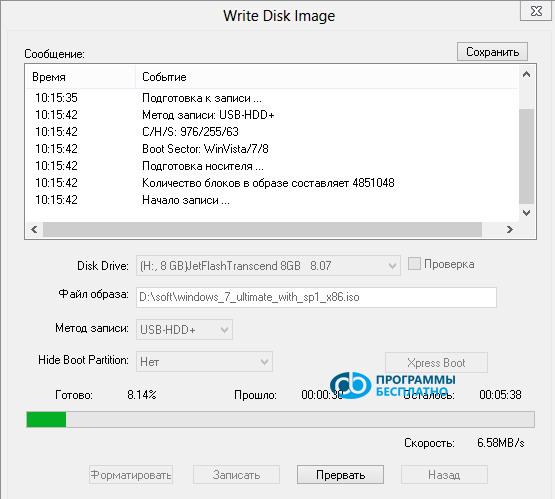
Druk op de knop "Ja" en het schrijfproces start. In het venster zie je de verstreken tijd, hoeveel tijd er nog is, evenals de schrijfsnelheid en welk percentage al is voltooid:
sozdanie-zagruzochnoy-fleshki-v-windows-7-82.jpg

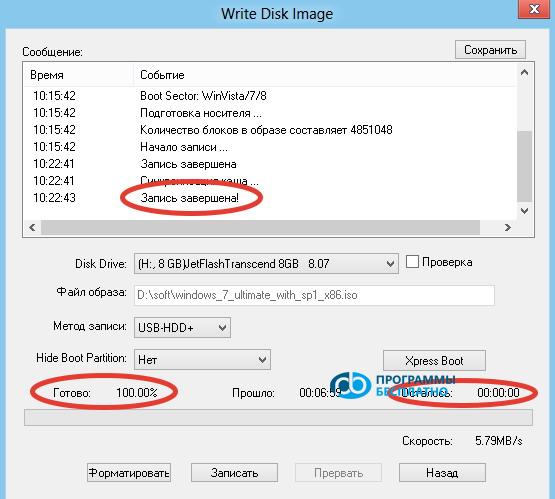
Na enkele minuten is het schrijven voltooid:
sozdanie-zagruzochnoy-fleshki-v-windows-7-92.jpg

Nu is de opstartbare USB-stick gemaakt en klaar voor gebruik, en je kunt het UltraISO-programma sluiten.


Artikelen die kunnen helpen:

Specificaties

Views1 171

Recensies

3 reviews

  • Bolshoj Janno 08.01.2018

    Кроме ОБРАЗА на флешку уже ничего другого писать нельзя?

  • Андрей 19.11.2015

    По умолчанию делать этого не нужно, если вы из обычного ISO записываете флешку. А так, пункт записать новый MBR в общем случае подходит.

  • Gost 28.04.2015

    Вопрос. А с образом Live CD, такой же метод подойдёт? Или надо выставлять соответствующие настройки (Самозагрузка \\ Генерировать таблицу загрузки). Или при создании нового Файл \\ Новый \\ Загружаемый образ CD\DVD И в окне записи образа, есть ещё дополнительные настройки (XPress Boot). Там про MBR, загрузочный сектор, редактор разделов, Xpress Write. Если можно, то тут, пожалуйста, поподробнее. Какие Вы посоветуете настройки в Xpress Boot?

Site.articles.relatedCategory

Toon meer

Door lid te worden van het Friend Around sociale netwerk, krijg je de kans op nieuwe kennissen en vind je veel vrienden! Elke deelnemende gebruiker in het sociale netwerk heeft veel vrienden en vriendinnen, gewoon nieuwe kennissen in dit netwerk! Dankzij de bescheiden toepassing kun je vaak communiceren met vrienden over gemeenschappelijke onderwerpen! Gebruikmakend van de functies van dit sociale netwerk, kun je je zielsverwant vinden, en andere gebruikers kunnen hierbij helpen! [toc] Op de website kun je snel het programma downloaden en een gebruiker van het Friend Around programma worden

368 990
Lezen

Hoe download je een Windows 7 ISO-image van de Microsoft-website? Tegenwoordig is het mogelijk, je hoeft niet langer naar het besturingssysteem op internet te zoeken met het risico je eigen computer met een virus te infecteren. Er zijn veel verschillende builds van dit besturingssysteem op het web. Het is het beste om de originele Windows 7 ISO-image te downloaden, omdat deze als de beste wordt beschouwd. Je hoeft het niet te downloaden van torrent-trackers, het is beschikbaar op de Microsoft-website. Er zijn echter bepaalde nuances. Op de link https://www.microsoft.com/ru-ru/

107 053
Lezen

Sociale netwerken - ze worden gebruikt door absoluut iedereen die internet gebruikt, net zoals de telefoon ooit ongelooflijke populariteit kreeg - tegenwoordig genieten sociale netwerken van ongelooflijke universele populariteit. [toc] Misschien heeft in de nabije toekomst elke bewoner van de aarde zijn eigen account in het ene of andere sociale netwerk. In de regel is het onmogelijk of vrij moeilijk om een account in sociale netwerken te verwijderen; het blijft nog steeds in het systeem, wat je ook doet. Het sociale netwerk Friend Around is hierop geen uitzondering - waarin

103 258
Lezen

Veel gebruikers hebben herhaaldelijk gehoord over het systeemregister in Windows 7, Windows 8, Windows 10-besturingssystemen en dat de 'rommel' ervan de computerprestaties, snelheid en betrouwbaarheid negatief kan beïnvloeden. In wezen is het Windows-register een database van het besturingssysteem die informatie over software- en systeemwijzigingen opslaat. [toc] Na verloop van tijd raakt deze database gevuld met verschillende rommel die periodiek uit het register moet worden opgeschoond.

63 359
Lezen

Site.articles.relatedPopular

Toon meer

De standaard welkomstpagina van de Google Chrome browser ziet er misschien leeg en onduidelijk uit. Nu gaan we uitzoeken wat een welkomstpagina is en waar het voor dient. [toc] Wanneer u de browser start, is het eerste wat u ziet de startpagina! Deze wordt ook wel de snelle toegangspagina of de welkomstpagina genoemd. Welkomstpagina - wat is het? Eigenlijk zijn dit iets verschillende concepten, vooral als het gaat om de standaard welkomstpagina van de Google Chrome browser. Dus, nu weten we wat

151 556
Lezen