Geavanceerde Opera-instellingen
Artikel Opera Setup

Geavanceerde Opera-instellingen

5.0 (1 beoordelingen) Beweeg de muis en klik op een ster om te beoordelen
Views
4 175
Beoordeling
5.0 / 5

Iedereen weet dat Opera onlangs is overgestapt op de nieuwe WebKit-engine. Sommigen vonden het leuk, anderen bleven op versie 12.x :) In de nieuwste versies van de Opera-browser zijn er enkele nieuwe functies en, dienovereenkomstig, instellingen verschenen. Laten we een aantal interessante Opera-browserinstellingen bespreken. Voor degenen die het nog niet weten, je kunt de Opera-browser gratis in het Engels downloaden hier.

Hoe krijgt u toegang tot Opera-instellingen?

Om naar de instellingenpagina van de Opera-browser te gaan, moet u op het pictogram "Opera" klikken.
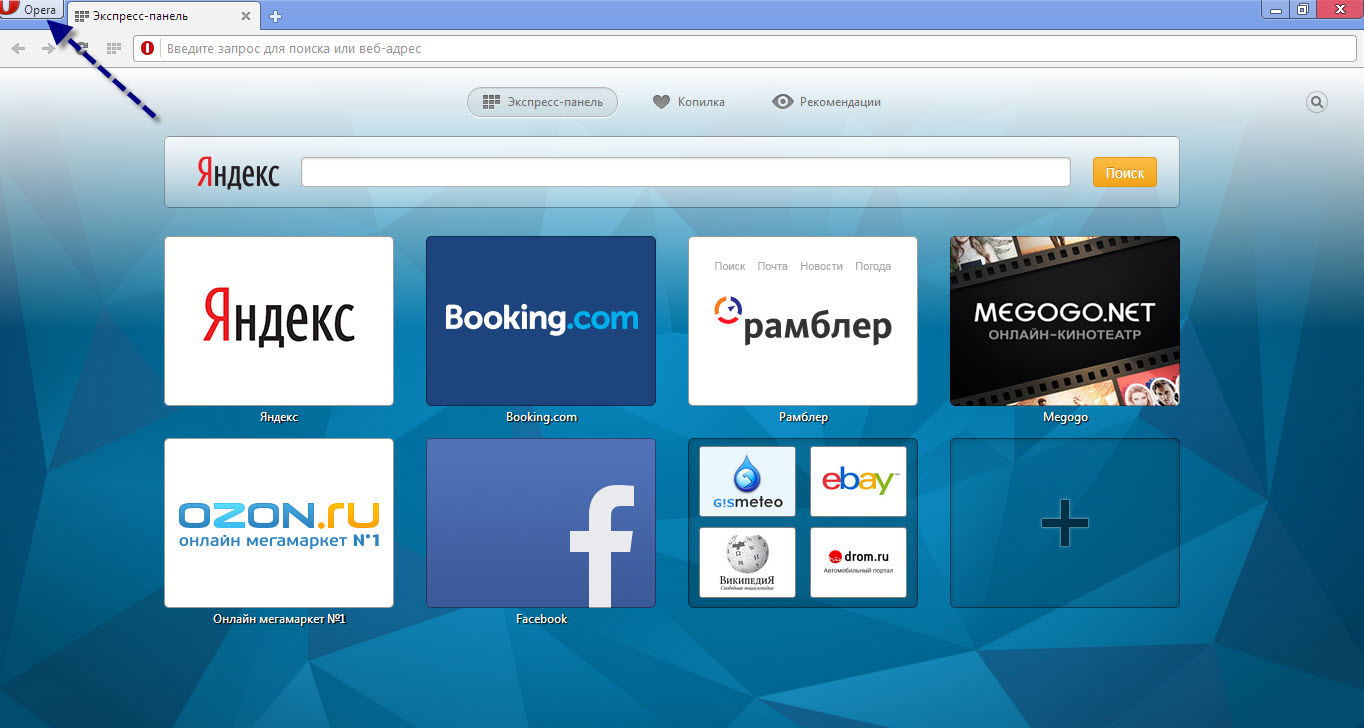
Opera Advanced Settings

Vervolgens selecteert u in het contextmenu dat verschijnt "Instellingen", of u kunt eenvoudig de toetscombinatie Alt+P indrukken. Daarna wordt de instellingenpagina van de Opera-browser voor u geopend:
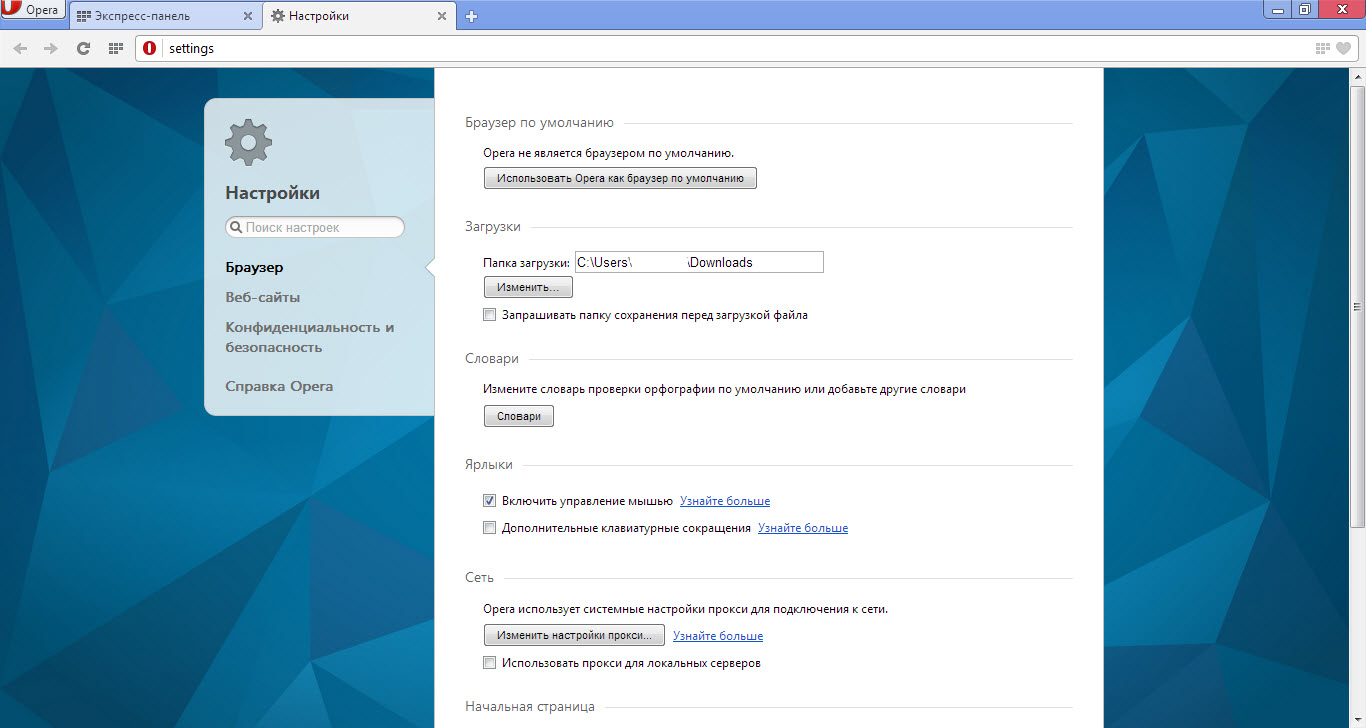
Opera Advanced Settings

Lijst met Opera-instellingen

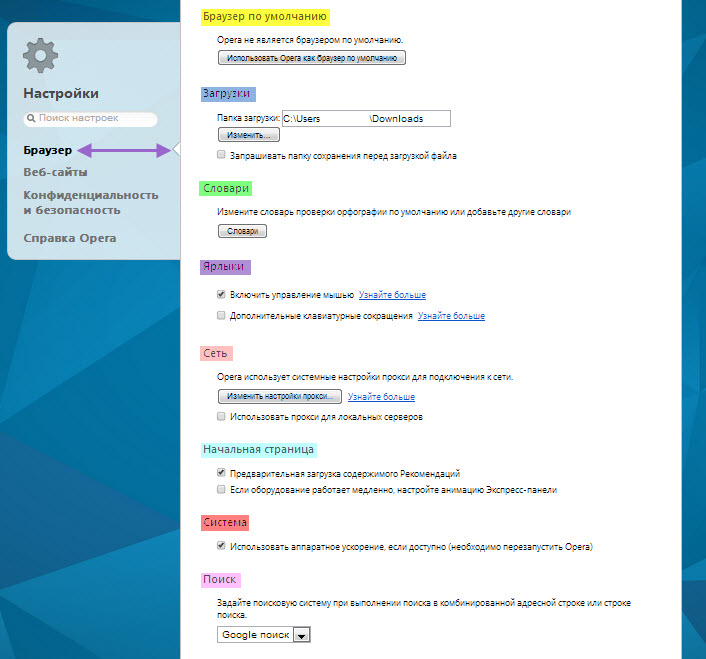
Laten we nu alle Opera-browserinstellingen bekijken die ons interesseren. Allereerst moet worden gezegd dat de instellingen in Opera zijn onderverdeeld in browserinstellingen, website-instellingen en privacy- en beveiligingsinstellingen.
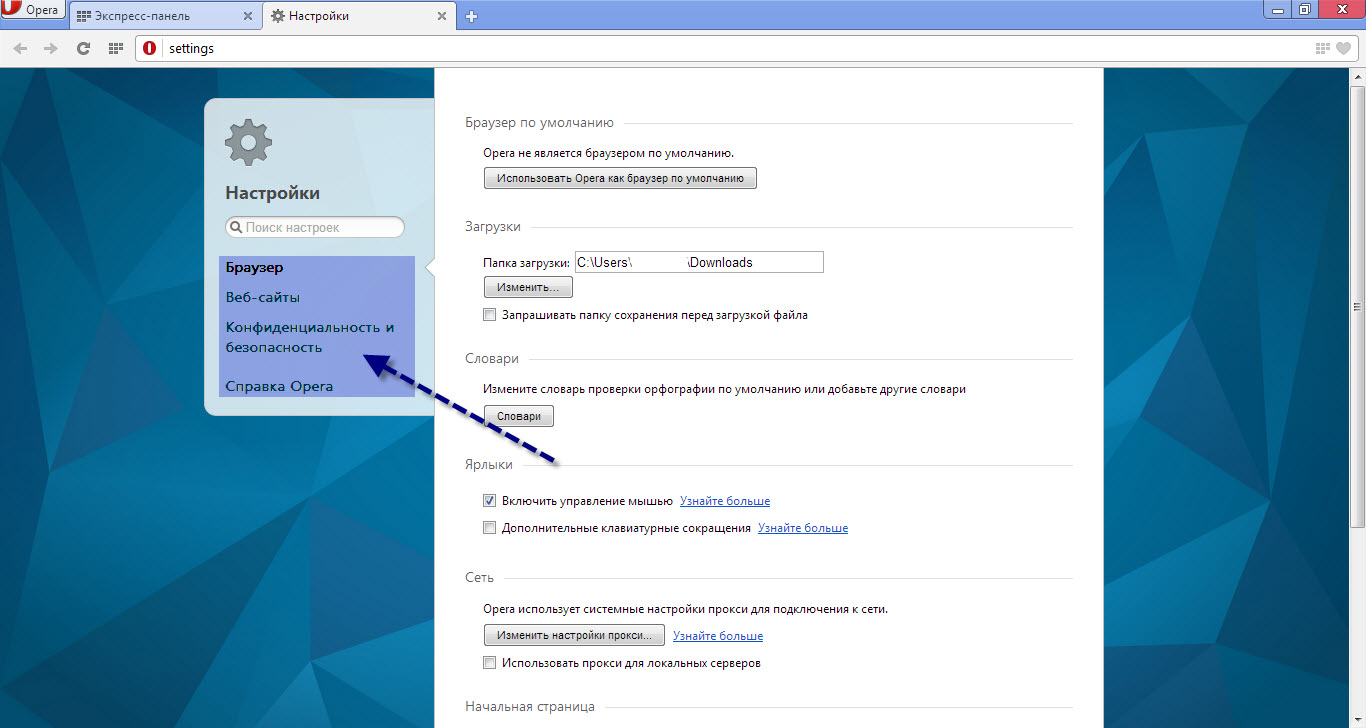
Opera Advanced Settings

Sectie "Browser" instellingen

Opera Advanced Settings

Standaardbrowser

Hier kunt u Opera instellen als de standaardbrowser op het systeem. Dit is nodig zodat alle bestanden met .html-extensies, enz., worden geopend in de browser die als standaard is ingesteld. Ook worden alle links en alles wat daarmee samenhangt met deze browser geopend.

Downloads

In dit instellingsgedeelte kunt u een downloadmap kiezen of de optie instellen om vóór elke download om een downloadmap te vragen.

Woordenboeken

In dit gedeelte stelt u woordenboeken in voor spellingcontrole.

Snelkoppelingen

U stelt de methoden voor het beheren van snelkoppelingen in. Momenteel zijn er 2 beheermethoden beschikbaar, waarbij de standaard methode 1 - Muis is, omdat deze methode het meest optimaal en handig is in vergelijking met de methode van toetsenbordsnelkoppelingen.

Netwerk

Net zoals in alle browsers worden hier proxy-instellingen geconfigureerd. Normaal gesproken gebruiken reguliere gebruikers deze functie niet. De startpagina-instellingen in dit gedeelte verschillen van standaardinstellingen omdat hier alleen laadmethoden voor de "Speed Dial" en dergelijke worden ingesteld.

Systeem

Er is slechts 1 optie beschikbaar voor instellingen, en het is raadzaam om deze op AAN te zetten.

Zoeken

Nou, hier is, zoals in alle browsers, 1 optie om de zoekmachine van de browser te kiezen.

Sectie "Websites" instellingen
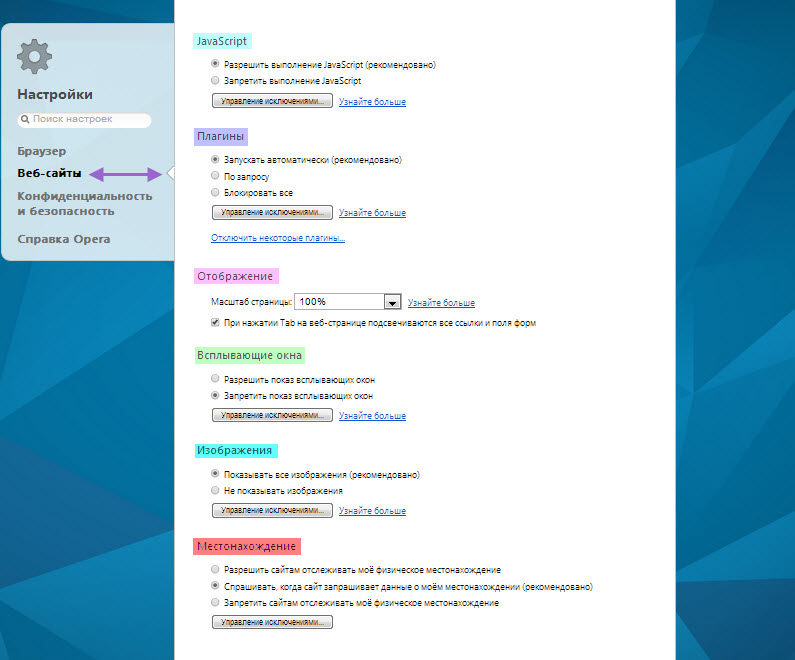
Opera Advanced Settings

JavaScript

Hier kunt u het uitvoeren van JavaScript-codes op pagina's in- of uitschakelen. Ook kunt u een uitzonderingslijst voor verschillende sites instellen met behulp van patronen.

Plug-ins

In dit gedeelte configureert u de methode voor het werken met plug-ins.

Weergave

Hier stelt u het standaard zoomniveau in voor geladen pagina's, evenals de optie om alle koppelingen en formuliervelden te markeren wanneer u op de Tab-toets drukt.

Pop-ups

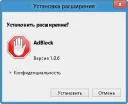
De methode voor het verwerken van pop-ups wordt geconfigureerd. Het is raadzaam om de optie "Tonen" in te stellen en om advertentiepop-ups te elimineren, installeert u de AdBlock-extensie.

Afbeeldingen

De methode voor het verwerken van afbeeldingen wordt geconfigureerd.

Er zijn slechts 2 opties beschikbaar voor configuratie:

  • Tonen
  • Niet tonen

Ook kunt u uw eigen uitzonderingslijst instellen, d.w.z. op welke sites afbeeldingen moeten worden geladen en op welke niet.

Locatie

In dit gedeelte kunt u het gedrag van de browser configureren bij het aanvragen van uw locatie. Het is het beste om alles te laten zoals het is. Daarnaast kunt u een uitzonderingslijst maken.

Sectie "Privacy & Beveiliging" instellingen
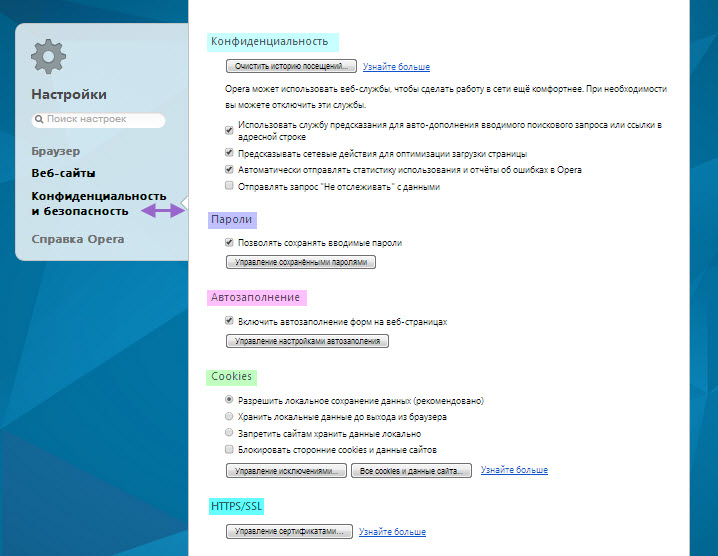
Opera Advanced Settings

Privacy

Hier kunt u de privacy van uw gegevens configureren.

Wachtwoorden

Deze instellingsoptie is meer gerelateerd aan "Privacy", omdat u hiermee de mogelijkheid kunt configureren om ingevoerde wachtwoorden op te slaan.

Automatisch invullen

Een zeer handige optie die beschikbaar is in de Opera-browser, het onthoudt en vult automatisch formuliervelden op webpagina's in.

Cookies

Een nogal interessante optie waarmee u kunt configureren hoe cookies werken. Als u niet weet wat cookies zijn, kunt u hier beter niets aanraken om verkeerd browsergedrag te voorkomen.

HTTPS/SSL

Hier kunt u beschikbare certificaten configureren.

Conclusie

In principe waren dit de belangrijkste beschikbare instellingen in de Opera-browser waarmee u de browser naar wens kunt configureren. Van het uiterlijk tot de beveiligings- en privacymethoden, u kunt de browser naar uw smaak aanpassen.

Veel succes!
Specificaties

Views4 175

Site.articles.relatedCategory

Toon meer
Opera-plugininstellingen

Opera-plugininstellingen

Opera Setup
3.0

Wellicht vragen de meeste Opera-gebruikers zich af wat de instellingen van deze browser zijn, vooral met betrekking tot de nieuwe versies. Vandaag bespreken we hoe je plugins configureert in de Opera-browser. Laten we beginnen met de definitie van 'plugin'. Een plugin is een hulpelement van de browser dat de functionaliteit uitbreidt en ervoor zorgt dat veel elementen op webpagina's kunnen functioneren. Bijvoorbeeld, Adobe Reader die online .PDF-bestanden leest is een plugin, omdat het een hulptool is. Java(TM) is ook een plugin,

48 009
Lezen

De ontwikkelaars van de Opera-browser benadrukken het ingebouwde tabbladensysteem in hun browser, aangezien niet elke browser dergelijke functionaliteit in zijn set heeft. Ook is het Express-paneel in Opera verdeeld in "Eigen tabbladen" en "Piggy Bank" (met andere woorden "Favorieten"). Zeer interessante functies, vind je niet? Voor het eerst introduceerde de gratis Opera-browser een normaal bladwijzersysteem, dat het "Piggy Bank" noemde, waarvoor we de ontwikkelaars dankbaar moeten zijn! Daarnaast is een interessant ding de sectie "Aanbevelingen", die ook gelokaliseerd is

13 841
Lezen
AdBlock instellen in Opera

AdBlock instellen in Opera

Opera Setup
5.0

Het grootste probleem voor internetgebruikers van vandaag is het blokkeren van advertenties in Opera, pop-upvensters en al dergelijke dingen. Het is moeilijk voor een gewone gebruiker om met dergelijke problemen om te gaan, vooral een beginner - omdat reclame ons absoluut overal volgt! Pop-upvensters/advertenties en alle soortgelijke dingen - moeten worden geblokkeerd met speciale gratis advertentieblokkerende programma's. Hoe kunnen pop-upvensters en advertenties uw computer schaden? Laten we beginnen met het feit dat reclame overal is, reclame daar, reclame hier, overal één advertentie

5 108
Lezen

Dankzij het feit dat Opera is overgestapt op een nieuwe en misschien wel de krachtigste engine van vandaag, WebKit, zijn de mogelijkheden uitgebreid en is de snelheid van de browser toegenomen. Door deze gebeurtenis zijn echter enkele functies en beschikbare opties in de Opera browser veranderd. Daarom hebben sommige Opera-gebruikers enige problemen ondervonden bij het instellen van de browser. Maar dit is maar beter zo, want met de ontwikkeling van de Presto-engine verloor Opera aanzienlijke posities op de markt van webbrowsers. En

2 307
Lezen

Site.articles.relatedPopular

Toon meer

Door lid te worden van het Friend Around sociale netwerk, krijg je de kans op nieuwe kennissen en vind je veel vrienden! Elke deelnemende gebruiker in het sociale netwerk heeft veel vrienden en vriendinnen, gewoon nieuwe kennissen in dit netwerk! Dankzij de bescheiden toepassing kun je vaak communiceren met vrienden over gemeenschappelijke onderwerpen! Gebruikmakend van de functies van dit sociale netwerk, kun je je zielsverwant vinden, en andere gebruikers kunnen hierbij helpen! [toc] Op de website kun je snel het programma downloaden en een gebruiker van het Friend Around programma worden

368 990
Lezen

De standaard welkomstpagina van de Google Chrome browser ziet er misschien leeg en onduidelijk uit. Nu gaan we uitzoeken wat een welkomstpagina is en waar het voor dient. [toc] Wanneer u de browser start, is het eerste wat u ziet de startpagina! Deze wordt ook wel de snelle toegangspagina of de welkomstpagina genoemd. Welkomstpagina - wat is het? Eigenlijk zijn dit iets verschillende concepten, vooral als het gaat om de standaard welkomstpagina van de Google Chrome browser. Dus, nu weten we wat

151 556
Lezen

Hoe download je een Windows 7 ISO-image van de Microsoft-website? Tegenwoordig is het mogelijk, je hoeft niet langer naar het besturingssysteem op internet te zoeken met het risico je eigen computer met een virus te infecteren. Er zijn veel verschillende builds van dit besturingssysteem op het web. Het is het beste om de originele Windows 7 ISO-image te downloaden, omdat deze als de beste wordt beschouwd. Je hoeft het niet te downloaden van torrent-trackers, het is beschikbaar op de Microsoft-website. Er zijn echter bepaalde nuances. Op de link https://www.microsoft.com/ru-ru/

107 053
Lezen

Sociale netwerken - ze worden gebruikt door absoluut iedereen die internet gebruikt, net zoals de telefoon ooit ongelooflijke populariteit kreeg - tegenwoordig genieten sociale netwerken van ongelooflijke universele populariteit. [toc] Misschien heeft in de nabije toekomst elke bewoner van de aarde zijn eigen account in het ene of andere sociale netwerk. In de regel is het onmogelijk of vrij moeilijk om een account in sociale netwerken te verwijderen; het blijft nog steeds in het systeem, wat je ook doet. Het sociale netwerk Friend Around is hierop geen uitzondering - waarin

103 258
Lezen