

Wanneer u een nieuwe personal computer koopt of het Windows-besturingssysteem opnieuw installeert op een bestaande computer, is er in eerste instantie slechts één lokale schijf. Deze opstelling is zelden bevredigend voor eigenaren, omdat het onhandig is en bepaalde gevolgen met zich meebrengt.
Daarom rijst vaak de vraag – hoe een harde schijf partitioneren? Iedereen kan zelfstandig één lokale HDD in meerdere delen splitsen, waarbij de digitale capaciteit van elk onderdeel wordt gekozen.
Hoe u dit kunt bereiken, wordt hieronder beschreven, maar het is vermeldenswaard dat de instructies en adviezen van toepassing zijn op mensen die een besturingssysteem van Microsoft gebruiken, versie niet ouder dan Vista – oudere versies zijn beperkt in termen van manipulaties met de virtuele structuur van de harde schijf.
Een harde schijf partitioneren tijdens de installatie van het Windows-besturingssysteem
Hoe een harde schijf in twee partities splitsen?
Windows ziet de harde schijf niet, wat te doen?
Harde schijf (HDD) is traag, wat te doen?
Waarom een HDD partitioneren
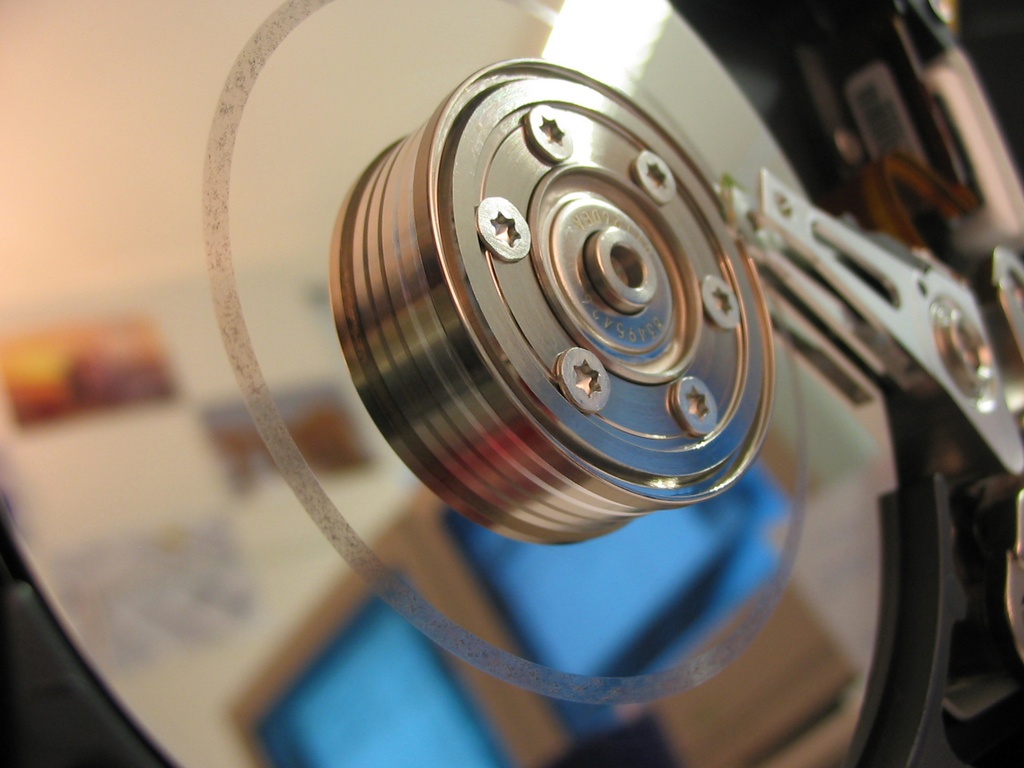
Elke pc bevat een harde schijf – een opslagapparaat voor het bewaren van informatie. Het slaat een veelheid aan dingen op, van het geïnstalleerde besturingssysteem tot het meest onbeduidende tekstdocument.
De harde schijf is beschikbaar als een lokaal opslagapparaat, dat een persoon naar eigen goeddunken kan manipuleren door te partitioneren, samenvoegen, hernoemen of verwijderen. Er zijn verschillende redenen om een Windows harde schijf te partitioneren – gebruiksgemak, veiligheidsoverwegingen en prestaties.
Gemak
Tijdens het gebruik van een laptop of desktopcomputer verzamelt de HDD enorme hoeveelheden verschillende soorten informatie die georganiseerd moeten worden. Het partitioneren van een harde schijf in secties is de optimale manier om alle bestanden "in vakken" te sorteren. Het is mogelijk om meerdere opslaggebieden te creëren die bedoeld zijn voor verschillende soorten informatie: Films/TV-series. Audio. Software. Afbeeldingen.
Het is acceptabel om geen moeite te doen met het partitioneren van de lokale HDD en al deze gegevens te verdelen in afzonderlijke segmenten (mappen), maar de praktijk leert dat deze methode leidt tot chaos – het vervuilen van het besturingssysteem.
Prestaties
In eerste instantie heeft Windows één lokale schijf – "C", waar het systeem is geïnstalleerd. Voor een correcte werking heeft het een bepaalde hoeveelheid ongebruikte schijfruimte nodig die niet onderhevig is aan constante systeemverzoeken met betrekking tot het een of ander proces.
Daarom is het noodzakelijk om de HDD te partitioneren, waarbij een aparte partitie voor Windows overblijft die voor niets anders wordt gebruikt. Als deze aanbeveling wordt genegeerd, wordt de enkele lokale schijf blootgesteld aan overmatige belasting, wat resulteert in trage prestaties van het besturingssysteem.
Veiligheid
Iedereen die ooit digitale technologie heeft gebruikt, is bekend met virussen. Soms zorgt een kwaadaardig programma ervoor dat het besturingssysteem onbruikbaar wordt.
Dan moet het opnieuw worden geïnstalleerd, wat leidt tot het verlies van gegevens die op dezelfde locatie zijn opgeslagen als Windows. Wanneer er slechts één lokale HDD is, betekent dit het verlies van alle informatie. Om dit te voorkomen, moet u weten hoe u een harde schijf in delen kunt partitioneren.
Manieren om de harde schijf te structureren
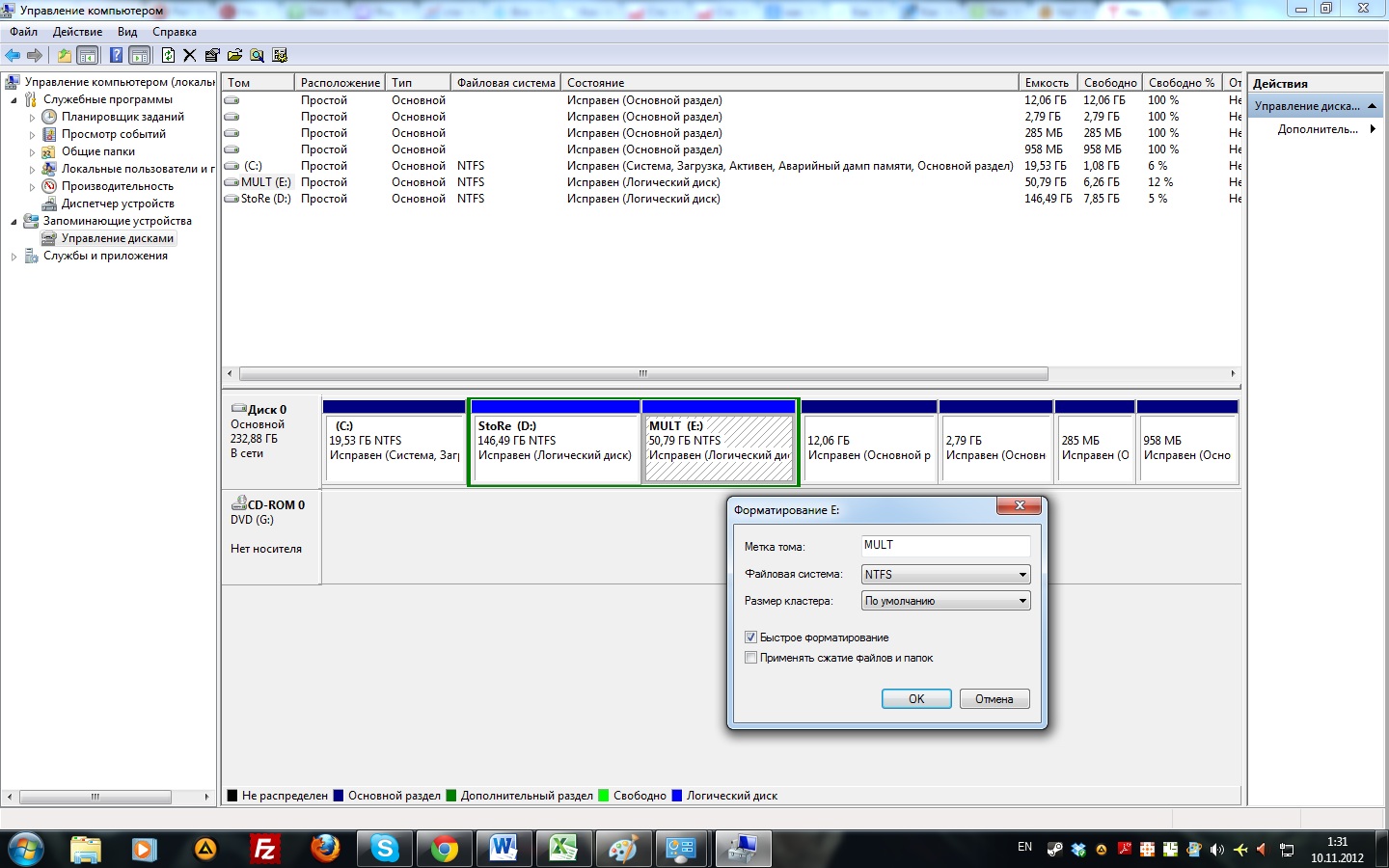
De ingebouwde Windows-beheerder heeft een schijfbeheerfunctie. Er zijn specifieke manieren om deze te starten:
- Via het venster "Uitvoeren". Druk hiervoor op de Win+R-toetscombinatie – er wordt een paneel geopend waarin u de opdracht "diskmgmt.msc" invoert en op "Ok" klikt.
- Beweeg de cursor naar het pictogram "Computer", druk op de rechtermuisknop – er wordt een lijst geopend waarin u het item "Beheren" selecteert. Het paneel "Computerbeheer" wordt geactiveerd, waarin u op "Schijfbeheer" klikt.
- Via het menu "Start", waar u door "Configuratiescherm" moet navigeren. Vervolgens "Systeem en beveiliging".
- Het volgende item – "Systeembeheer". Selecteer vervolgens, net als bij het vorige item, "Computerbeheer" - "Schijfbeheer".
Als resultaat van het uitvoeren van een van de voorgestelde manipulaties naar keuze, wordt de lokale HDD-beheerder geopend. Virtuele hulpmiddelen voor het werken ermee worden hier gepresenteerd, waarmee u een harde schijf zonder gegevensverlies kunt partitioneren.
De beheerder toont duidelijk niet-toegewezen ruimte, waar u de cursor moet plaatsen en op de rechtermuisknop moet drukken, waarna een menu wordt geopend waarin u het item "Eenvoudig volume maken" selecteert – de Wizard wordt gestart, die u helpt de HDD stap voor stap te partitioneren. Bovendien kunt u met de beheerder verschillende belangrijke manipulaties op partities uitvoeren.
Volume uitbreiden
Wanneer iemand heeft uitgevogeld hoe een harde schijf op Windows 7 te partitioneren, moet hij mogelijk de grootte van een extra virtuele schijf vergroten met behulp van vrije ruimte op de HDD – de grootte waarmee we het volume willen vergroten, wordt onafhankelijk opgegeven in megabytes.
Volume verkleinen
De omgekeerde bewerking, die een logische HDD verkleint, op voorwaarde dat er ruimte op is die niet wordt ingenomen door digitale informatie. Zo niet, dan moet u alle overbodige gegevens verwijderen, defragmenteren, en als er een wisselbestand is, dit naar een andere locatie verplaatsen en de verkleinbewerking opnieuw uitvoeren.
Volume verwijderen
Nadat u met succes een harde schijf op Windows 8 hebt gepartitioneerd, moet u mogelijk overbodige logische schijven verwijderen. Selecteer hiervoor de schijf, druk op de rechtermuisknop en vervolgens op het item "Volume verwijderen". Alle informatie in de partitie wordt permanent vernietigd.
Een schijf partitioneren tijdens installatie
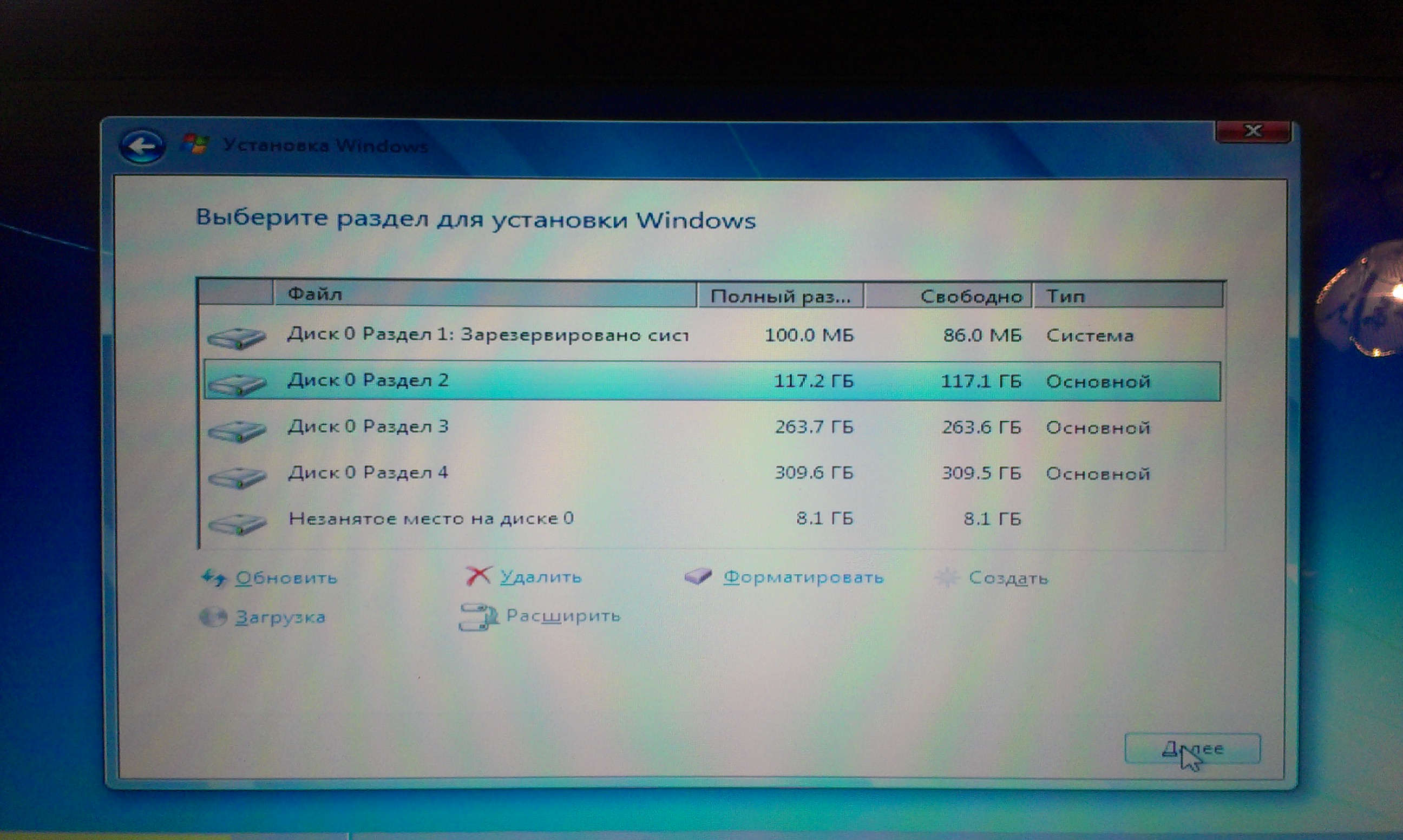
Een andere methode is mogelijk, hoe een harde schijf te partitioneren tijdens installatie. Voor velen is dit optimaal vanwege de eenvoud en betrouwbaarheid – er hoeft geen gebruik te worden gemaakt van systeeminstellingen die mogelijk te complex lijken. De Windows-installatie heeft verschillende fasen, waarin de gebruiker op een gegeven moment wordt gevraagd de harde schijf te formatteren.
Het is mogelijk om de juiste optie te kiezen: Formatteer de HDD zonder te partitioneren. Formatteren met het aanmaken van een specifieke systeempartitie (waar het besturingssysteem wordt geïnstalleerd) en logische volumes, waarvan het aantal de gebruiker kiest. Hier komt de hele vraag van hoe een harde schijf op Windows 10 en eerdere versies van dit systeem te partitioneren neer op het kiezen van de tweede optie.
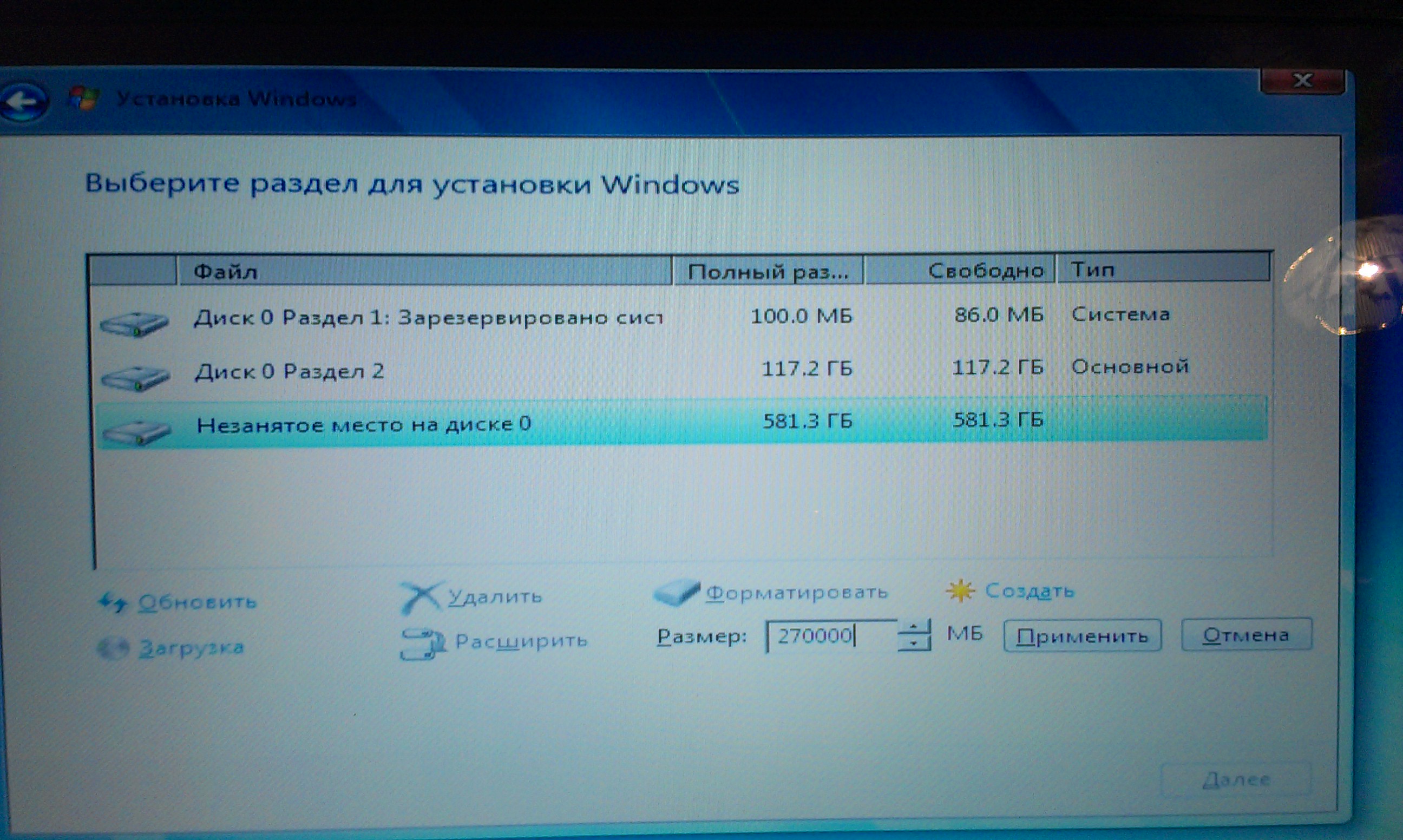
Om dit te doen, klikt u op de knop "Nieuw" (of een andere die hint naar het maken van een nieuw volume – dit varieert afhankelijk van de OS-build) en geeft u vervolgens de grootte op. Op deze manier kunt u zoveel schijven maken als nodig. Selecteer in de volgende fase de systeempartitie – de locatie waar Windows wordt geïnstalleerd.
Als gevolg hiervan krijgt u na het installeren van het besturingssysteem meerdere lokale schijven.
Gebruik van programma's van derden
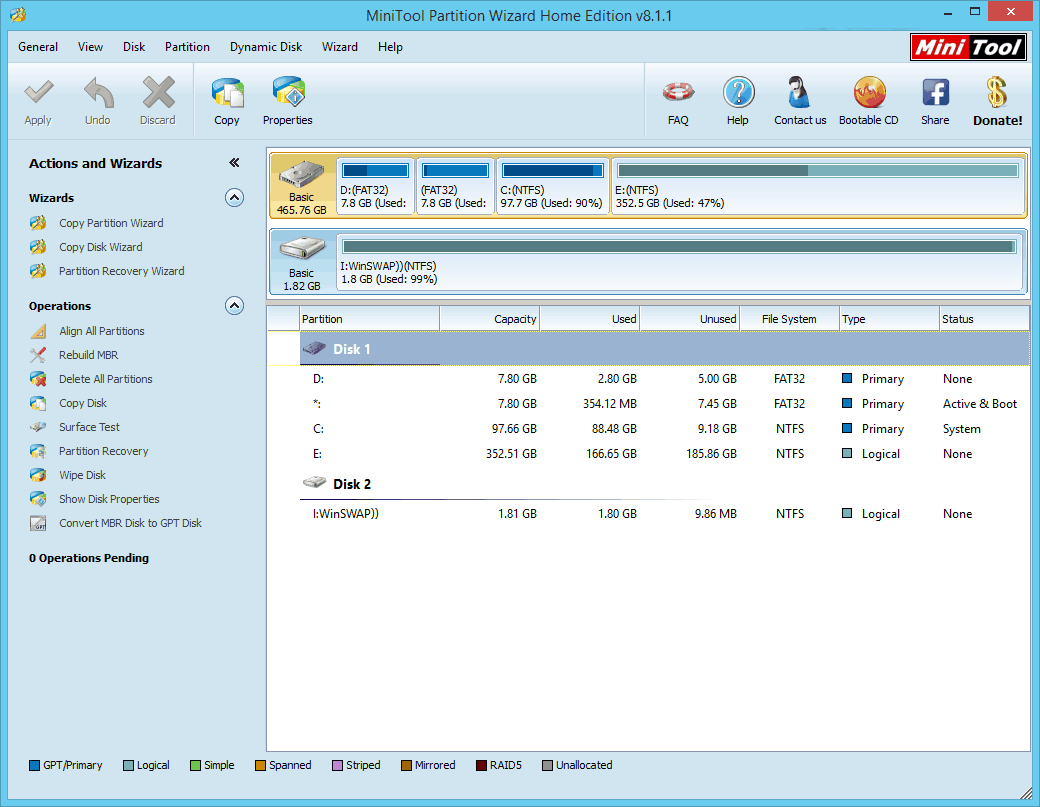
Voor degenen die niet tevreden zijn met de ingebouwde Windows-beheertools, zijn er programma's waarmee u de vraag hoe een harde schijf op een laptop of personal computer te partitioneren kunt vergeten.
De populairste gespecialiseerde hulpprogramma's zijn "Acronis Disk Director" en "Partition Magic". Ze zijn volledig vertaald naar het Nederlands en hebben een ingebouwde Wizard die u stap voor stap door het partitioneren van de harde schijf leidt – volg gewoon de instructies.
Het proces van het partitioneren van een harde schijf in volumes is eenvoudig – iedereen kan het aan. Onervaren gebruikers moeten gebruikmaken van speciale hulpprogramma's die hen door de hele procedure leiden, terwijl gevorderde gebruikers die verstand hebben van computers de ingebouwde beheertools kunnen gebruiken.
Het wordt aanbevolen om de HDD altijd te partitioneren – dit garandeert een stabiele werking van het besturingssysteem en de afwezigheid van storingen in de eerste fase van gebruik. Bovendien kunt u de chaos vermijden die ontstaat bij een enkele lokale schijf.



