

 Deze methode wordt ook gebruikt in plaats van, of vóór het installeren van een nieuwe versie van het besturingssysteem, of bij het overstappen naar een ander bedrijf. Voor een onervaren gebruiker is het veel eenvoudiger om een volledige opschoning van de laptop van programma's, bestanden en instellingen uit te voeren dan een kernelement in de visuele werking van het apparaat opnieuw te installeren.
!BELANGRIJK: om bepaalde programma's of bestanden die je nodig hebt te bewaren, kun je deze naar het geheugen van een extern apparaat verplaatsen voordat je de fabrieksinstellingen herstelt.
Deze methode wordt ook gebruikt in plaats van, of vóór het installeren van een nieuwe versie van het besturingssysteem, of bij het overstappen naar een ander bedrijf. Voor een onervaren gebruiker is het veel eenvoudiger om een volledige opschoning van de laptop van programma's, bestanden en instellingen uit te voeren dan een kernelement in de visuele werking van het apparaat opnieuw te installeren.
!BELANGRIJK: om bepaalde programma's of bestanden die je nodig hebt te bewaren, kun je deze naar het geheugen van een extern apparaat verplaatsen voordat je de fabrieksinstellingen herstelt.
Fabrieksinstellingen voor Asus laptops
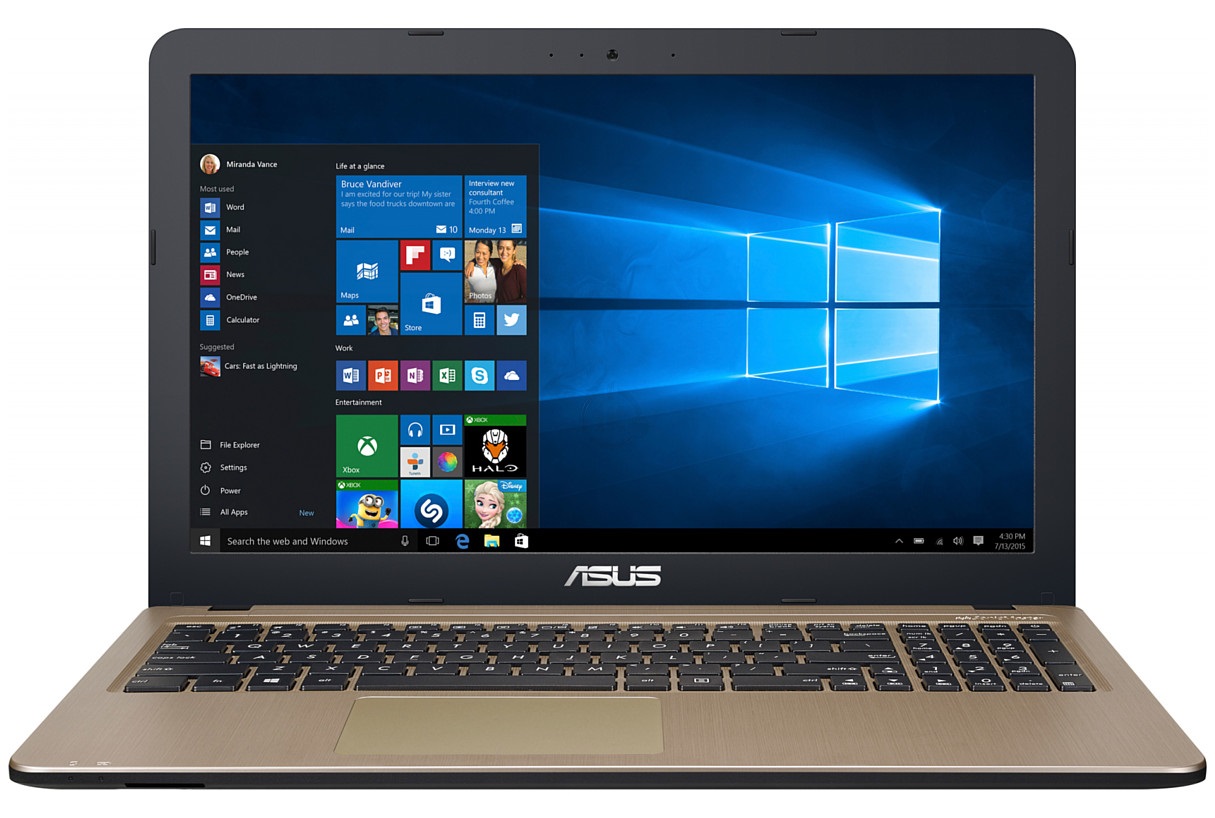 Hoe herstel je fabrieksinstellingen op een Asus laptop? Een laptop van dit merk is uitgerust met een speciaal, vooraf geïnstalleerd hulpprogramma voor het uitvoeren van de fabrieksreset. Dit is handig en vereenvoudigt het proces, zowel voor professionele laptopbezitters als voor minder ervaren mensen.
Stappen om instellingen te herstellen:
- Je moet het BIOS-menu openen: druk tijdens het opstarten van de computer herhaaldelijk op de toets "F2" totdat het juiste apparaatinstellingenvenster op het scherm verschijnt;
- Standaard staat snel opstarten van de computer ingeschakeld in het menu – deze functie moet worden uitgeschakeld. Je kunt alleen door het menu navigeren met de pijltjestoetsen op het toetsenbord. Volg dit pad: "Boot" - "Boot Booster" - "Disabled". Gebruik de "Enter"-toets om acties te bevestigen of items te openen;
- Zoek in het laatste menutabblad het item "Save changes and exit" of gebruik de sneltoets "F12". Hiermee sla je de gewijzigde instellingen op en verlaat je het menu. De laptop start automatisch opnieuw op: wacht tot deze volledig is geladen en schakel het apparaat vervolgens weer uit;
- Start de laptop opnieuw op en druk tijdens het opstartproces eenmaal op de toets "F9", waarmee het hulpprogramma voor het herstellen van fabrieksinstellingen wordt geopend. Er zou een laadbalk op het scherm moeten verschijnen;
- Het systeem geeft een melding waarin je moet bevestigen dat al je gegevens worden verwijderd en de instellingen naar fabrieksinstellingen worden teruggezet;
- Het programma begint automatisch met het opschonen van het apparaat van programma's, bestanden en instellingen. Tijdens dit proces zal de laptop meerdere keren opnieuw opstarten.
Fabrieksinstellingen voor Acer laptops
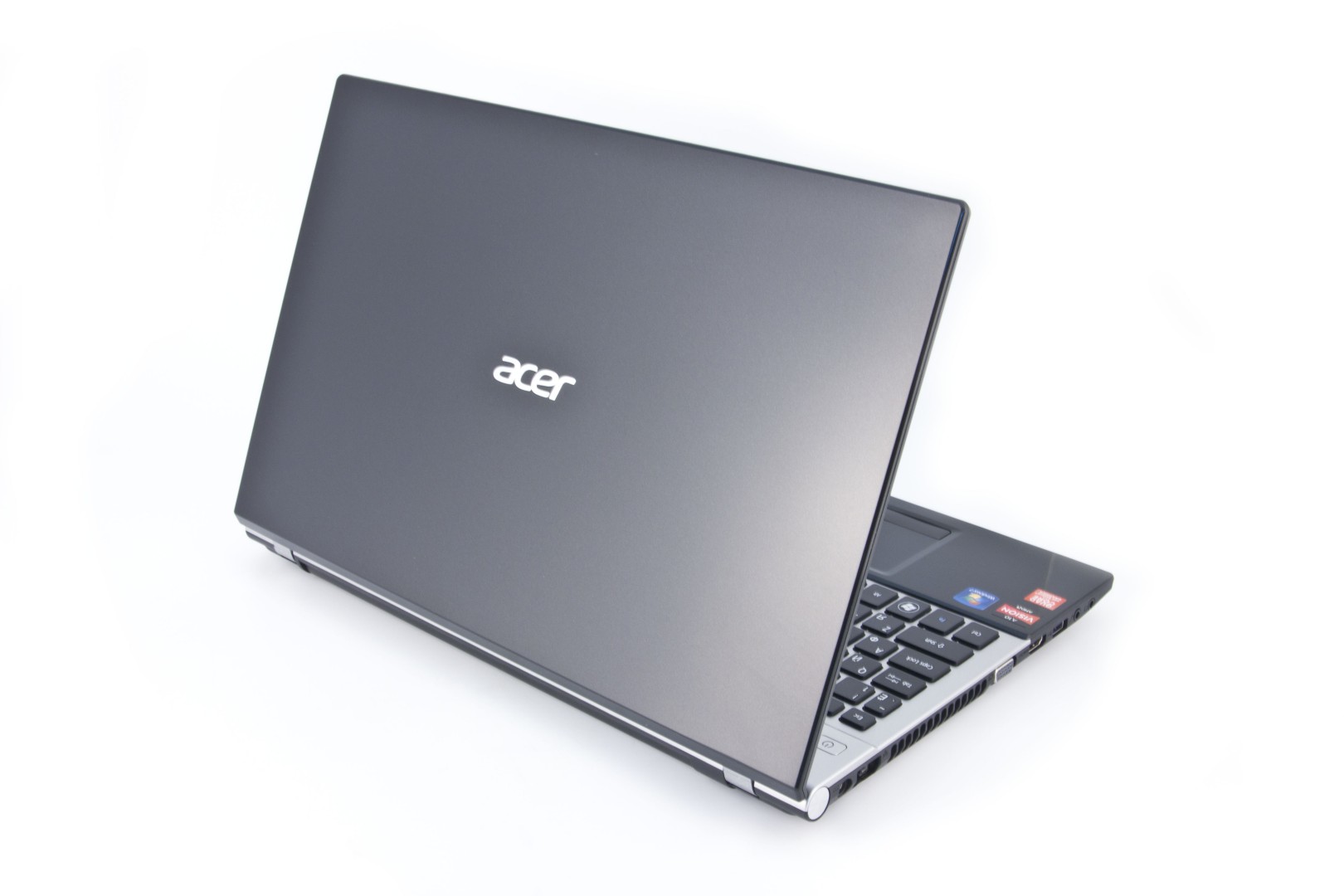 Hoe herstel je fabrieksinstellingen op een Acer laptop? Het herstellen van instellingen voor dit merk laptop kan direct vanuit het draaiende besturingssysteem. Het vereist ook dat je naar het menu gaat wanneer het apparaat opstart, dus als het doel van het herstellen van instellingen is om systeemcrashes op te lossen die normaal opstarten verhinderen, zal deze methode niet effectief zijn.
Om fabrieksinstellingen te herstellen, moet je:
- Volg het pad "Start" - "Acer eRecovery Management". Om het zoeken te vereenvoudigen, kun je de computerzoekfunctie gebruiken (het veld tegenover het menu "Start", dat verschijnt wanneer je het opent);
- Ga naar het menuonderdeel "Restore" en selecteer de parameter die je interesseert. Je kunt het systeem herstellen met behoud van persoonlijke gegevens, maar deze methode wordt niet aanbevolen, omdat je samen met alle bestanden ook de fouten behoudt die je wilt verwijderen. Het is beter om het item "Factory default settings van het besturingssysteem herstellen" te selecteren;
- Bevestig je beslissing en klik op de knop "Start". De laptop zal vervolgens opnieuw opstarten en beginnen met de bewerking om de fabrieksinstellingen te herstellen.
Fabrieksinstellingen voor HP laptops
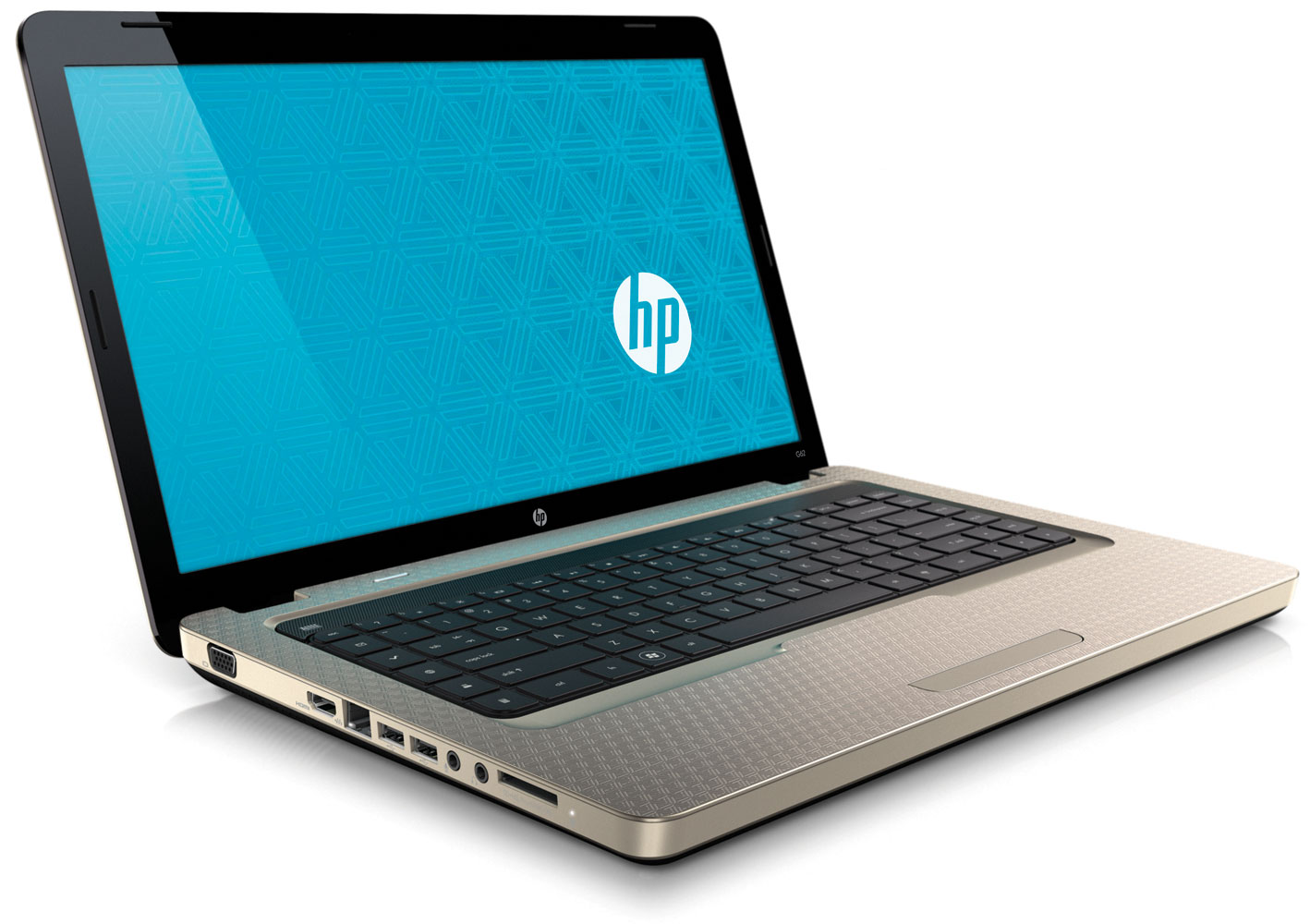 Hoe herstel je fabrieksinstellingen op een HP laptop? Het herstellen van instellingen op een apparaat van dit merk kan worden gedaan zonder het besturingssysteem te verlaten. Het programma "Recovery" is verantwoordelijk voor deze acties, dat moet worden gevonden via de computerzoekopdracht en geopend.
Verdere stappen:
- Selecteer in de eerste kolom, met de titel "I need help urgently", het allerlaatste item: "Windows Recovery Environment";
- Beantwoord de vraag van het programma door op de knop "OK" te klikken en wacht tot het apparaat opnieuw opstart;
- Klik in het menu "Choose an option" op het gedeelte "Troubleshoot". Selecteer in het nieuwe venster het gedeelte "Recovery Manager";
- Selecteer in het geopende gedeelte, in de eerste kolom met de titel "I need help urgently", het tweede item: "System Restore";
- Stel de parameter "Herstellen zonder een back-up van bestanden te maken" in en klik op "Next", vervolgens nogmaals op "Next" en wacht tot de opschoning van instellingen naar fabrieksinstellingen is voltooid. Klik bij voltooiing op "Finish", stel de instellingen in en gebruik de opgeschoonde laptop.
Fabrieksinstellingen voor Sony laptops
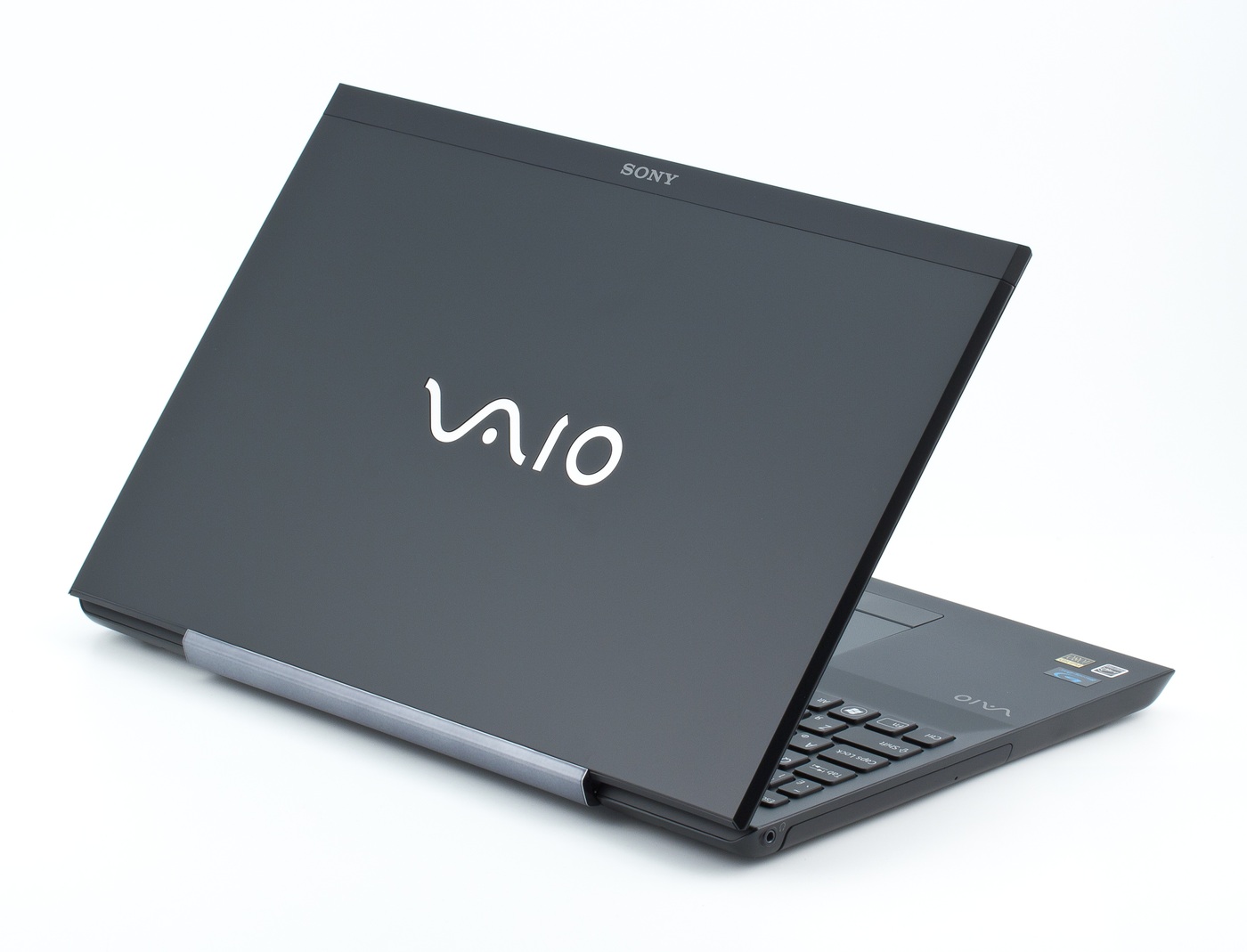 Hoe herstel je fabrieksinstellingen op een Sony laptop? Ongeacht de mate van virusinfectie en andere factoren, helpt een alternatieve methode om instellingen te herstellen.
Instructies voor het herstellen van fabrieksinstellingen:
- Druk na het uitschakelen van het apparaat op de toets "ASSIST" om de herstelmodus te openen;
- Selecteer het item "Recover or maintain your system" en kies je taal;
- Volg dit pad: "Troubleshoot" - "Recovery and maintenance" - "Windows 8" - "Run Recovery Wizard" - "Skip rescue";
- Bevestig je wens om de laptop schoon te maken met de toets "Yes, I am sure" en wacht tot de bewerking is voltooid. Wanneer het systeem aangeeft dat het herstel is voltooid, klik je op de toets "Restart device".
Fabrieksinstellingen voor Lenovo laptops
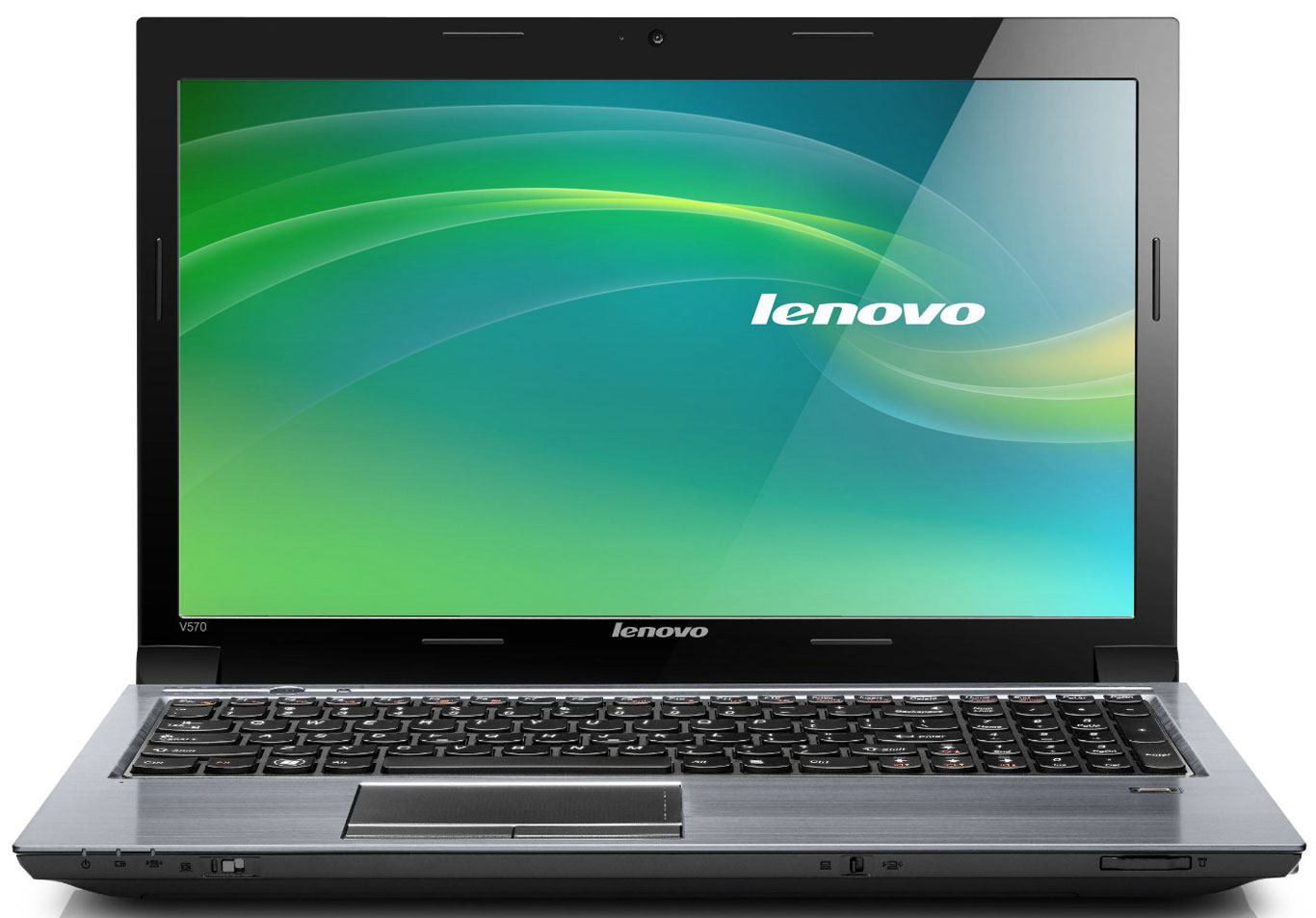 Hoe herstel je fabrieksinstellingen op een Lenovo laptop? De fabrikant heeft een laptop van dit merk uitgerust met een speciale knop voor het herstellen van instellingen, wat het proces veel eenvoudiger en sneller maakt.
Om fabrieksinstellingen te herstellen, moet je:
- Schakel het apparaat uit en druk op de "Novo Button" (in de vorm van een pijl);
- Volg het pad: "System Recovery" - "Next" - "Start" - "Yes" - "Yes";
- Wacht tot de bewerking is voltooid en klik op de knop "Finish".
Fabrieksinstellingen voor Samsung laptops
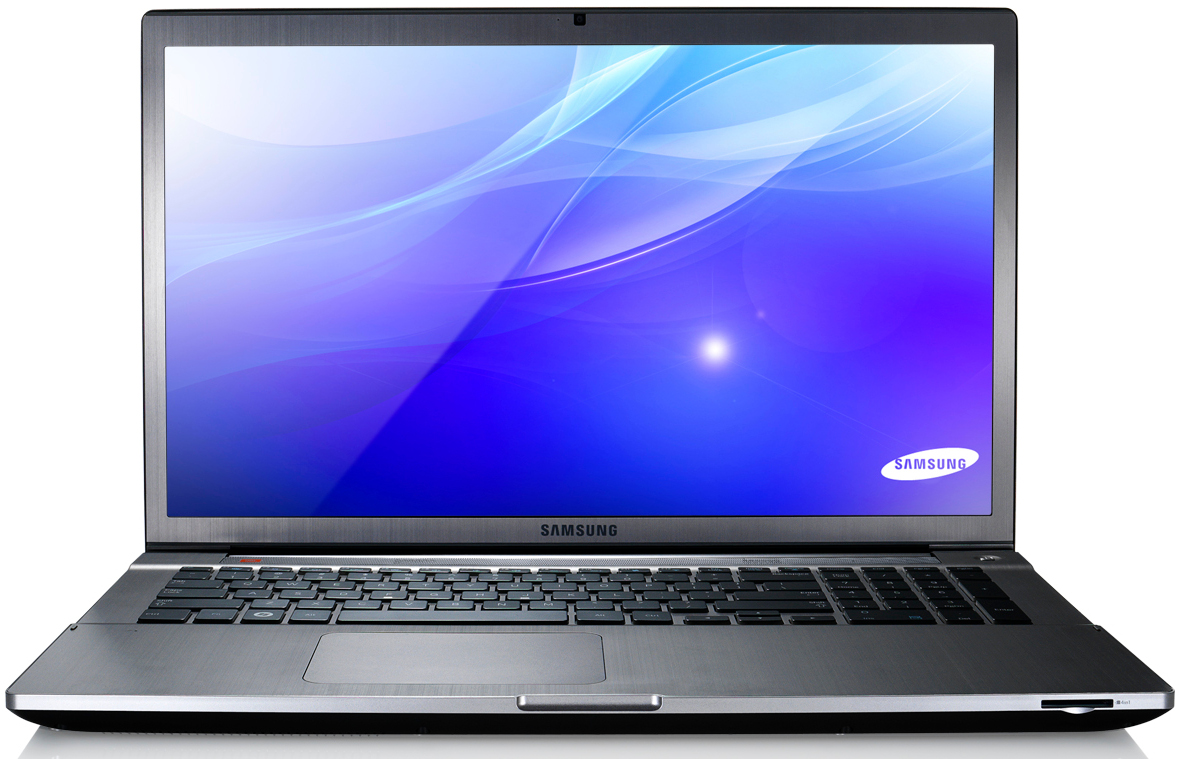 Hoe herstel je fabrieksinstellingen op een Samsung laptop? Allereerst moet je de laptop uitschakelen en opnieuw opstarten. Voordat er tekst of logo's verschijnen, druk je op de toets "F4" om het hulpprogramma voor het herstellen van instellingen te openen.
Vervolgens moet je:
- Selecteer het gedeelte "Restore";
- Vink het item "Full restore" aan;
- Selecteer het item "Computer Initial Status";
- Stem in met het verwijderen van gebruikersgegevens en volg de verdere instructies van het programma.
Fabrieksinstellingen voor Dell laptops
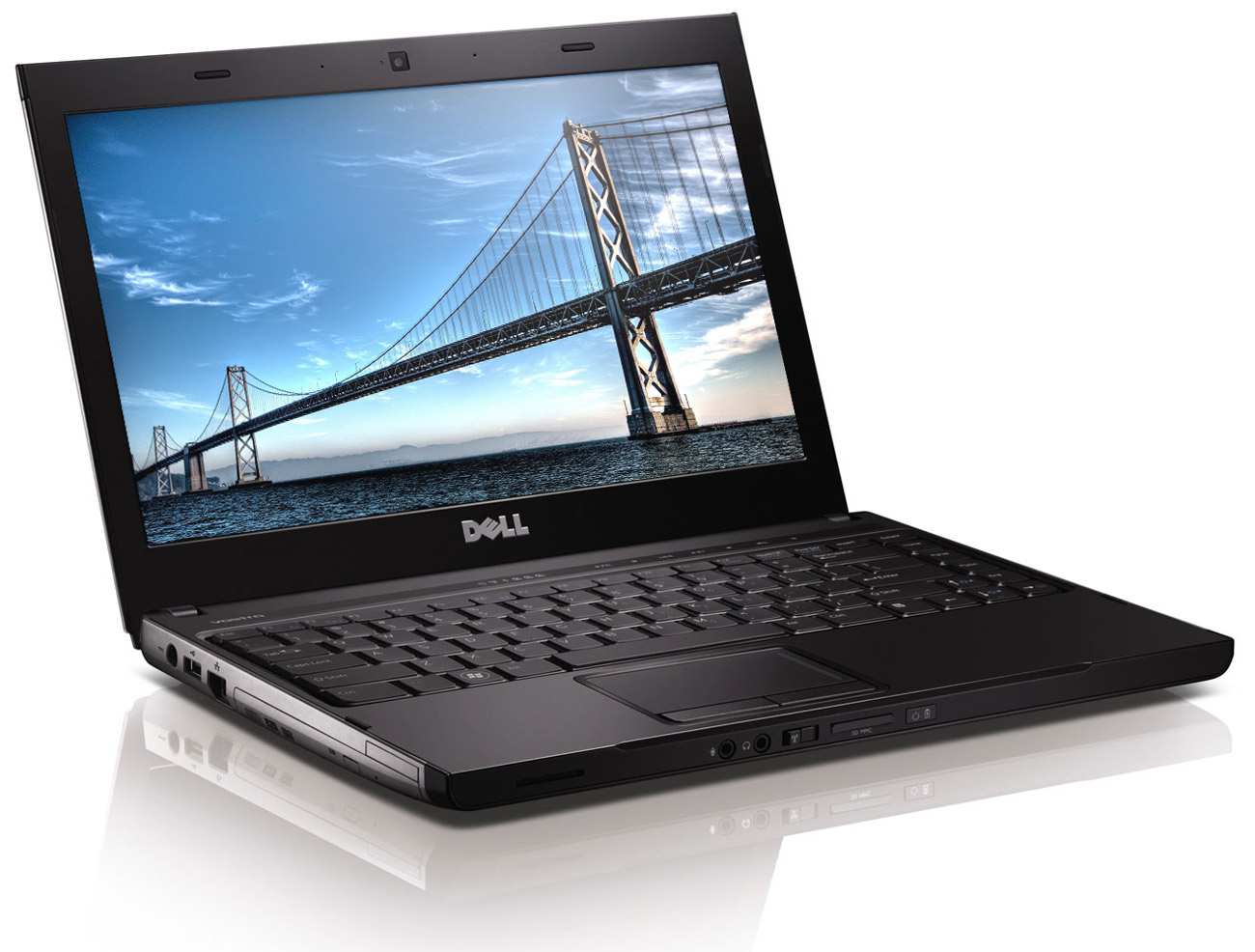 Hoe herstel je een Dell laptop naar fabrieksinstellingen? Tijdens het opstarten van de laptop, zodra het merklogo op het scherm verschijnt, druk je op de toets "F8" en houd je deze vast totdat het venster "Advanced Boot Options" wordt geopend;
- Gebruik de pijltjestoetsen om de optie "Repair your computer" te selecteren en druk op de toets "Enter";
- Selecteer de interfacetaal en ga naar het volgende gedeelte;
- Selecteer een gebruiker en bevestig de instellingen met de knop "OK";
- Selecteer het item "Dell DataSafe Restore and Emergency Backup";
- Selecteer het item "Choose a different system backup and additional options" en klik op "Next";
- Selecteer het item "Restore my computer" en klik op "Next";
- Selecteer het item "Factory image" en klik op "Next";
- Selecteer het item "Restore without saving new or changed files" en klik op "Next";
- Wacht tot de bewerking is voltooid en start de laptop opnieuw op.
Fabrieksinstellingen voor Toshiba laptops
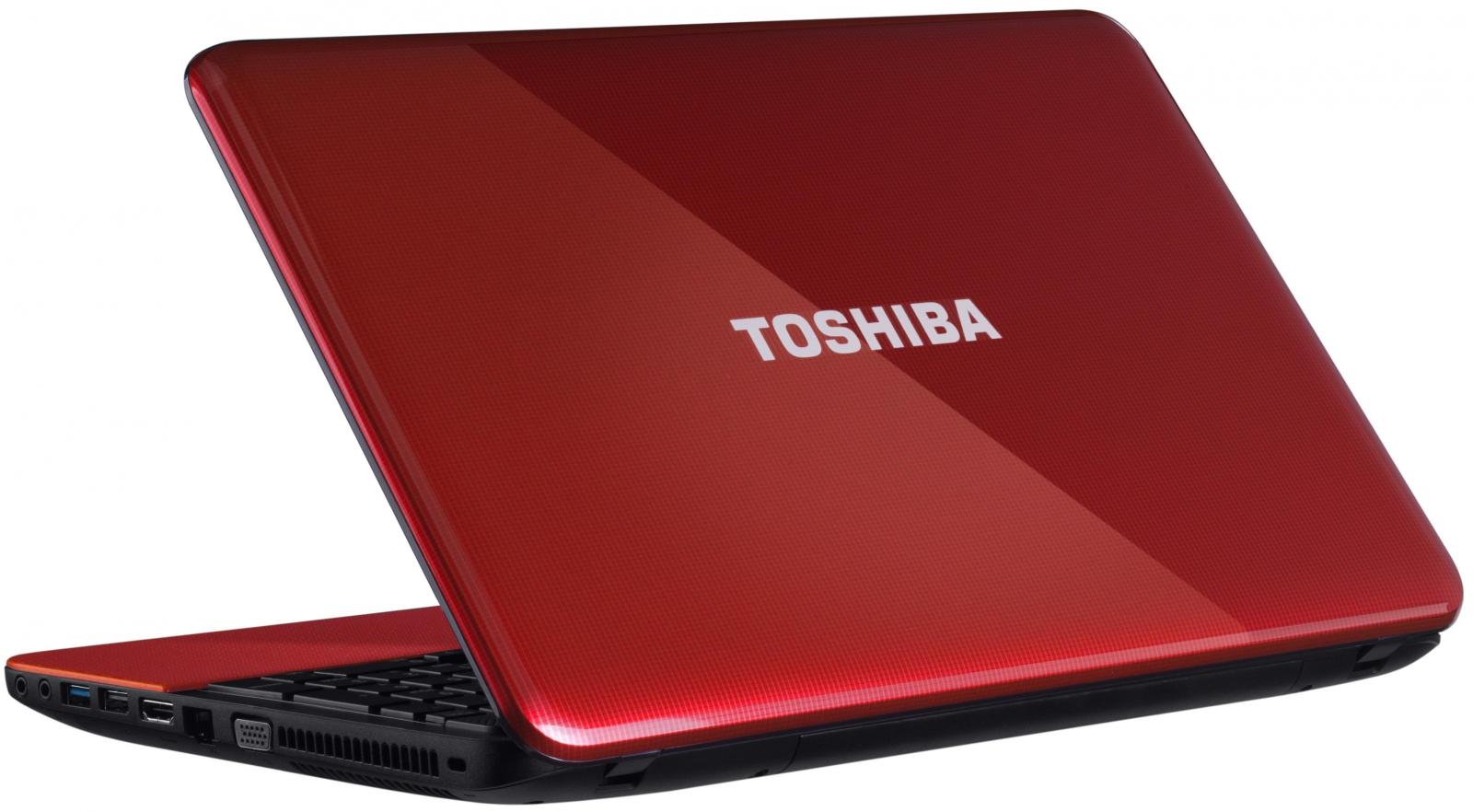 Hoe herstel je fabrieksinstellingen op een Toshiba laptop? Om de procedure te starten, moet je naar het menu "Advanced Boot Options" gaan. Schakel het apparaat uit en start het opnieuw op. Wanneer het merklogo op het scherm verschijnt, druk je op de toets "F8" en houd je deze vast.
Verdere stappen:
- Selecteer het item "Repair your computer";
- Selecteer de systeemtaal;
- Selecteer een gebruiker;
- Selecteer het hulpprogramma "Toshiba Recovery Wizard";
- Bevestig je wens om de laptopinstellingen naar fabrieksinstellingen terug te zetten, wacht tot de bewerking is voltooid en klik op de toets "Finish".
Fabrieksinstellingen van het BIOS
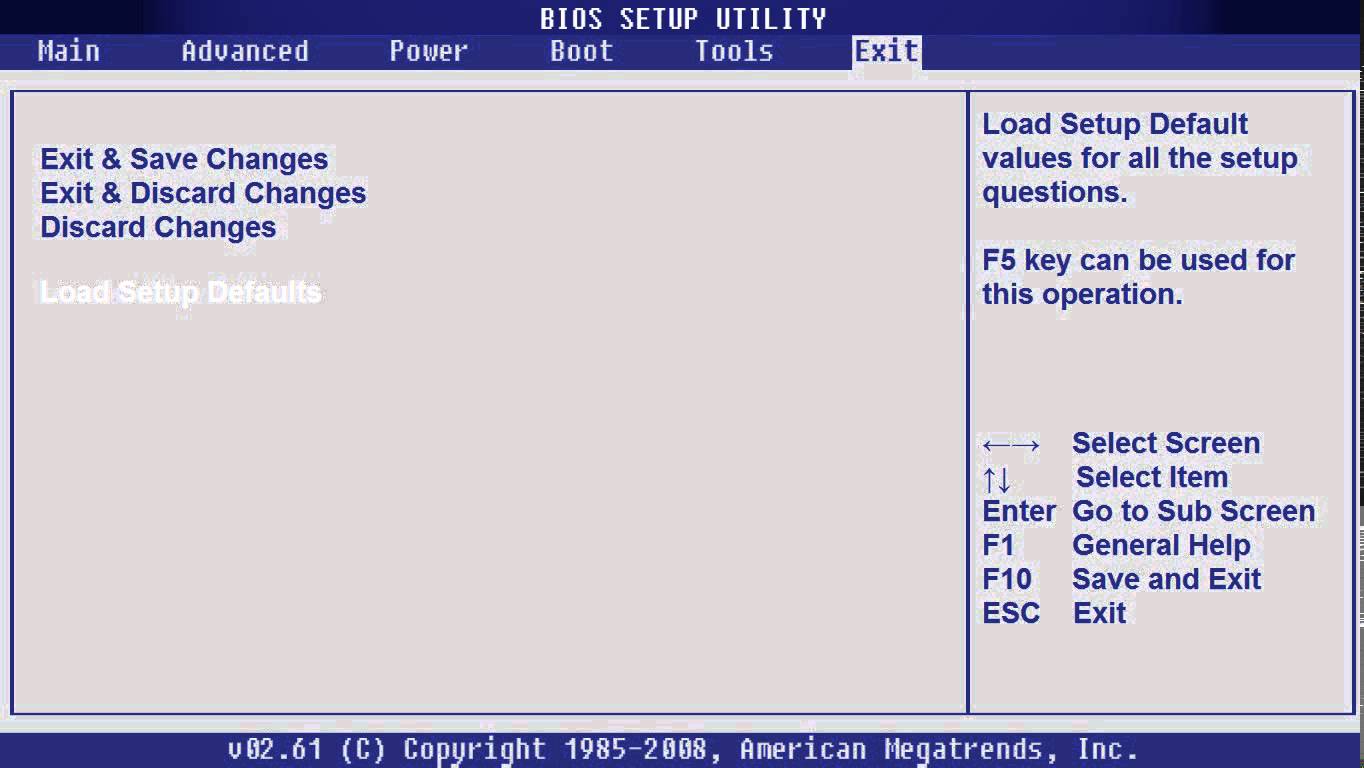 Hoe herstel je de fabrieksinstellingen van het BIOS op een laptop? Dit is veel eenvoudiger dan de volledige apparaatinstellingen naar fabrieksinstellingen terugzetten. Om dit te doen, moet je het BIOS-menu openen: welke sneltoets daarnaartoe leidt, wordt door het systeem onderaan het scherm aangegeven tijdens normaal opstarten van het apparaat.
Ga vervolgens naar het gedeelte "Exit": de locatie ervan hangt af van het laptopmerk. Selecteer het item "Load Setup Defaults", dat de standaard instellingen herstelt, bevestig je actie en start het apparaat opnieuw op.
Hoe herstel je de fabrieksinstellingen van het BIOS op een laptop? Dit is veel eenvoudiger dan de volledige apparaatinstellingen naar fabrieksinstellingen terugzetten. Om dit te doen, moet je het BIOS-menu openen: welke sneltoets daarnaartoe leidt, wordt door het systeem onderaan het scherm aangegeven tijdens normaal opstarten van het apparaat.
Ga vervolgens naar het gedeelte "Exit": de locatie ervan hangt af van het laptopmerk. Selecteer het item "Load Setup Defaults", dat de standaard instellingen herstelt, bevestig je actie en start het apparaat opnieuw op.


