
Harde schijf op een pc — wat is het en waarvoor dient het?
Laten we de typen harde schijven bekijken.
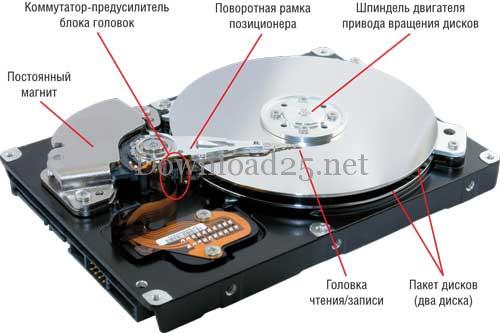
- Winchester, harde schijf, HDD – een opslagapparaat Hard Disk Drive (HDD) met de mogelijkheid om gegevens te herschrijven. Dit is een integraal onderdeel van een pc en de keuze van dit onderdeel moet zeer serieus worden genomen.
Hoe partitioneer je een harde schijf van een computer?
Een magnetische HDD heeft schijven waarop alle gegevens worden vastgelegd, pc-informatie wordt opgeslagen, het besturingssysteem wordt geïnstalleerd en het besturingssysteem ervan opstart. Deze schijven werden tot voor kort veel gebruikt. Ze hebben een grote capaciteit en relatief lage kosten. Ze zijn echter gevoelig voor mechanische impact, geluid en oververhitting.
HDD's zijn:
Interne harde schijven in een pc zijn onderverdeeld in:
- Standaardschijven — 3,5 inch voor desktop-pc's
- 2,5 inch voor laptops.
Het verschil tussen beide zit in grootte en weerstand tegen mechanische impact.
Er zijn ook:
- Gebruikersschijven
- Serverschijven
Serverschijven zijn veel betrouwbaarder omdat de productie van bedrijfsschijven strikt wordt gecontroleerd. Ze zijn bestand tegen oververhitting, maar zijn veel duurder. Wanneer thuis-HDD's uitvallen, gaat belangrijke en noodzakelijke informatie verloren voor gebruikers; het verliezen van alle informatie en hun klanten, bedrijven zullen enorme verliezen lijden.
VS flashdrive – externe HDD's, verbonden met een pc via een USB-kabel.
2. SSD, hybride harde schijf
Solid State Drive is gemaakt om de fragiele magnetische HDD te vervangen. Deze schijven gebruiken flashgeheugenmodules, wat hun duurzaamheid garandeert; ze zijn veel beter bestand tegen temperatuur en mechanische invloeden, en hun lees-/schrijfparameters zijn aanzienlijk hoger met zeer korte gegevenszoekertijden. Stilte, laag stroomverbruik en lichtgewicht maken ze ideaal voor mobiele apparaten.SSD heeft twee ernstige nadelen: prijs (~ $300-900) en kleine capaciteit; in dit opzicht zal SSD, helaas, HDD niet snel inhalen.SSD is een alternatief voor HDD voor zakelijke apparaten, omdat prestaties en betrouwbaarheid het belangrijkst zijn. SSD is de toekomst van pc's.
Ontwikkelaars vonden een compromis. Ze combineerden HDD en SSD in één. Het resultaat is een hybride harde schijf. Dit biedt prestaties zoals een SSD, ze zijn goedkoper en hebben een hogere capaciteit. Het combineren van technologieën elimineerde de nadelen van HDD en SSD.
De werkingsprincipes zijn gebaseerd op het monitoren van veelgebruikte gegevens op de HDD om deze later over te zetten naar het SSD-geheugen, om de leessnelheid voor toekomstige verzoeken te verhogen. Hybride schijven hebben flash-SSD-solid-state geheugen – dit is een buffer waar gegevens die door het besturingssysteem worden opgevraagd, worden opgeslagen. Magnetische HDD's rusten ondertussen, waardoor warmteontwikkeling en geluidsniveaus afnemen en energie wordt bespaard. Opstarten vanaf een hybride harde schijf heeft positieve aspecten, omdat het besturingssysteem wordt geladen vanuit het flashgeheugen, wat de opstarttijd versnelt. Ook veelgebruikte software wordt benut.
Het opnemen van enorme hoeveelheden informatie gebeurt op magnetische HDD's omdat flashgeheugen niet voldoende capaciteit heeft.
De belangrijkste functie – de hybride schijf beslist zelf over het plaatsen van gegevens in het flashgeheugen en vertrouwt het besturingssysteem niet met deze bewerking.
Het zwakke punt van hybride harde schijven is de kleine SSD-cache, die niet alle bestanden en toepassingen die momenteel worden gebruikt, kan bevatten.
De meest populaire hybride harde schijf is de Seagate Momentus XT.
We wensen uw HDD een lang leven; maak back-ups of maak een schijfimage om mogelijke verliezen te voorkomen.
Om de exacte naam van de harde schijf die op uw pc is geïnstalleerd te bepalen, klikt u met de muis op "Deze computer", selecteert u "Eigenschappen".
Klik op "Apparaatbeheer":
en zoek "Schijfstations". Hier staat de gedetailleerde modelnaam van de HDD op uw pc.
Laten we naar interne schijven kijken.
Belangrijkste kenmerken van HDD voor een desktop-pc:
De harde schijf op een computer wordt om verschillende individuele redenen vervangen, voornamelijk wanneer er een aanzienlijke afname is in de laadsnelheid van besturingssysteemprogramma's; algemeen wanneer de pc-prestaties afnemen; wanneer er onvoldoende ruimte op de harde schijf is voor het opslaan van benodigde gegevens. Wat de reden ook is voor het kopen van een nieuwe harde schijf, voor aanschaf heeft iedereen iets om over na te denken. Laten we bekijken hoe je een harde schijf kiest voor een pc en waar rekening mee moet worden gehouden, aangezien een ondoordachte en haastige beslissing niet garandeert dat de gekochte HDD aan uw behoeften voldoet.
Hoe kies je een harde schijf voor een desktopcomputer? Er zijn belangrijke parameters waarmee rekening moet worden gehouden bij het kiezen van een HDD. Dit zijn interface, capaciteit, fabrikant, snelheid.
| Snelheid van de harde schijf | Een schijf met een grote capaciteit garandeert geen hoge pc-prestaties, maar biedt meer ruimte voor het opslaan van benodigde informatie. De snelheid van het laden van programma's en hun prestaties zijn afhankelijk van de snelheid van de harde schijf. Capaciteit heeft echter ook indirect invloed op de snelheid, omdat hoe groter het volume, hoe hoger de opnamedichtheid, en hoe minder tijd nodig is om gegevens te lezen. Prestaties van de harde schijf worden gemeten door lees-/schrijfsnelheid – MB/s en gegevenstoegangstijd. Tegenwoordig zijn er schijven met snelheden van 150-200 MB/s en hoger. Bepaal voor het kopen van een harde schijf onmiddellijk of de snelheid voldoende is, omdat werken met een snelle schijf zeer comfortabel is. Video- en beeldbewerkers zijn bijvoorbeeld zwaar voor systemen met lage schijfsnelheid; ze werken traag en hebben een verminderde responsiviteit op commando's voor het uitvoeren van bewerkingen. De snelheid van een reeds geïnstalleerde schijf kan onafhankelijk worden gecontroleerd – met behulp van HD Tune Pro, een applicatie: Meestal wordt lees-/schrijfsnelheid niet in winkels vermeld. Deze parameter kan gemakkelijk op internet worden gevonden. Voer het schijfmodel en de woorden 'review', 'test' in de zoekmachine in. Gegevenstoegangstijd wordt gepubliceerd, maar we raden aan deze gegevens niet te vertrouwen; het is betrouwbaarder om een echte review op internet te vinden.Sommige schijfmodellen werken met een interessante technologie — NCQ (Native Command Queuing). Deze optie verhoogt de schijfsnelheid niet direct. Het ondersteunt het 'onthouden' van commando's die het systeem naar de harde schijf stuurt. Wanneer dit commando opnieuw wordt gegeven, herinnert het 'geheugen' zich direct het pad naar waar deze informatie zich bevindt. Om ervoor te zorgen dat deze modus werkt, moet de SATA-controller in AHCI-modus werken (BIOS-instelling). Bij gelijke omstandigheden is het beter om de voorkeur te geven aan een harde schijf die NCQ ondersteunt.De snelheid van een harde schijf hangt direct af van de rotatiesnelheid van de spil (5,4-10,0 duizend rpm), buffergrootte (32, 16, 8 MB).
|
| Capaciteit van de harde schijf | Denk niet dat hoe hoger de capaciteit, hoe beter. De ideale optie is 2-3 HDD's van elk 750 GB, in plaats van één 3 TB schijf. Dit wordt verklaard door de specifieke aard van het werk:
Tegenwoordig wordt de capaciteit van harde schijven gemeten in terabytes en gigabytes. Welke capaciteitssschijf moet u kiezen? Het hangt allemaal af van het werk dat op de pc wordt gedaan en de benodigde vrije ruimte. Hoe groter de capaciteit, hoe hoger de kosten. Het is optimaal om uit te gaan van de werkelijke behoefte met een marge van 20-50%. De voldoende minimale capaciteit voor harde schijven is 500 GB, omdat kleinere niet meer in winkels verkrijgbaar zijn. Een gemiddelde gebruiker, voor werk en prettige vrije tijd, bij het downloaden van een enorme hoeveelheid informatie van internet (torrents, zware games), heeft een schijf vanaf 1 TB nodig. Grotere schijven zijn nodig voor degenen die archieven opslaan.
Echter, alle fabrikanten van harde schijven houden geen rekening met 1024, maar met 1000, om klanten niet in verwarring te brengen. Tegelijkertijd, na het installeren van een schijf met een capaciteit van bijvoorbeeld 500 GB, is slechts 465 GB beschikbaar, omdat de pc gigabytes correct telt. Wat een verwarring! We raden aan geen harde schijf groter dan 2 TB te kopen. Als uw moederbord wordt aangestuurd door een gewone BIOS, krijgt u toch niet meer dan 2 TB! Ze vereisen UEFI in plaats van BIOS. Dit kan worden gecontroleerd door in de BIOS te gaan, de interface en instellingen in "Boot" zorgvuldig te bekijken. Als u daar het woord "UEFI" ziet, heeft u geluk. Lees de handleiding van het moederbord. |
| Interface | Bepaalt de aansluitkabel van de schijf. Voorheen werden IDE-connectoren gebruikt, nu alleen nog op oude pc's. Toen werd SATA de favoriet, tegenwoordig SAS en SAS/SATA. Als u een harde schijf koopt met een ongeschikte connector, kunt u deze niet installeren! |
| Fabrikant | Beslis persoonlijk welke fabrikant uw aankoop verdient. Zelfs de meest bekende fabrikanten hebben schijven van lage kwaliteit. De bedrijfsnaam moet zonder fanatisme worden beschouwd, omdat het imago van het bedrijf ook wordt betaald. Elke harde schijf van elk bedrijf heeft een serie. Zelfs als sommige series niet goed waren, kunt u niet slecht spreken over alle producten van dat bedrijf.
We raden bedrijven Hitachi, Western Digital, Seagate aan. Er zijn ook harde schijven van Samsung, waarvan de divisie is overgenomen door Seagate. Als u uw parameters bent kwijtgeraakt, probeer ze dan te herstellen met de applicatie GetDataBack.Houd bij het kiezen van een harde schijf rekening met reviews. Voer het merk en "reviews" in de zoekmachine in. Nadat u veel sites als antwoord heeft gekregen, probeer dan de juiste keuze te maken. Vertrouw niet op één site. Reviews worden soms specifiek goed of slecht geschreven. Gebruik informatie van meerdere bronnen en forums. Trap niet in advertentiehaken!Om de realiteit van een review te bepalen, overweeg de releasedatum van de harde schijf. Er zullen geen reviews zijn voor een nieuw product, en de prijs is altijd hoog. Wanneer een nieuw product veel reviews heeft, is het hoogstwaarschijnlijk een provocatie. Om reviews van een product echt te laten zijn, moet het langer dan 6 maanden op de markt zijn. |
| Geluid en gekraak tijdens gebruik | Een belangrijke parameter van harde schijven is het geluidseffect tijdens gebruik. In tegenstelling tot flashdrives en SSD's zijn HDD's mechanische apparaten die geluid maken. Het geluid is meestal niet bijzonder merkbaar wanneer het geluidseffect binnen normale grenzen ligt. Soms zijn gekraak en geluid erg vervelend! En wanneer de pc-behuizing goedkoop of van slecht ontwerp is, trilt deze synchroon met de schijf! Helaas is het onmogelijk om te weten hoe een harde schijf zich zal gedragen voordat u deze koopt.Als dit probleem zich voordoet, voer dan de volgende acties uit:
|
| Laten we beginnen met het kiezen van een harde schijf | Laten we de parameters van de harde schijf openen in Yandex.Market:Laten we de kenmerken van een high-end schijf bekijken, omdat hier meer parameters worden getoond dan in publicaties over budgetmodellen.
|
Tips om in overweging te nemen bij het kopen van een harde schijf.
- Koop een schijf alleen bij officiële dealers die een bedrijfsgarantie van minimaal 3 jaar bieden. Een HDD gekocht bij een dubieus bedrijf of tweedehands kan gebruikt, gerepareerd of onderworpen zijn aan mechanische en/of temperatuursinvloeden (de schijf is gewoon gevallen of er is iets zwaars op gevallen). De harde schijf zal een tijdje werken, en als gevolg daarvan verliest u zenuwen, geld en informatie…
- Wat betreft de betrouwbaarheid van harde schijven is er slechts één aanbeveling – koop geen nieuwe producten, omdat ze firmwareproblemen, hoge kosten en productiefouten kunnen hebben. Na de release van een nieuw model is het verstandig om zes maanden te wachten tot het apparaat is verfijnd en de prijs is gedaald.
- Zoek voor aankoop reviews over de betrouwbaarheid van harde schijven op internet.
- Hier kunt u een schijf kiezen met een lager stroomverbruik, deze maakt minder geluid en warmt minder op.
- Koop geen schijven met overmatige capaciteit; ze zijn onderhevig aan mechanische impact; het is beter om twee 500GB HDD's te kopen dan één 1TB of 2TB schijf.
- Hoe krijg ik maximale mogelijkheden tegen minimale kosten? Laten we enkele combinaties voor verschillende pc's bekijken.
- Voor een thuis-pc is een Seagate Barracuda ST3500641AS-RK of Western Digital Caviar Blue WD5000AAKX beter.
- Voor een gaming-pc of videobestandsverwerking zijn Western Digital Caviar Black, Seagate Barracuda of Seagate Pipeline beter geschikt.
- Als u twee HDD's koopt, koop dan zeker één SSD; dit verhoogt de pc-prestaties aanzienlijk; installeer het besturingssysteem en de belangrijkste software erop. Foto's, documenten, video's, enz. kunnen op de HDD worden opgeslagen.
- Bij het kopen van een harde schijf is de keuze niet eenvoudig. U moet altijd iets opofferen: snelheid of geheugencapaciteit. Bij het kopen van een harde schijf voor het opslaan van informatie, kies dan voor een grotere capaciteit; om de pc-prestaties te verbeteren, richt u zich op snelheid.
- Het aantal schijven in een harde schijf is ook een aanwijzing. Hoe meer er zijn, hoe meer geluid de pc zal maken tijdens gebruik. Dit geldt vooral voor externe harde schijven.
- Voor laptops zijn opslagapparaten meestal universeel en de parameters zijn in evenwicht. Hun verschillen liggen in de fabrikant, prijs en capaciteit. Bij het kiezen van een HDD moet u rekening houden met dezelfde kenmerken als voor desktop-pc's, maar met enkele bijzonderheden. Een laptop is een mobiel apparaat, daarom:
- u moet een harde schijf kopen met een laag stroomverbruik. De aanbevolen HDD-capaciteit mag niet meer zijn dan ~ 500 GB om een laag stroomverbruik en compactheid te garanderen.
- Let goed op het type interface.
- Schijfprestaties. Het heeft geen zin om een HDD met hoge kenmerken te kopen wanneer de laptopapparaten traag zijn (RAM, videokaart, CPU). De harde schijf heeft geen invloed op de werksnelheid van de laptop; u geeft alleen meer geld uit zonder iets te verbeteren.
- Het is noodzakelijk om moderne hybride schijven op te merken. Ze combineren twee technologieën: SSD en een gewone harde schijf, waarbij de SSD een capaciteit heeft van ~ 4GB, gebruikt als cache. Vaak gelezen gegevens worden naar het flashgeheugen geschreven, waardoor de leessnelheid merkbaar toeneemt. Dit heeft helaas geen invloed op de schrijfsnelheid.



