

De beschikbaarheid van speciale software stelt u in staat om video's te bewerken die zijn verkregen met een camera, tablet of smartphone.
Op de vraag hoe je een video op een computer kunt bijsnijden, is het antwoord als volgt: u kunt de juiste software downloaden en installeren, of u kunt het via internet doen met behulp van de functionaliteit van een extern netwerkbron.
Programma's voor het bijsnijden van video op een computer met Windows
De software die is ontworpen voor het bewerken van videobestanden omvat de volgende programma's:
- Movavi SplitMovie;
- Freemake Video Converter;
- Format Factory;
- Video Toolbox.
De eerste drie editors worden gebruikt na installatie op de harde schijf, de laatste is een uitstekende optie als u geïnteresseerd bent in hoe u een video online op een computer kunt bijsnijden met een internetverbinding.
Eenvoudige en handige editor Movavi SplitMovie
Het programma heeft een vrij eenvoudige en intuïtieve interface. Na het installeren en starten van de software hoeft de gebruiker alleen het gewenste bestand te openen en de begin- en eindmarkeringen naar de gewenste punten te verplaatsen. Daarnaast moet u het formaat van het bronbestand selecteren.
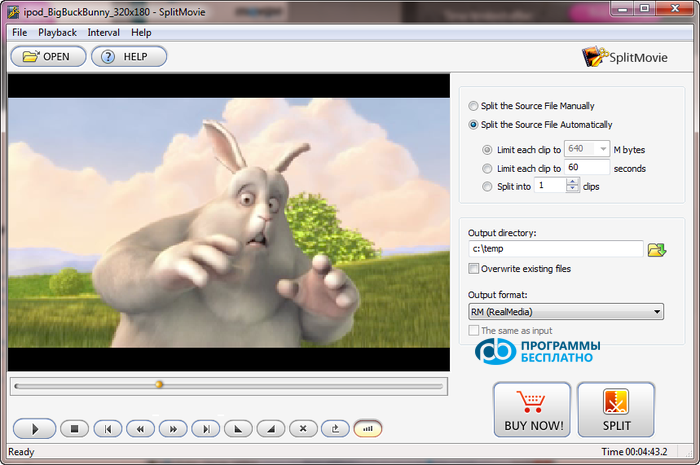
Helaas kan Movavi SplitMovie slechts 30 dagen gratis worden gebruikt. De kosten van de betaalde volledige versie zijn 790 roebel. Maar als er geen behoefte is aan regelmatig videoknippen, kan een maand voldoende zijn. Anders is het raadzaam om professionelere software te gebruiken.
Het is vermeldenswaard dat de gratis editor Movavi SplitMovie een nadeel heeft: informatie over deze software in de vorm van een opschrift wordt automatisch in de video zelf geplaatst. Als dit ongewenst is, moet u ofwel 790 roebel betalen en de volledige versie verkrijgen, of een ander alternatief gebruiken. U kunt het programma gaan downloaden na het volgen van deze link: https://www.movavi.ru/splitmovie/
Video's bijsnijden en samenvoegen met Freemake Video Converter
Een andere optie om een video op een computer met Windows 7 bij te snijden, en om meerdere fragmenten samen te voegen, is het gebruik van software zoals Freemake Video Converter. U kunt dit programma hier gratis downloaden.
Bij het kiezen van deze software moet de gebruiker het volgende overwegen. Omdat de software gratis wordt verspreid, wordt u tijdens de installatie aangeboden om extra software op uw computer te installeren. Het is raadzaam dit te weigeren.
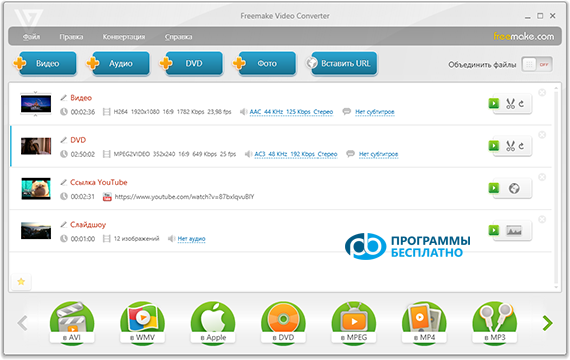
Aangezien het bijsnijden van een video op een computer met Windows 8 en 7, evenals het samenvoegen van afzonderlijke fragmenten met de functionaliteit van Freemake Video Converter helemaal niet moeilijk is, kan zelfs een beginner gemakkelijk zo'n taak aan. U hoeft alleen het gewenste bestand te openen via het programmamenu, op de knop met het schaarpictogram te klikken en de hulpmiddelen toe te passen om deze bewerking uit te voeren.
Converter en editor Format Factory
Op de vraag hoe je een video op een computer met Windows 10 kunt bijsnijden, is het antwoord eenvoudig: dit kan gemakkelijk worden gedaan met Format Factory. Dit is een gratis multifunctioneel hulpmiddel, Format Factory stelt u in staat om video naar verschillende formaten te converteren, bij te snijden en samen te voegen, naar schijf te branden, muziek en geluiden toe te voegen en andere bewerkingen uit te voeren.
U kunt deze software downloaden van de bron van de ontwikkelaar https://formatfactory.ru/. Er is absoluut niets ingewikkelds aan het installeren van de software, maar u moet er rekening mee houden dat de wizard zal aanbieden om een paar extra programma's op uw computer te installeren, waarvan één Ask Toolbar is. Het zou het meest raadzaam zijn om de installatie van extra software te weigeren.
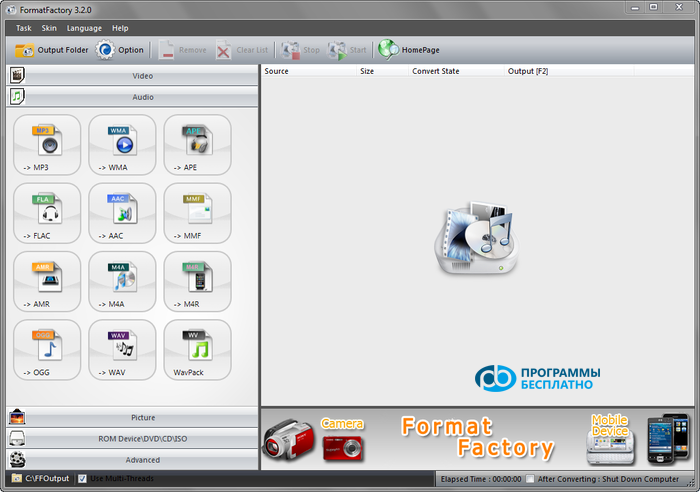
Zoals eerder vermeld, kunt u met Format Factory gratis een video op een computer bijsnijden, en ook afzonderlijke fragmenten samenvoegen. Voor het bijsnijden moet u het formaat van de bronvideo selecteren, vervolgens het bestand of meerdere bestanden toevoegen. Daarna moet u op de knop "Instellingen" klikken en de begin- en eindtijd van de video opgeven. Op deze manier kan de gebruiker stukken van de randen verwijderen, maar niet een fragment in het midden uitknippen.
Om meerdere bestanden samen te voegen, moet u het item "Geavanceerd" selecteren, "Video's samenvoegen" uit het menu kiezen, de te verwerken bestanden toevoegen, de begin- en eindtijd opgeven en de resulterende video opslaan in het gewenste formaat.
Video Toolbox: online bijsnijden
In principe kunt u het downloaden van software vermijden, want hoe u een video op een computer kunt bijsnijden zonder programma's is ook niet bijzonder moeilijk. In dit geval moet u zich registreren op de website www.videotoolbox.com, waarna u toegang krijgt tot de functionaliteit van de bron.
Video Toolbox verschilt van de meeste programma's met dit doel in zijn functionaliteit. Hoe u een video op een computer kunt bijsnijden met behulp van deze bron, het stelt u ook in staat om vele andere bewerkingen uit te voeren.
Hier zijn enkele:
- Video converteren naar formaten WMV, MKV, MP4, AVI, FLV, 3GP en andere;
- Bestanden samenvoegen tot één;
- Ondertiteling en watermerken toevoegen aan het materiaal;
- Audio uit de video extraheren;
- Downloaden van 19 servers.
De relatieve nadelen van het gebruik van deze optie zijn het ontbreken van de Russische taal op de site, evenals beperkingen op de grootte van bestanden die naar de server worden geüpload (niet meer dan 600 megabyte). De resulterende video's zullen ook via internet moeten worden gedownload. Dit zou echter geen probleem moeten zijn, omdat de enorme mogelijkheden van het systeem zeker alle tekortkomingen overtreffen.



