
Tegenwoordig heeft vrijwel iedereen zijn eigen e-mailinbox, die gebruikt kan worden om elektronische documenten en diverse bestanden te versturen.
Het is meteen de moeite waard om op te merken dat het registreren van een e-mail bij Google ook toegang geeft tot andere diensten van het bedrijf, waaronder Google Drive. En voor gegevenssynchronisatie in de browser Google Chrome, is ook een e-mail nodig.
Hoe maak je gratis een e-mail aan op Google.nl?
Om gratis een e-mail aan te maken op Google.nl, moet je naar de startpagina van de zoekmachine www.google.nl gaan en op de knop "Mail" klikken, die zich in de rechterbovenhoek van het venster bevindt.
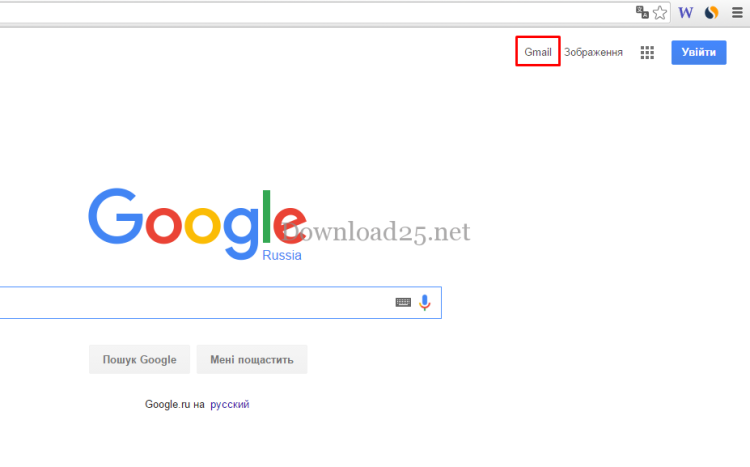
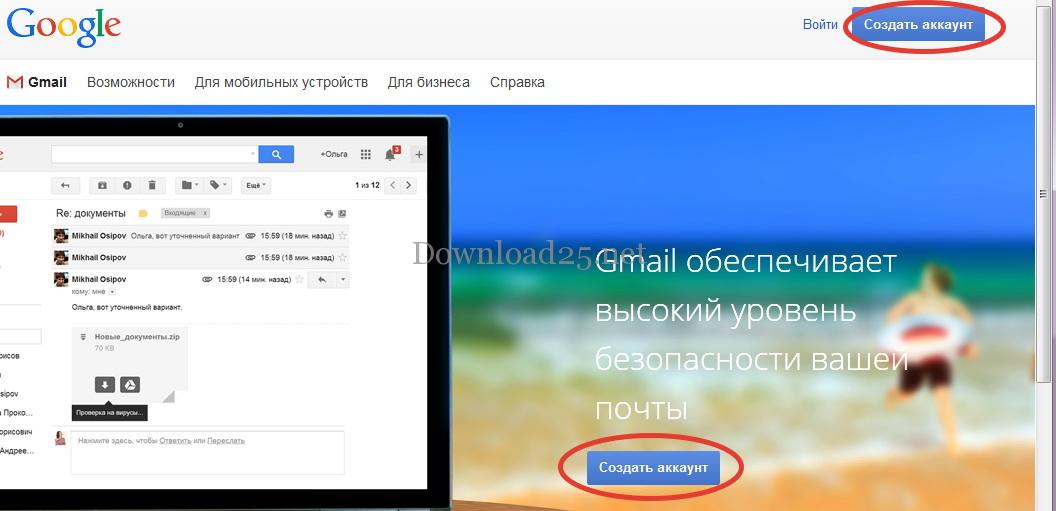
Daarna wordt het e-mailvenster zelf geopend Google – Gmail. Vervolgens moet je op de knop "Account aanmaken" klikken, die zich in de rechterbovenhoek van het venster bevindt. Deze knop is ook gedupliceerd in het midden van het venster:
Na het klikken op deze knop wordt een nieuw venster voor het registreren van een e-mail in Google geopend. Alle velden van dit formulier zijn leeg en moeten worden ingevuld. Als voorbeeld registreren we een zekere Roman Romanov:
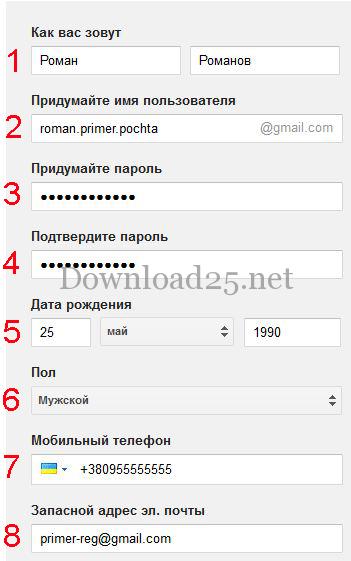
In de twee velden van punt 1 moet je je Voornaam en Achternaam invoeren. Natuurlijk zal niemand iets controleren en je kunt verzonnen gegevens invoeren, maar het is beter om je echte voor- en achternaam in te voeren, omdat deze nu zullen verschijnen in de diensten van het bedrijf Google. In ons geval is dat Roman Romanov.
- Vervolgens moet je een gebruikersnaam bedenken (punt 2), en je mag alleen letters uit het Latijnse alfabet, cijfers en punten gebruiken, en het aantal tekens moet tussen de 6 en 30 liggen. Als de ingevoerde naam al bezet is, wordt je hiervan direct op de hoogte gesteld en moet je aanpassingen maken of een nieuwe naam bedenken.
- Vervolgens moet je een wachtwoord bedenken en dit invoeren in het veld (3).
- In veld (4) moet je het opnieuw invoeren ter bevestiging.
- In de velden van de punten 5 en 6 moet je je geboortedatum en geslacht opgeven. Verderop biedt de dienst aan om je telefoonnummer (punt 7) en een alternatief e-mailadres (punt 8) in te voeren.
Deze velden zijn niet verplicht om in te vullen, maar deze gegevens kunnen nodig zijn om je e-mailinbox te herstellen als je je wachtwoord vergeet of als iemand probeert deze van je te stelen.
Het onderste gedeelte van het registratievenster ziet er als volgt uit:
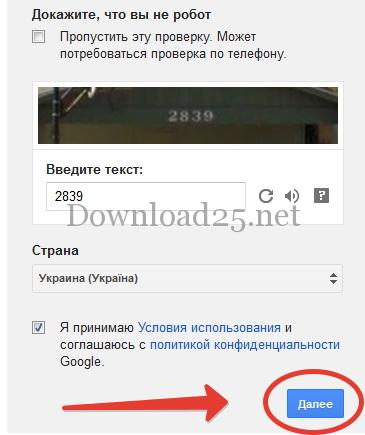
In het veld boven de afbeelding moet je de cijfers invoeren die erop staan (in ons geval — 2839). Dit is nodig zodat de dienst kan verifiëren dat je een mens bent, geen programma (robot).
Daarna geef je het land aan waar je woont en vink je het vakje aan om akkoord te gaan met de gebruiksvoorwaarden van Google-diensten (hier zijn links naar documenten, waarop je kunt klikken om de voorwaarden zelf te lezen).
Nadat je alle velden hebt ingevuld, klik je op de knop "Volgende".
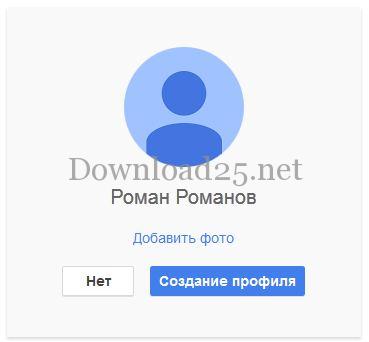
In het venster dat wordt geopend, biedt de dienst aan om een Google+ profiel aan te maken, maar dit kan later indien nodig, dus klik op de knop "Nee":
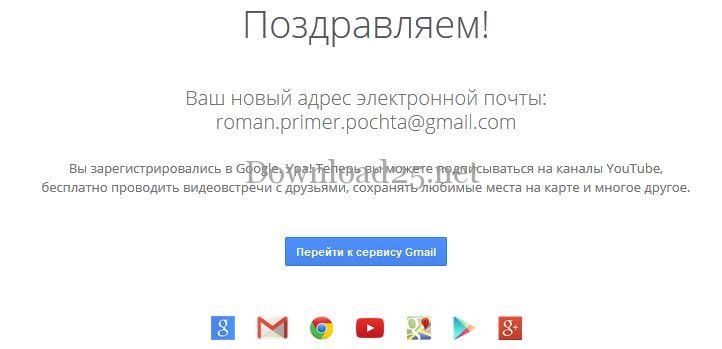
In het nieuwe venster verschijnt een felicitatie voor het registreren van een nieuw e-mailadres en onderaan staat een knop "Ga naar Gmail-service":
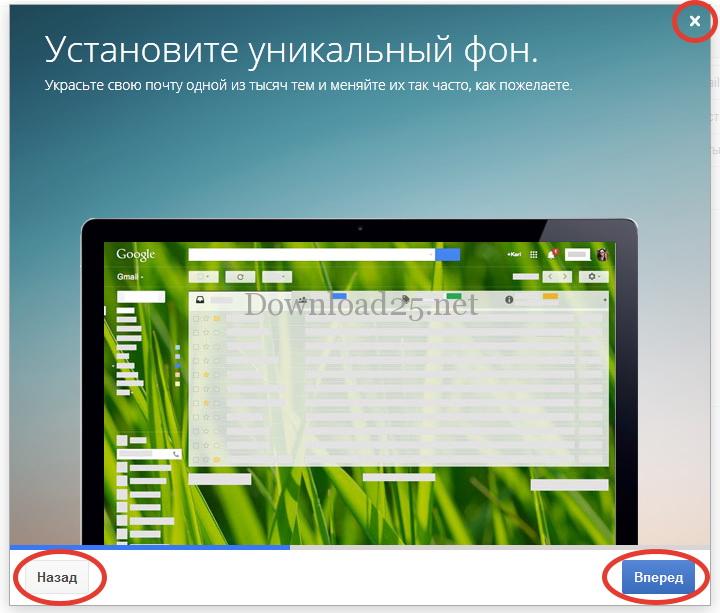
Klik erop en het venster van je aangemaakte e-mailinbox in de Google-service wordt geopend. Bij de eerste keer opstarten verschijnt een presentatievenster over het Gmail-mail venster, dat de mogelijkheden van Gmail uitlegt.
Je kunt van dia naar dia gaan door op de knoppen "Terug" en "Volgende" te klikken. Als de presentatie niet interessant voor je is, klik dan op het kruisje in de rechterbovenhoek:
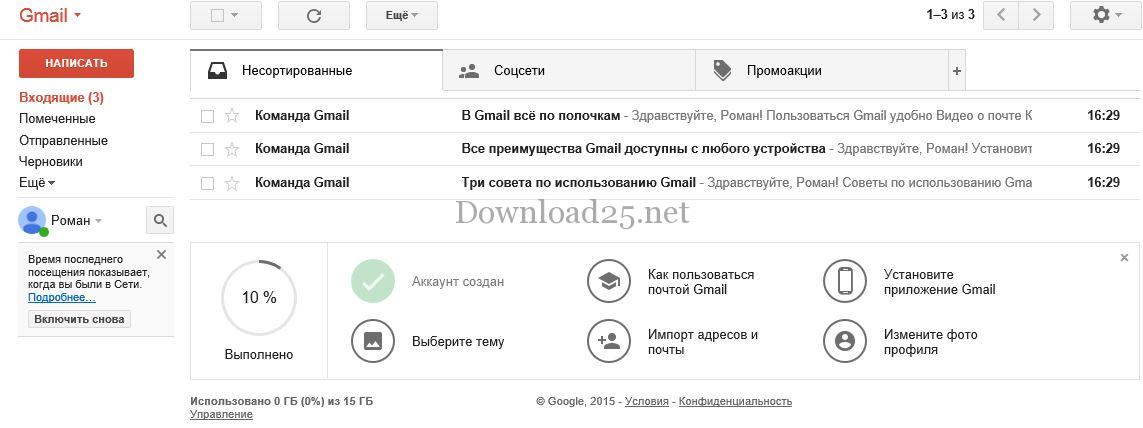
Het hoofdvenster van Gmail-mail verschijnt:
Dat is alles, zoals je kunt zien is het maken van een Gmail-inbox niet zo moeilijk; nu kun je e-mail verzenden en ontvangen. Registratie bij andere Google-diensten verloopt op een vergelijkbare manier, mogelijk met kleine nuances.



