
Sociale netwerken nemen een belangrijke plaats in in het leven van een modern persoon, dus velen zijn tegelijkertijd geregistreerd in meerdere "chat-apps".
Onder het grote aantal sociale netwerken valt Twitter op, dat slechts voor de helft een sociaal netwerk kan worden genoemd. Twitter is een microblogdienst waarmee je berichten van maximaal 140 tekens kunt schrijven. Tegelijkertijd kun je elk persoon op Twitter volgen en hun microblogs lezen, en andere gebruikers kunnen jou volgen. Er is ook een standaardoptie voor directe communicatie. Zo kun je altijd op de hoogte blijven van de gebeurtenissen en "tweets" van je vrienden en interessante persoonlijkheden.
Daarnaast heeft Twitter veel beroemdheden (geverifieerde accounts), dus je kunt je favoriete atleten, politici en popsterren volgen.
Registreren op het netwerk is heel eenvoudig. Ga hiervoor naar de hoofdpagina van Twitter. Aan de rechterkant van de pagina zie je twee vensters: een inlogvenster en een registratieformulier:
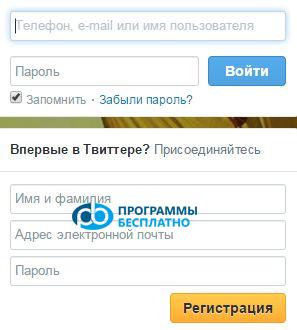
In het eerste formulier kun je je gegevens invoeren als je al geregistreerd bent op Twitter. Het tweede formulier is bedoeld om een nieuwe gebruiker te registreren. Voer hiervoor je gegevens in de lege velden in. Laten we bijvoorbeeld een zekere Roman Romanov registreren op Twitter:
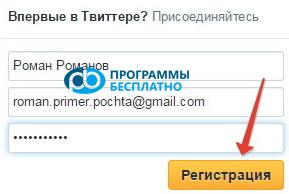
Nadat je het formulier hebt ingevuld, klik je op de knop "Registreren". Er verschijnt een nieuw venster:
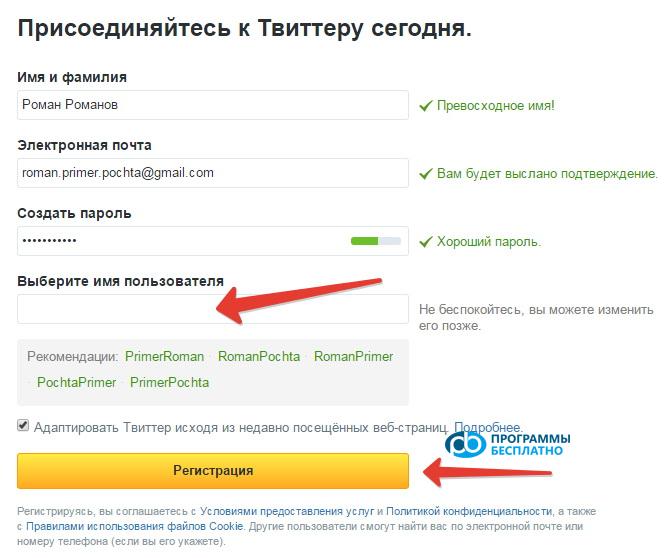
In het lege veld moet je een gebruikersnaam invoeren of gewoon een van de voorgestelde namen kiezen. Als de door jou ingevoerde naam al geregistreerd is op Twitter, laat Twitter je dat weten en stelt het voor om correcties aan te brengen of een nieuwe naam te bedenken. Laten we bijvoorbeeld de naam "TvitRoman" kiezen, die beschikbaar bleek te zijn, en klik op "Registreren".
In het volgende venster feliciteert Twitter je met je registratie. Klik op de knop "Laten we gaan!" om verder kennis te maken met het netwerk.
Vervolgens moet je informatie over jezelf en je interesses opgeven:
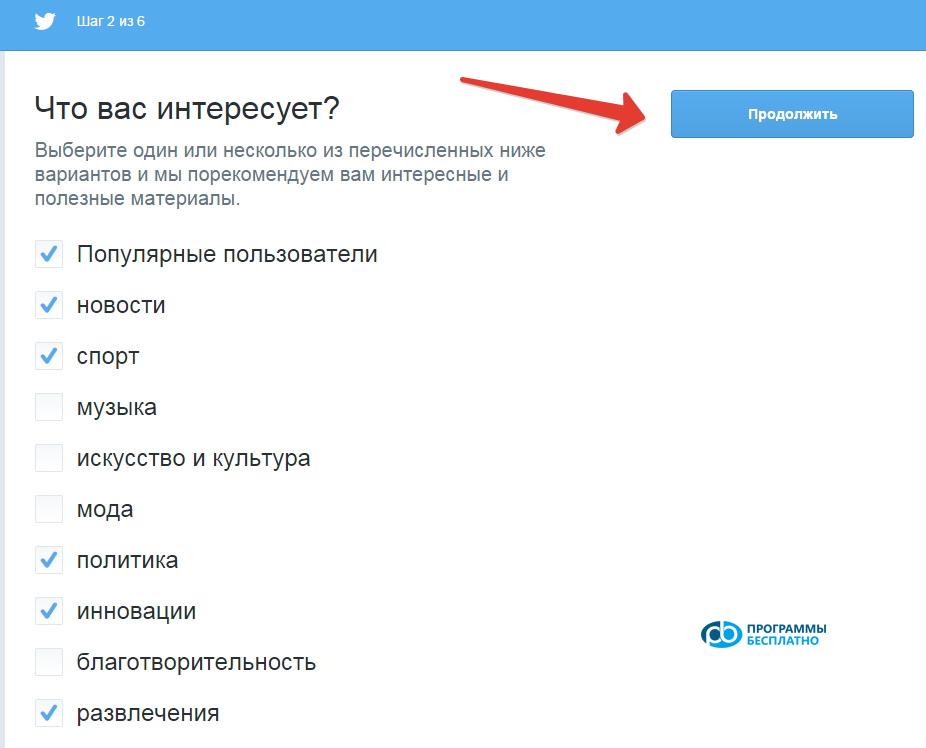
Selecteer in het eerste venster de onderwerpen (vink ze aan zoals in het voorbeeld) die je interesseren en klik op de knop "Doorgaan". Op basis van je voorkeuren selecteert de dienst automatisch interessante mensen en stelt voor om ze te volgen.
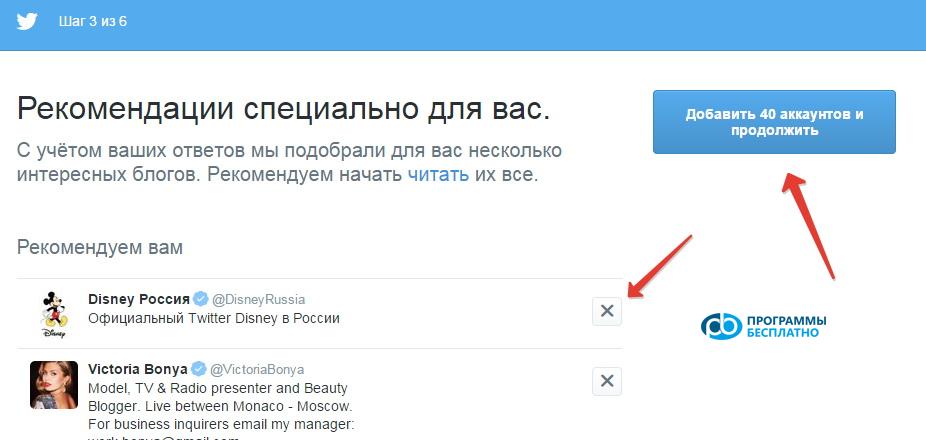
Door op de knop "Toevoegen" te klikken, kun je je abonneren op alle voorgestelde personen of groepen. Om het abonneren op sommigen over te slaan, klik je eenvoudigweg op het kruisje naast hen. Klik vervolgens op de knop "Toevoegen".
In het volgende venster biedt de dienst aan om je account te verfraaien met een foto:
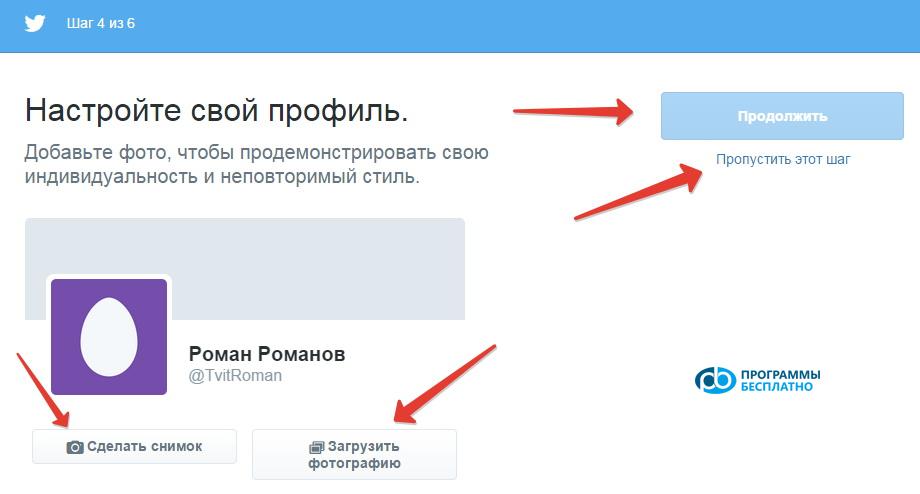
Als je nog geen foto wilt toevoegen, klik dan eenvoudigweg op de knop "Deze stap overslaan" en ga naar het volgende item. Klik anders op de knop "Foto uploaden" en selecteer de gewenste foto in de bestandsverkenner. Of klik op "Foto maken" als je een webcam op je computer of laptop hebt aangesloten, en de dienst maakt er een momentopname van.
Klik vervolgens op de knop "Doorgaan", die actief wordt na het selecteren van een foto.
In het volgende venster biedt de dienst aan om contacten te uploaden van het e-mailaccount dat tijdens de registratie is opgegeven. Klik hiervoor op de knop "Contacten uploaden...". Er wordt een venster geopend met een lijst met contacten die kunnen worden toegevoegd. Als je geen contacten uit je e-mail wilt toevoegen, klik dan op de knop "Deze stap overslaan".
Je bent geregistreerd op Twitter en hebt de eerste instellingen gemaakt:
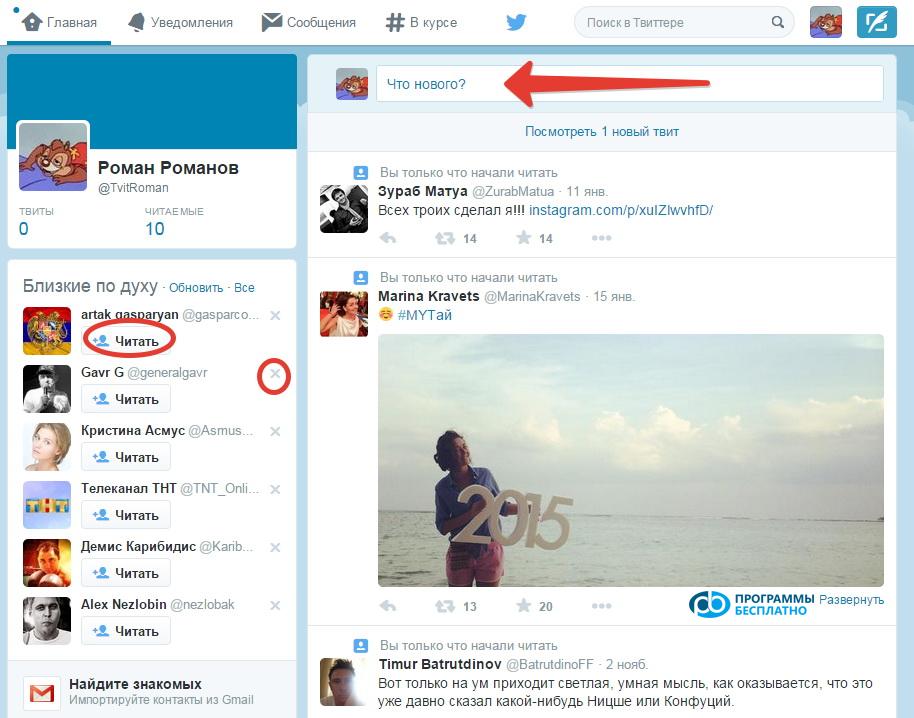
In het bovenste venster kun je je gedachten of iets anders schrijven, en al je abonnees zullen het zien. Aan de linkerkant stelt de dienst interessante mensen voor, en om je op hen te abonneren, klik je eenvoudigweg op de knop "Volgen".
Als je op het kruisje klikt, verdwijnt die persoon uit de aanbevolen lijst. In het middelste venster verschijnen tweets van mensen die je volgt. Als je een specifiek persoon wilt vinden, gebruik dan het zoekformulier (Zoeken op Twitter).
Onder elke tweet bevinden zich knoppen:

Door op de eerste pijl te klikken, kun je reageren op de tweet. Met de tweede knop kun je "retweeten", d.w.z. deze tweet op je eigen pagina plaatsen. De ster voegt een specifieke tweet toe aan favorieten. Door op de drie puntjes te klikken, worden nieuwe opties geopend (dempen, tweet delen, enz.).
Bovenaan het Twitter-venster verschijnt een venster voor e-mailbevestiging. Klik op de knop "E-mail checken" of ga gewoon naar je e-mailinbox. Hier zie je een e-mail van Twitter:
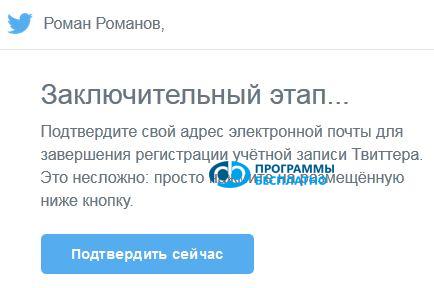
Klik op de knop "Nu bevestigen", en het door jou gemaakte Twitter-account wordt bevestigd, zodat je alle Twitter-functies kunt gebruiken.
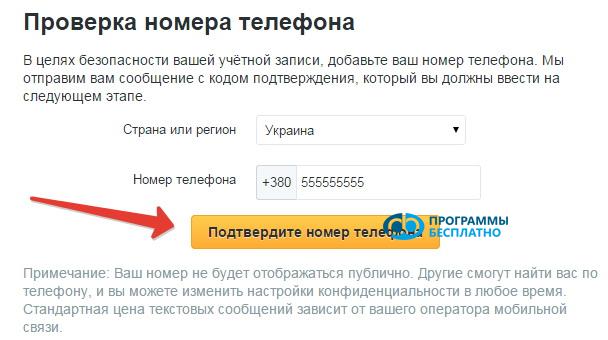
Soms kan de dienst je vragen om een telefoonnummer voor beveiligingsdoeleinden. Nadat je het telefoonnummer hebt ingevoerd, wordt er een bevestigingscode naartoe gestuurd, die je nodig hebt om verder te gaan met de registratie (selecteer hiervoor je land uit de lijst en voer je telefoonnummer in, klik vervolgens op de knop "Bevestigen..."):
Het is moeilijk om alle functies van Twitter in detail te beschrijven, maar we hebben het over de belangrijkste gehad, en je kunt de andere nuances snel achterhalen door dit interessante en zeer handige sociale netwerk te gaan gebruiken.



