
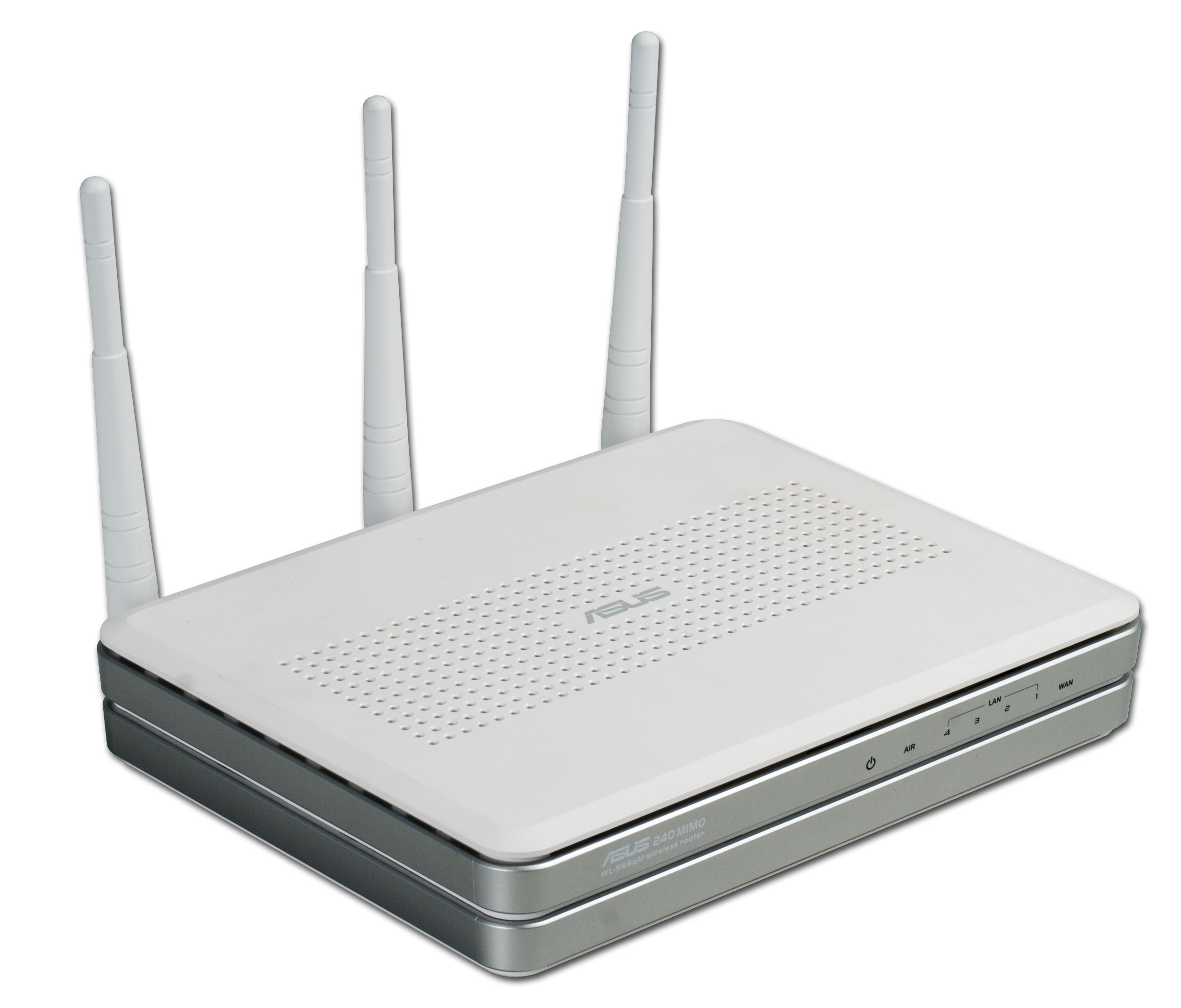
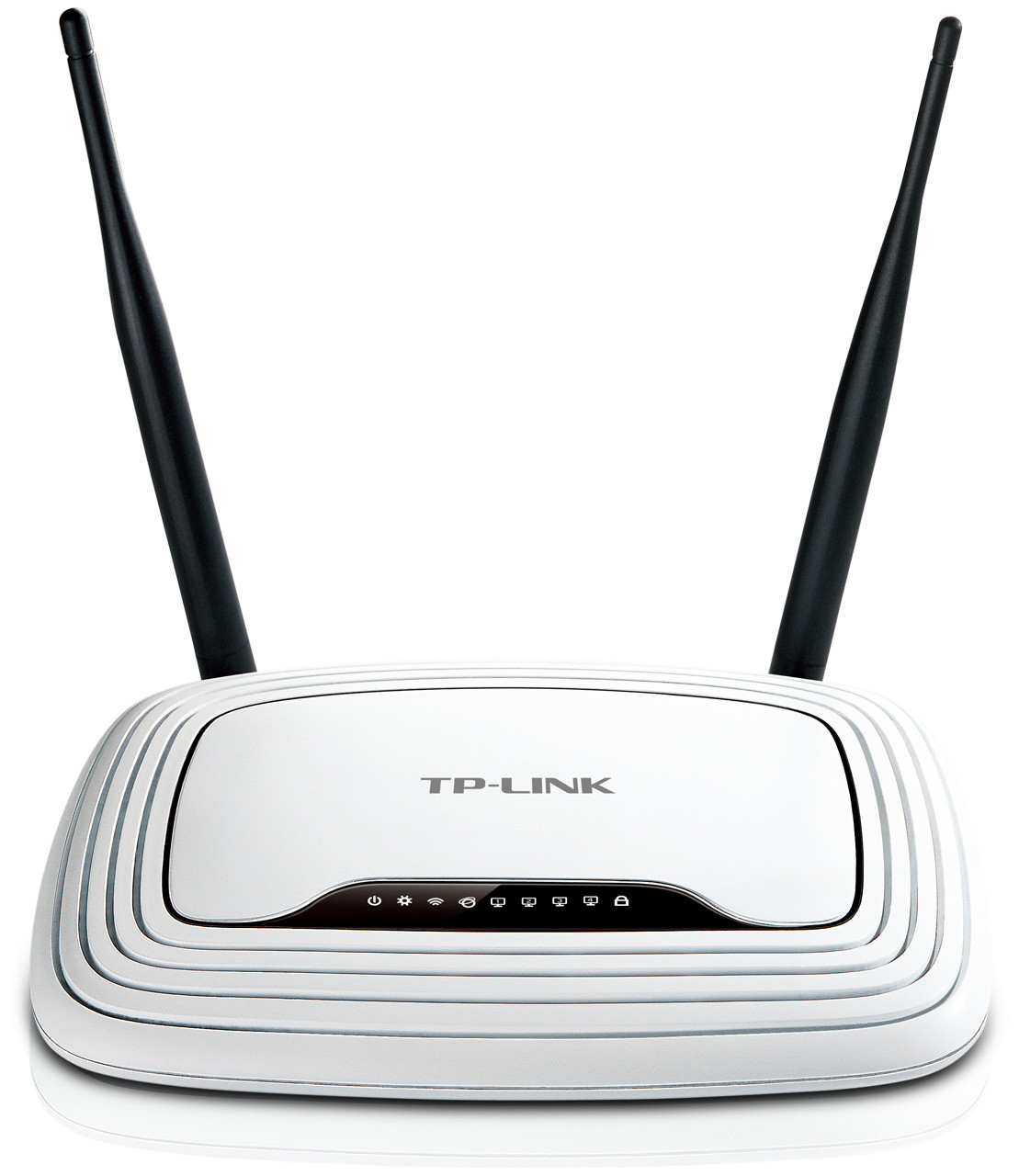
 Met een router kun je verschillende computerapparaten, tablets en smartphones combineren in één lokaal netwerk en ze verbinden met een internettoegangspunt.
Je kunt de volgende apparaten in een thuisnetwerk combineren:
- desktop-pc's;
- laptops;
- printers;
- scanners;
- Smart-tv's;
- tablets;
- smartphones.
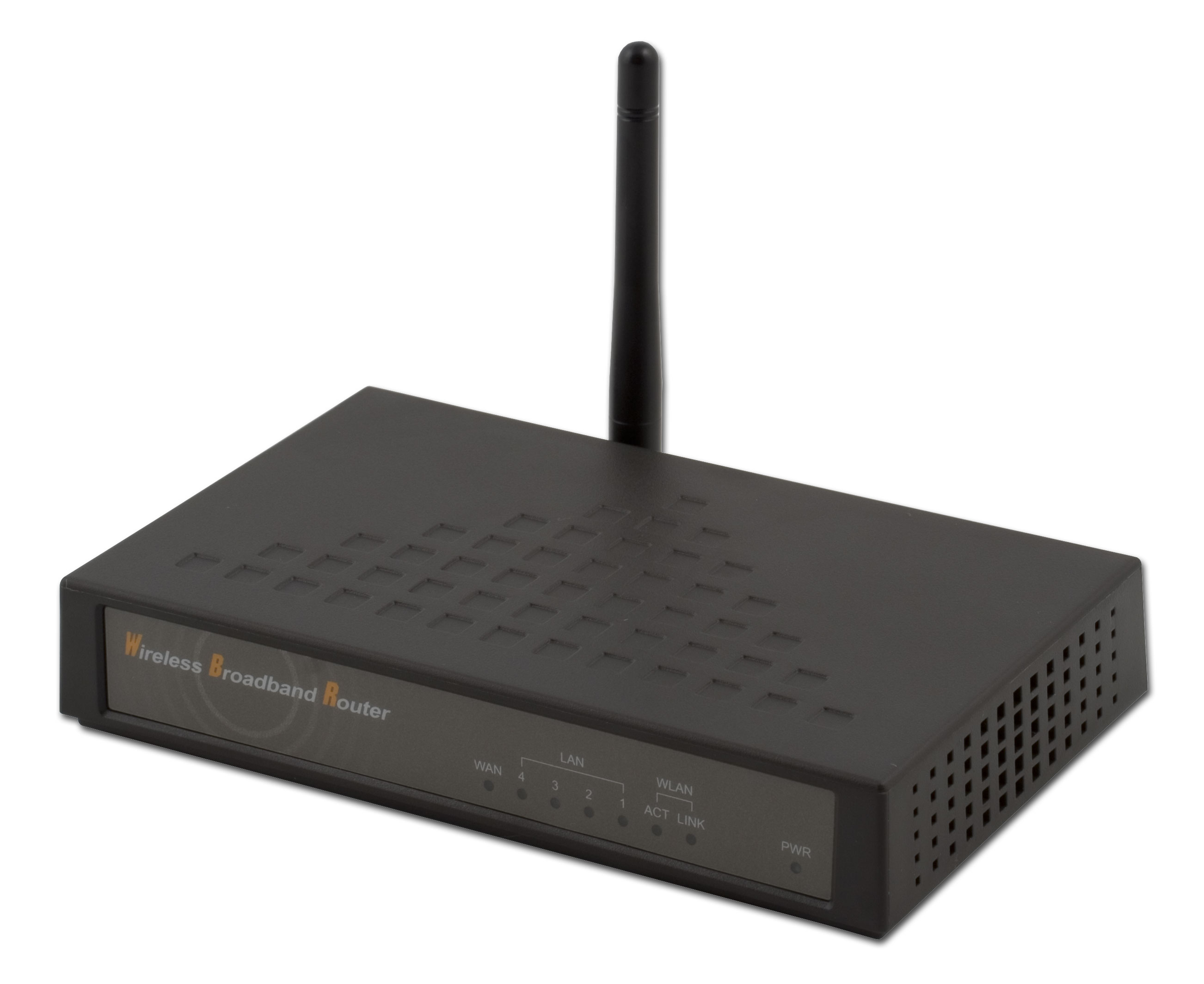 Door een router te installeren, raak je voorgoed van internetproblemen af; elk gezinslid kan op elk gewenst moment en zo lang als nodig verbinding maken met het internet. Een router is niet alleen gemak, maar ook het vermijden van conflicten die onvermijdelijk ontstaan in gezinnen met kinderen, die het internet net zo hard nodig hebben als volwassenen.
Router - Router
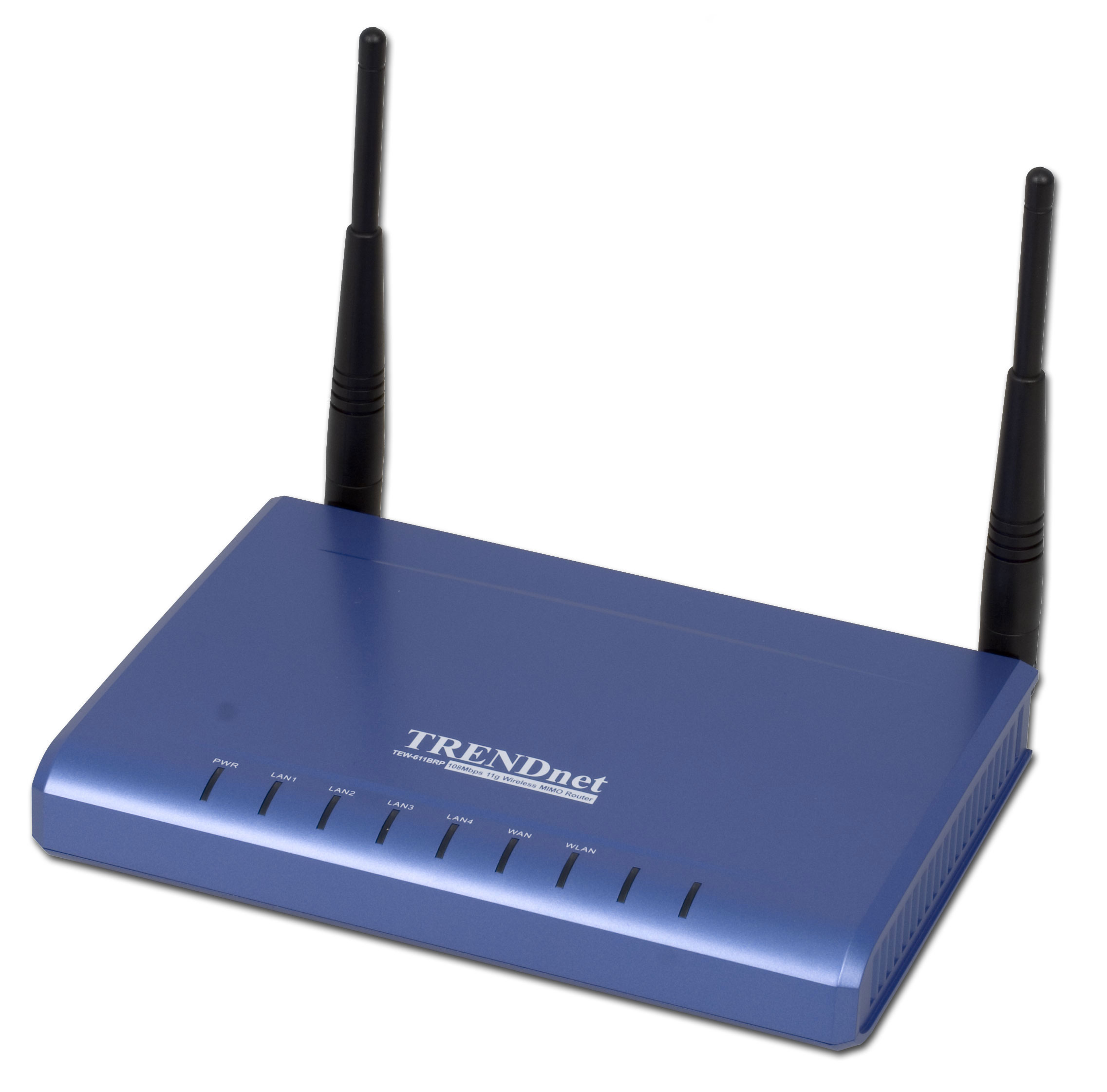 Veel mensen verwarren de begrippen router en router, proberen verschillen te vinden of noemen het apparaat een router router. Dit komt doordat fabrikanten deze apparaten vaak anders noemen en in winkels zie je beide namen tegelijkertijd. In feite is het hetzelfde apparaat: een router is de Nederlandse vertaling van de Engelse naam router.
Een router aansluiten
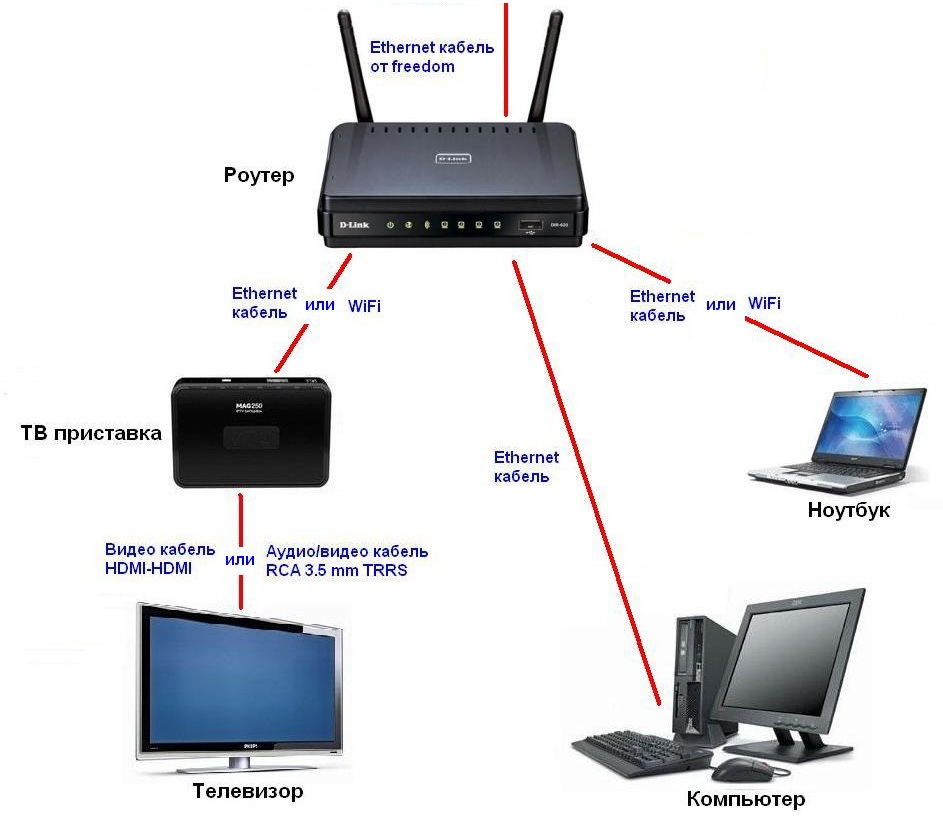
Op het achterpaneel van het apparaat bevinden zich de aansluitingen:
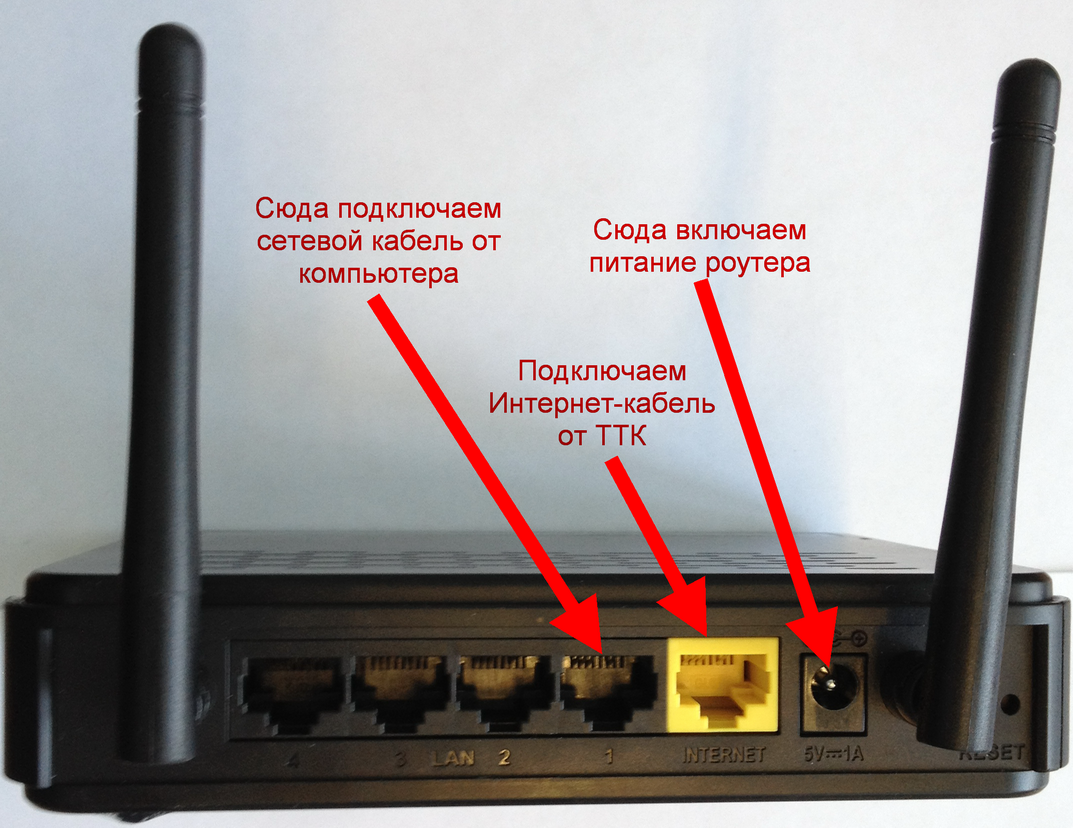
- power – stroomaansluiting;
- WAN – aansluiting van de providerkabel;
- LAN1-LAN4 – bekabelde aansluiting van pc, printer, enz.;
- reset – knop om instellingen terug te zetten naar fabrieksinstellingen.
Modemrouter
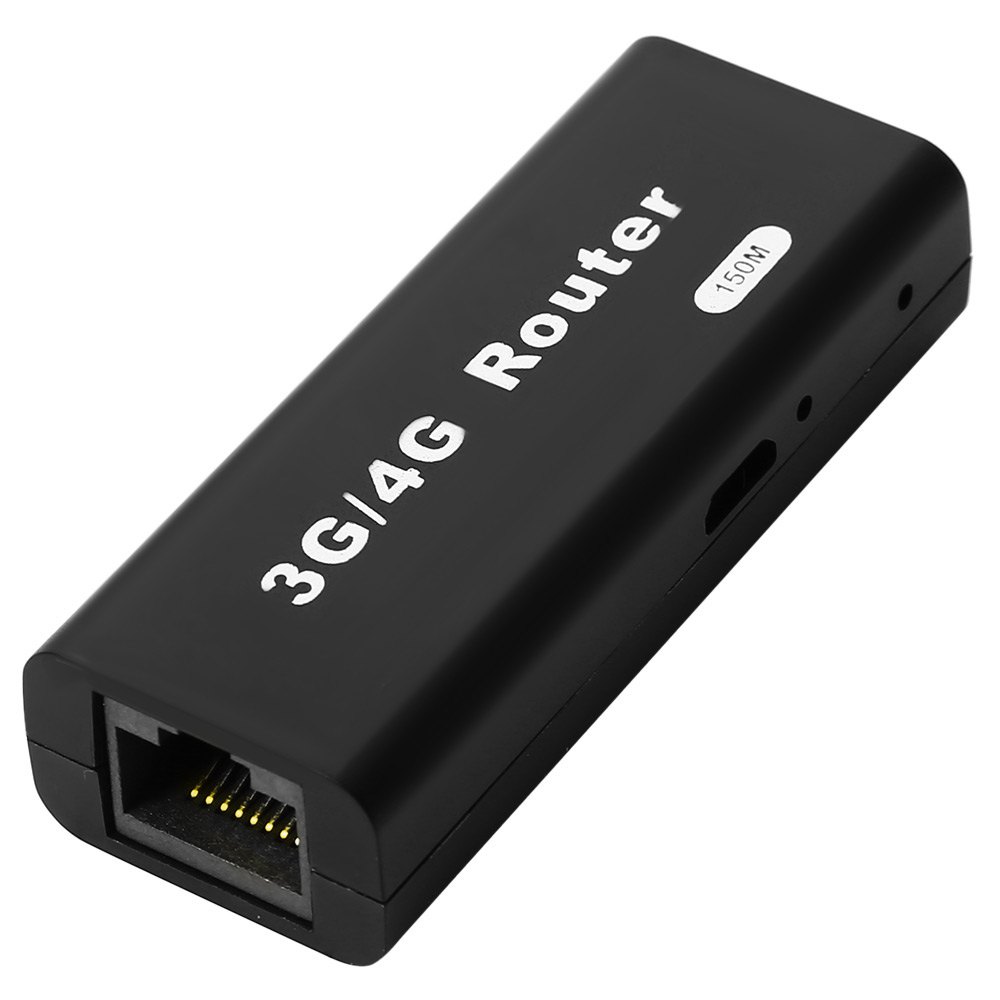 Als je verbinding met de provider via een telefoonlijn of mobiele communicatie verloopt, heb je een modem nodig om het analoge signaal om te zetten naar digitaal.
Er zijn routermodellen die al een ingebouwd modem hebben. Je hoeft dan geen aparte modem en router aan te schaffen. De verbinding met de provider wordt gemaakt via een ADSL-aansluiting. Er is geen aparte modemconfiguratie nodig.
Als je verbinding met de provider via een telefoonlijn of mobiele communicatie verloopt, heb je een modem nodig om het analoge signaal om te zetten naar digitaal.
Er zijn routermodellen die al een ingebouwd modem hebben. Je hoeft dan geen aparte modem en router aan te schaffen. De verbinding met de provider wordt gemaakt via een ADSL-aansluiting. Er is geen aparte modemconfiguratie nodig.
Router instellen
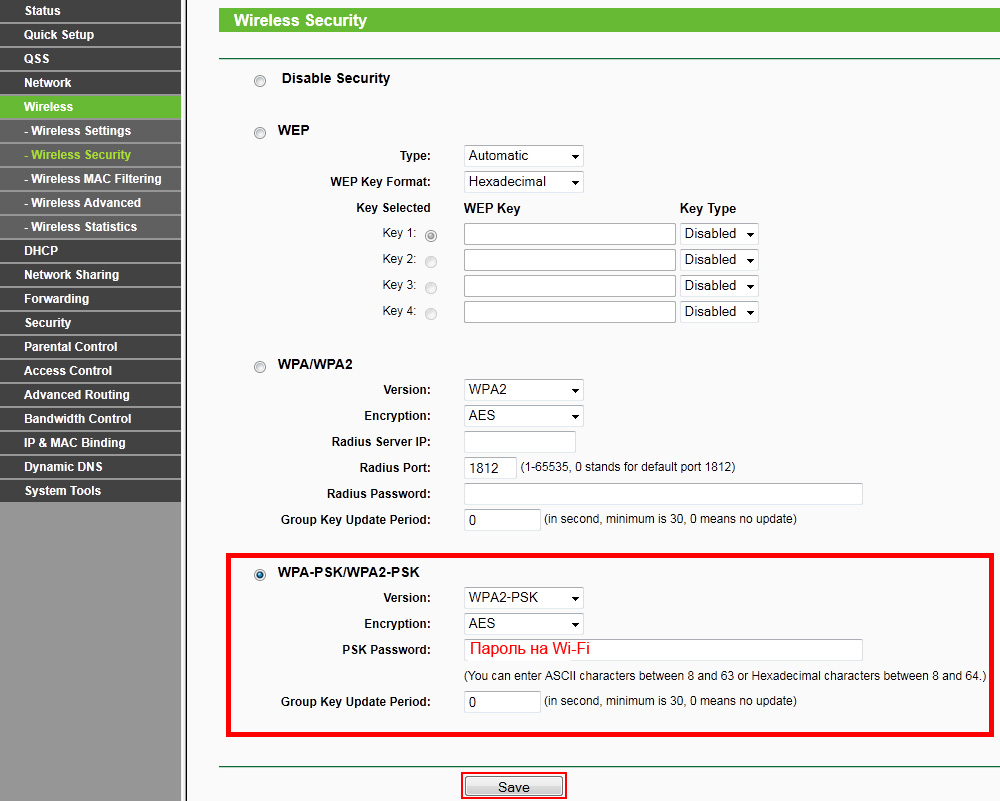 Er zijn veel routermodellen en elk heeft zijn eigen installatie-instructies. Daarom is het onmogelijk om algemene aanbevelingen te geven over hoe je een router instelt.
De beste optie is om contact op te nemen met de technische ondersteuning van de provider, wiens specialisten al het nodige werk zullen verrichten voor het installeren en configureren van de router. Tijdens de eerste aansluiting doen ze dit meestal gratis.
Of doe het zelf aan de hand van de instructies die bij de router worden geleverd. Voor sommige providers is router instellen niet nodig; het apparaat werkt met de fabrieksinstellingen.
Vergeet alleen niet de beveiligingsinstellingen, zodat niemand onbevoegd verbinding kan maken met je netwerk.
Er zijn veel routermodellen en elk heeft zijn eigen installatie-instructies. Daarom is het onmogelijk om algemene aanbevelingen te geven over hoe je een router instelt.
De beste optie is om contact op te nemen met de technische ondersteuning van de provider, wiens specialisten al het nodige werk zullen verrichten voor het installeren en configureren van de router. Tijdens de eerste aansluiting doen ze dit meestal gratis.
Of doe het zelf aan de hand van de instructies die bij de router worden geleverd. Voor sommige providers is router instellen niet nodig; het apparaat werkt met de fabrieksinstellingen.
Vergeet alleen niet de beveiligingsinstellingen, zodat niemand onbevoegd verbinding kan maken met je netwerk.
Wi-Fi-router
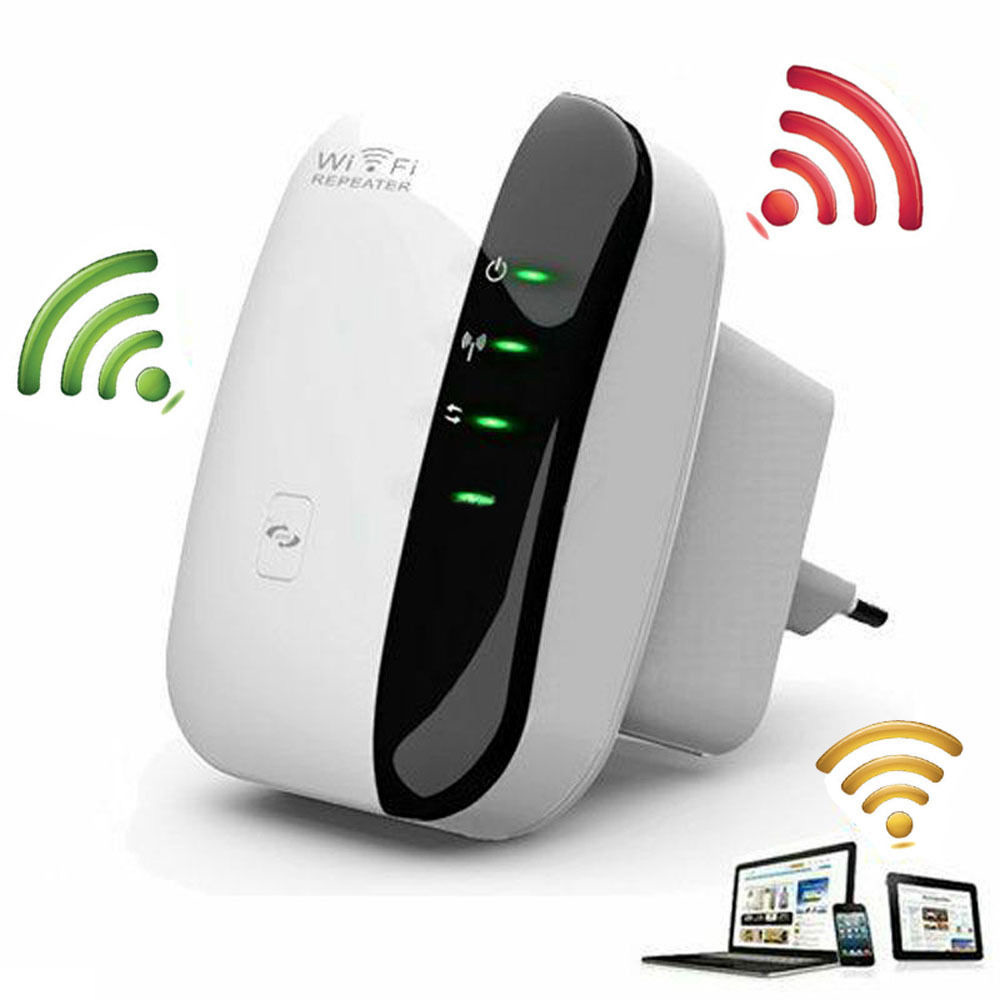 Wat is een Wi-Fi- of draadloze router? Het is een apparaat dat via een providerkabel of naar mobiele operators verbinding maakt met het internet en dit distribueert met behulp van radiogolven.
Het combineert ook alle computerapparatuur die is uitgerust met Wi-Fi-adapter in één lokaal netwerk. Zo krijgt de gebruiker bewegingsvrijheid binnen het signaalbereik en raakt hij de draden kwijt die de hele kamer zouden kunnen verstrikken bij gebruik van een gewone bedrade router.
Voor gebruiksgemak is de Wi-Fi-router uitgerust met LAN-poorten – voor het aansluiten van stationaire apparatuur en apparaten zonder Wi-Fi-adapter.
Wat is een Wi-Fi- of draadloze router? Het is een apparaat dat via een providerkabel of naar mobiele operators verbinding maakt met het internet en dit distribueert met behulp van radiogolven.
Het combineert ook alle computerapparatuur die is uitgerust met Wi-Fi-adapter in één lokaal netwerk. Zo krijgt de gebruiker bewegingsvrijheid binnen het signaalbereik en raakt hij de draden kwijt die de hele kamer zouden kunnen verstrikken bij gebruik van een gewone bedrade router.
Voor gebruiksgemak is de Wi-Fi-router uitgerust met LAN-poorten – voor het aansluiten van stationaire apparatuur en apparaten zonder Wi-Fi-adapter.
Netwerkrouter
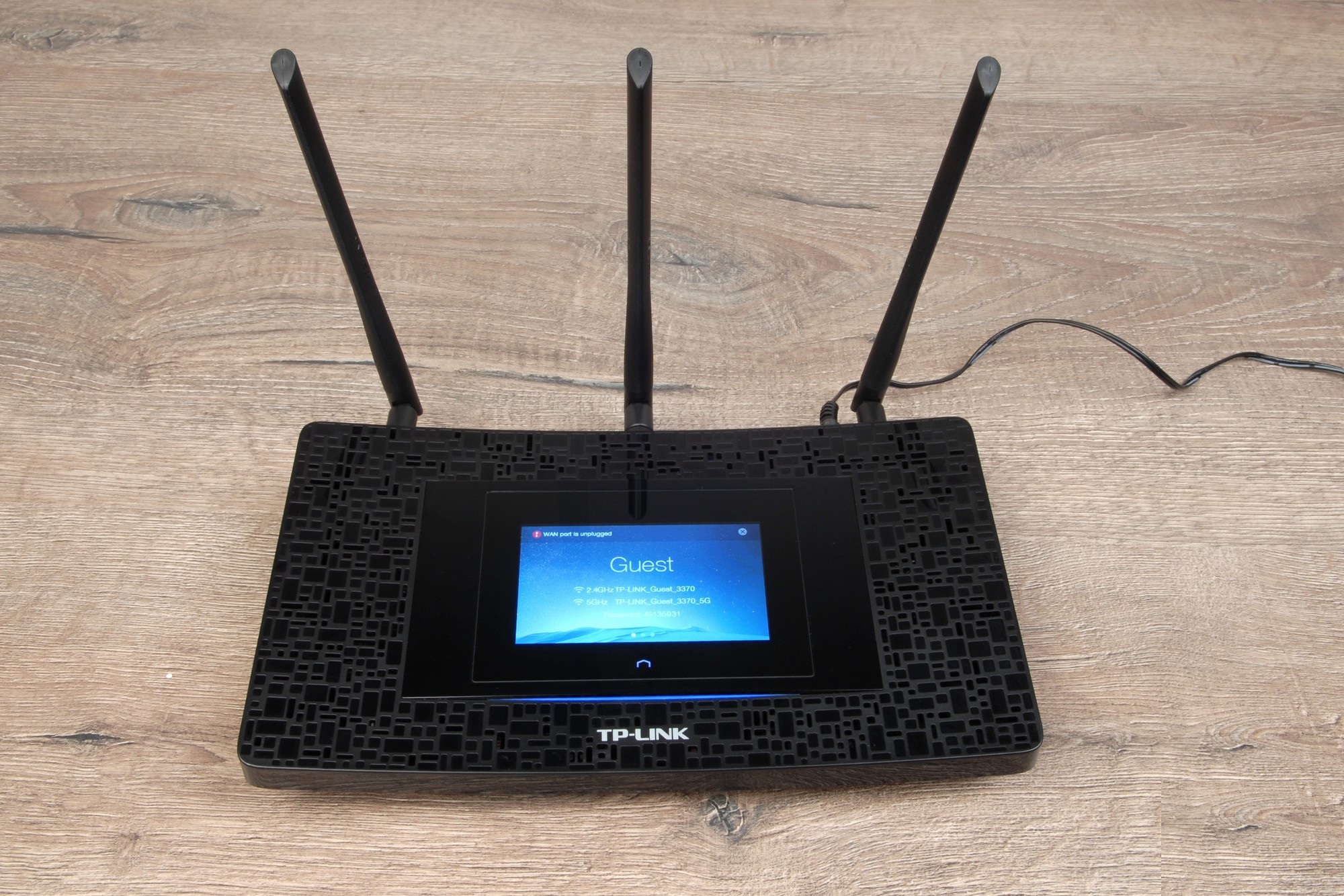 Bij het creëren van een lokaal thuisnetwerk fungeert de router als een netwerkrouter; hij kent een IP-adres toe aan elk apparaat, controleert periodiek hun status door testinformatie te verzenden en onderhoudt de routeringstabel van het netwerk.
Communicatie tussen verschillende apparaten en het internet vindt plaats met behulp van een routeringstabel die in het geheugen van de router is opgeslagen.
Nu weet je wat een router is, hoe je deze moet aansluiten en instellen; het enige dat overblijft is de juiste router kiezen.
Bij het creëren van een lokaal thuisnetwerk fungeert de router als een netwerkrouter; hij kent een IP-adres toe aan elk apparaat, controleert periodiek hun status door testinformatie te verzenden en onderhoudt de routeringstabel van het netwerk.
Communicatie tussen verschillende apparaten en het internet vindt plaats met behulp van een routeringstabel die in het geheugen van de router is opgeslagen.
Nu weet je wat een router is, hoe je deze moet aansluiten en instellen; het enige dat overblijft is de juiste router kiezen.
Hoe kies je een router
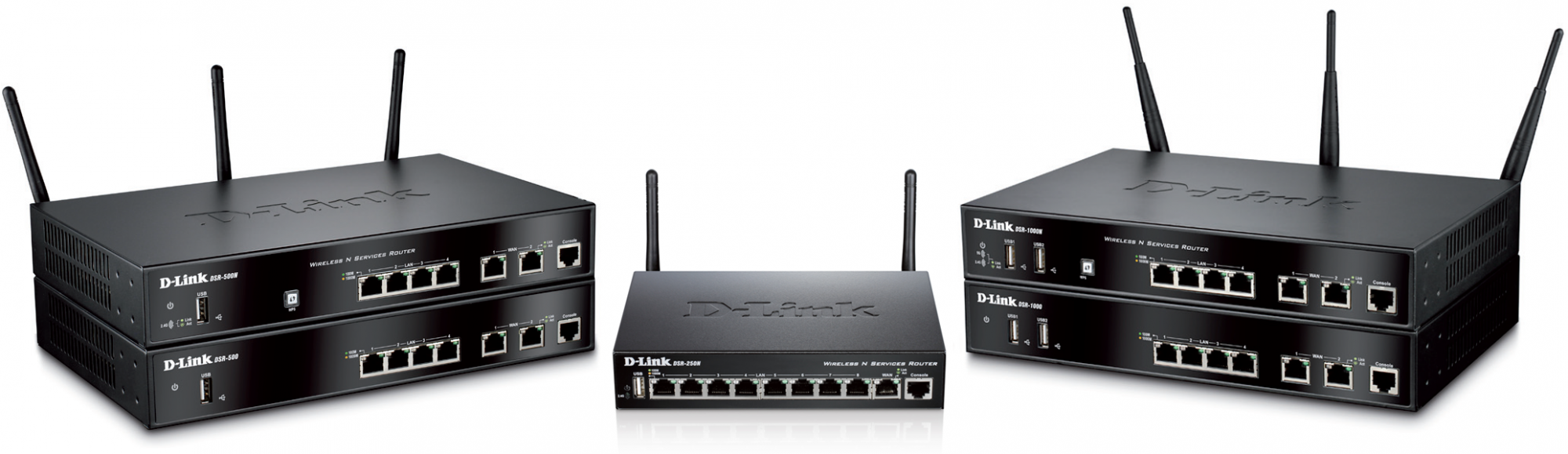 In de eerste plaats hangt het af van je budget en de doeleinden waarvoor je de router koopt. Let op de snelheid van de fysieke poorten van de router; het is wenselijk dat ze gegevensoverdracht ondersteunen met een snelheid van ten minste 100 Mbps.
Vermijd de aankoop van een Wi-Fi-router met een interne antenne; de beste optie is een router met twee antennes, waarvan er één werkt voor het ontvangen van het signaal van de computer en de andere voor het verzenden, waardoor het dekkingsgebied en de snelheid van de router toenemen.
Het is noodzakelijk dat de router internettoegangsprotocollen ondersteunt met een minimale set - PPTP, L2TP, PPPoE. Moderne Wi-Fi-routers garanderen deze voorwaarde; het is beter om andere parameters die nodig zijn voor een kwalitatieve werking van de router te verifiëren bij de technische ondersteuningsdienst van de provider. De kleur van de behuizing van de router hangt af van je eigen voorkeur.
In de eerste plaats hangt het af van je budget en de doeleinden waarvoor je de router koopt. Let op de snelheid van de fysieke poorten van de router; het is wenselijk dat ze gegevensoverdracht ondersteunen met een snelheid van ten minste 100 Mbps.
Vermijd de aankoop van een Wi-Fi-router met een interne antenne; de beste optie is een router met twee antennes, waarvan er één werkt voor het ontvangen van het signaal van de computer en de andere voor het verzenden, waardoor het dekkingsgebied en de snelheid van de router toenemen.
Het is noodzakelijk dat de router internettoegangsprotocollen ondersteunt met een minimale set - PPTP, L2TP, PPPoE. Moderne Wi-Fi-routers garanderen deze voorwaarde; het is beter om andere parameters die nodig zijn voor een kwalitatieve werking van de router te verifiëren bij de technische ondersteuningsdienst van de provider. De kleur van de behuizing van de router hangt af van je eigen voorkeur.
Waar de router plaatsen
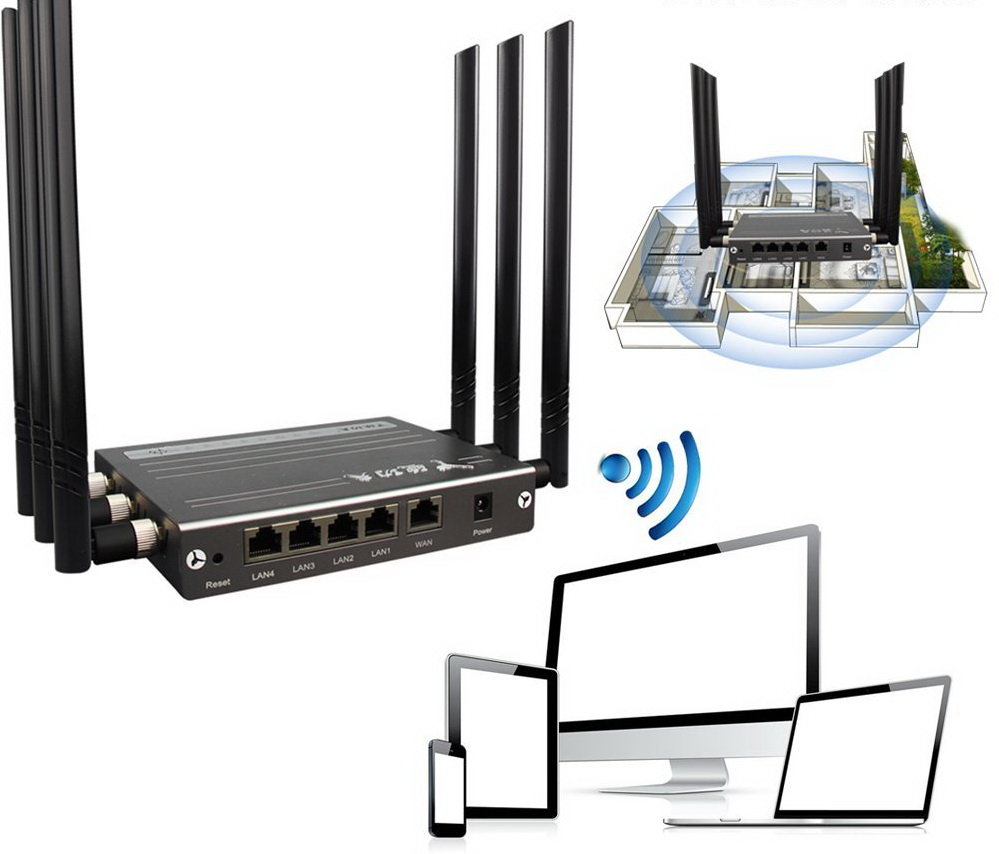 De kwaliteit van de werking van de router hangt grotendeels af van de juiste plaatsing in het appartement en welke apparaten zich in de buurt bevinden. De router werkt op frequenties van 2,4 en 5,0 GHz, dus plaats hem uit de buurt van draadloze telefoons, magnetrons en andere apparatuur die op dezelfde frequenties werkt.
Het zou een fout zijn om de router tegenover een spiegel of andere oppervlakken te plaatsen die het radiosignaal reflecteren. Een goede optie is om de router aan de muur in de gang te installeren; hiervoor zitten er speciale gleuven op de behuizing. Je zult moeten experimenteren door de router in het appartement te verplaatsen en de signaalkwaliteit in verschillende kamers te controleren.
Nadat je een locatie hebt gekozen, bevestig je de router als hij aan de muur wordt geplaatst en leg je de kabels die op de router zijn aangesloten zorgvuldig weg om accidentele schade te voorkomen.
De kwaliteit van de werking van de router hangt grotendeels af van de juiste plaatsing in het appartement en welke apparaten zich in de buurt bevinden. De router werkt op frequenties van 2,4 en 5,0 GHz, dus plaats hem uit de buurt van draadloze telefoons, magnetrons en andere apparatuur die op dezelfde frequenties werkt.
Het zou een fout zijn om de router tegenover een spiegel of andere oppervlakken te plaatsen die het radiosignaal reflecteren. Een goede optie is om de router aan de muur in de gang te installeren; hiervoor zitten er speciale gleuven op de behuizing. Je zult moeten experimenteren door de router in het appartement te verplaatsen en de signaalkwaliteit in verschillende kamers te controleren.
Nadat je een locatie hebt gekozen, bevestig je de router als hij aan de muur wordt geplaatst en leg je de kabels die op de router zijn aangesloten zorgvuldig weg om accidentele schade te voorkomen.


