
 In feite is het oplossen van dergelijke problemen heel eenvoudig, maar je moet er van tevoren op voorbereid zijn. Om je geen zorgen te maken en altijd vertrouwen te hebben in je kunnen, maak je een opstartbare USB-stick met het besturingssysteem.
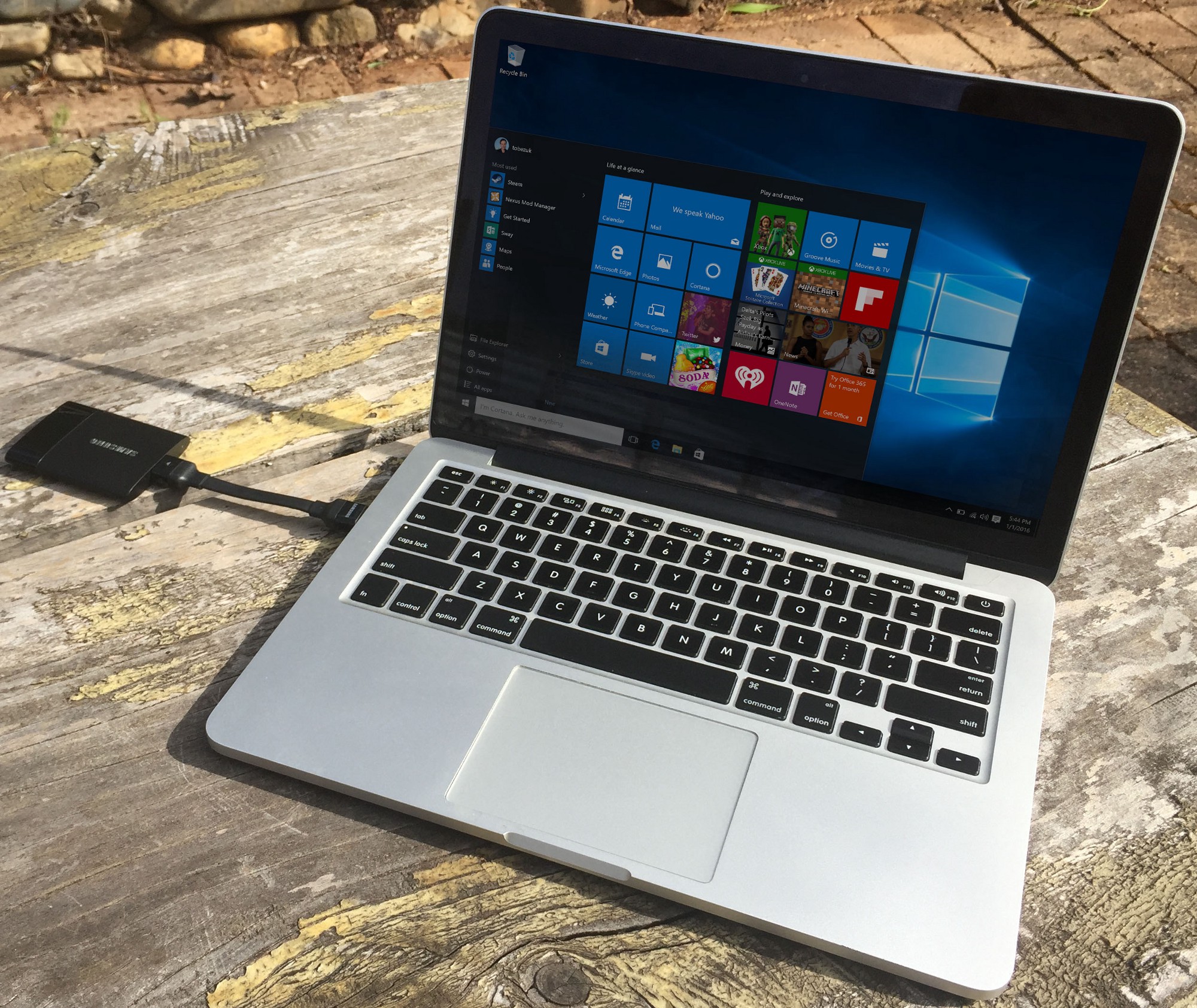
Windows 10 uitvoeren vanaf een USB-stick zonder installatie op de harde schijf is eenvoudig en handig. Je kunt overal en altijd een volwaardige Windows gebruiken. Hieronder staan manieren om zo'n USB-stick te maken.
In feite is het oplossen van dergelijke problemen heel eenvoudig, maar je moet er van tevoren op voorbereid zijn. Om je geen zorgen te maken en altijd vertrouwen te hebben in je kunnen, maak je een opstartbare USB-stick met het besturingssysteem.
Windows 10 uitvoeren vanaf een USB-stick zonder installatie op de harde schijf is eenvoudig en handig. Je kunt overal en altijd een volwaardige Windows gebruiken. Hieronder staan manieren om zo'n USB-stick te maken.
Methode #1: Ingebouwde OS-hulpmiddelen
 De eerste methode vereist geen zoektocht naar extra programma's, omdat het je in staat stelt alles te doen met behulp van hulpprogramma's die al in het besturingssysteem aanwezig zijn, maar het is ook de meest complexe.
Het gaat om het maken van een opstartbare schijf via de opdrachtregel. Het is vermeldenswaard dat, naast de complexiteit van de methode, er een mogelijkheid is dat Windows 10 uitvoeren vanaf een USB-stick die op deze manier is gemaakt, kan mislukken vanwege de specifieke kenmerken van het USB-apparaat zelf.
Voordat je begint met het maken van een opstartbare USB-stick, open je de .iso-image van het besturingssysteem met een archiveringsprogramma (zoals WinRar) en pak je het install.wim-bestand uit.
De extensie is mogelijk niet .wim maar .esd. Officiële afbeeldingen bevatten meestal de eerste optie, dus we verwijzen voorwaardelijk naar het install.wim-bestand en alle verdere handelingen worden ermee uitgevoerd.
De eerste methode vereist geen zoektocht naar extra programma's, omdat het je in staat stelt alles te doen met behulp van hulpprogramma's die al in het besturingssysteem aanwezig zijn, maar het is ook de meest complexe.
Het gaat om het maken van een opstartbare schijf via de opdrachtregel. Het is vermeldenswaard dat, naast de complexiteit van de methode, er een mogelijkheid is dat Windows 10 uitvoeren vanaf een USB-stick die op deze manier is gemaakt, kan mislukken vanwege de specifieke kenmerken van het USB-apparaat zelf.
Voordat je begint met het maken van een opstartbare USB-stick, open je de .iso-image van het besturingssysteem met een archiveringsprogramma (zoals WinRar) en pak je het install.wim-bestand uit.
De extensie is mogelijk niet .wim maar .esd. Officiële afbeeldingen bevatten meestal de eerste optie, dus we verwijzen voorwaardelijk naar het install.wim-bestand en alle verdere handelingen worden ermee uitgevoerd.
Dit proces ziet er stap voor stap als volgt uit:
- Open "Start" en typ cmd in de zoekbalk.
- Voer de opdrachtprompt uit als administrator door het juiste menu-item te selecteren na rechtsklikken.
- Om schijfbeheer (inclusief USB-sticks) te starten, voer je de opdracht diskpart in en druk je op Enter.
- Voer op dezelfde manier de opdracht list disk uit om te zien welk nummer het systeem aan de USB-stick heeft toegewezen.
- Als je dit nummer weet, voer je select disk * in, waarbij de asterisk wordt vervangen door het nummer van de USB-stick waarop je Windows 10 wilt schrijven.
- Voer clean uit — een opdracht om de USB-stick te wissen (alle gegevens worden verwijderd!).
Om Windows 10 vanaf een USB-stick uit te voeren zonder installatie, moet het opstartapparaat het juiste bestandssysteem hebben.
Maak het met twee opdrachten:
- create partition primary
- fs=ntfs quick
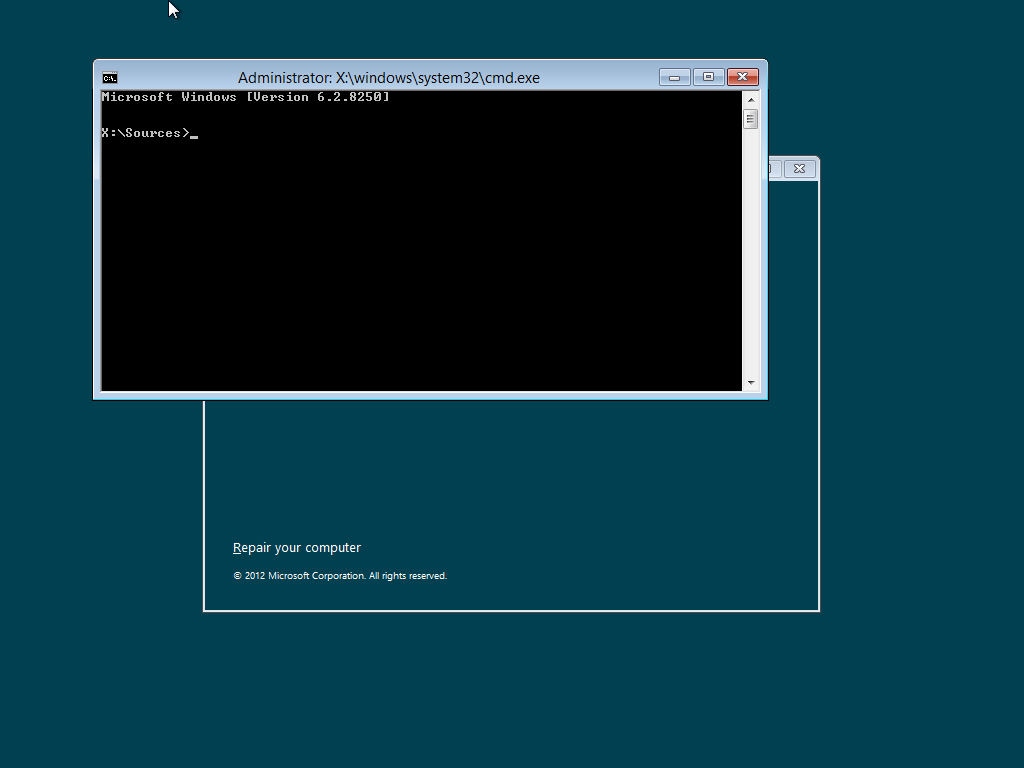 Om al deze bewerkingen te voltooien, voer je eerst active uit, daarna exit. Hiermee verlaat je het diskpart-programma. Je kunt nu beginnen met het schrijven van Windows zelf.
Voer dism /Apply-Image /imagefile:***install.wim /index:1 /ApplyDir:*:\ uit, waarbij de drie asterisken het volledige pad naar het install.wim-bestand voorstellen, en de laatste asterisk de stationsletter is, die je kunt zien in "Deze computer". Het schrijfproces begint. Het kan lang duren en lijkt te bevriezen, maar maak je geen zorgen — dat is normaal.
De laatste stap — hoe Windows 10 vanaf een USB-stick uitvoeren zonder bootloader? Installeer deze met de opdracht bcdboot.exe E:\Windows /s *: /f all, waarbij de asterisk opnieuw wordt vervangen door de stationsletter van de USB-stick.
Om al deze bewerkingen te voltooien, voer je eerst active uit, daarna exit. Hiermee verlaat je het diskpart-programma. Je kunt nu beginnen met het schrijven van Windows zelf.
Voer dism /Apply-Image /imagefile:***install.wim /index:1 /ApplyDir:*:\ uit, waarbij de drie asterisken het volledige pad naar het install.wim-bestand voorstellen, en de laatste asterisk de stationsletter is, die je kunt zien in "Deze computer". Het schrijfproces begint. Het kan lang duren en lijkt te bevriezen, maar maak je geen zorgen — dat is normaal.
De laatste stap — hoe Windows 10 vanaf een USB-stick uitvoeren zonder bootloader? Installeer deze met de opdracht bcdboot.exe E:\Windows /s *: /f all, waarbij de asterisk opnieuw wordt vervangen door de stationsletter van de USB-stick.
 Dat is alles, je kunt proberen op te starten. Houd hiervoor (en voor alle andere hieronder genoemde methoden) de F12-toets ingedrukt tijdens het opnieuw opstarten van de computer.
Het opstartmenu wordt geopend, waar je je USB-stick moet selecteren. Als alles goed is, start Windows ervan op. Werkt het niet, controleer dan het BIOS en zoek het tabblad dat verantwoordelijk is voor opstartopties (meestal Boot genaamd).
Probeer de opstartmodus te wijzigen van UEFI naar Legacy. Dit moet je eerst doen, omdat je met deze BIOS-instelling moet opstarten vanaf een USB-stick die is gemaakt met het WinToUSB-programma, dat hieronder wordt besproken.
Een veelvoorkomende fout waarbij Windows 10 uitvoeren vanaf een USB-stick die via de opdrachtregel is geschreven, vastloopt, is wanneer de computer het opstartapparaat identificeert als een verwisselbare schijf, maar idealiter zou het een vaste schijf moeten zijn, d.w.z. een lokale harde schijf.
Het "faken" van de USB-stickinformatie is mogelijk, maar het is een zeer arbeidsintensieve bewerking die buiten het bestek van dit artikel valt.
Dat is alles, je kunt proberen op te starten. Houd hiervoor (en voor alle andere hieronder genoemde methoden) de F12-toets ingedrukt tijdens het opnieuw opstarten van de computer.
Het opstartmenu wordt geopend, waar je je USB-stick moet selecteren. Als alles goed is, start Windows ervan op. Werkt het niet, controleer dan het BIOS en zoek het tabblad dat verantwoordelijk is voor opstartopties (meestal Boot genaamd).
Probeer de opstartmodus te wijzigen van UEFI naar Legacy. Dit moet je eerst doen, omdat je met deze BIOS-instelling moet opstarten vanaf een USB-stick die is gemaakt met het WinToUSB-programma, dat hieronder wordt besproken.
Een veelvoorkomende fout waarbij Windows 10 uitvoeren vanaf een USB-stick die via de opdrachtregel is geschreven, vastloopt, is wanneer de computer het opstartapparaat identificeert als een verwisselbare schijf, maar idealiter zou het een vaste schijf moeten zijn, d.w.z. een lokale harde schijf.
Het "faken" van de USB-stickinformatie is mogelijk, maar het is een zeer arbeidsintensieve bewerking die buiten het bestek van dit artikel valt.
Methode #2: Programma's van derden
Rufus
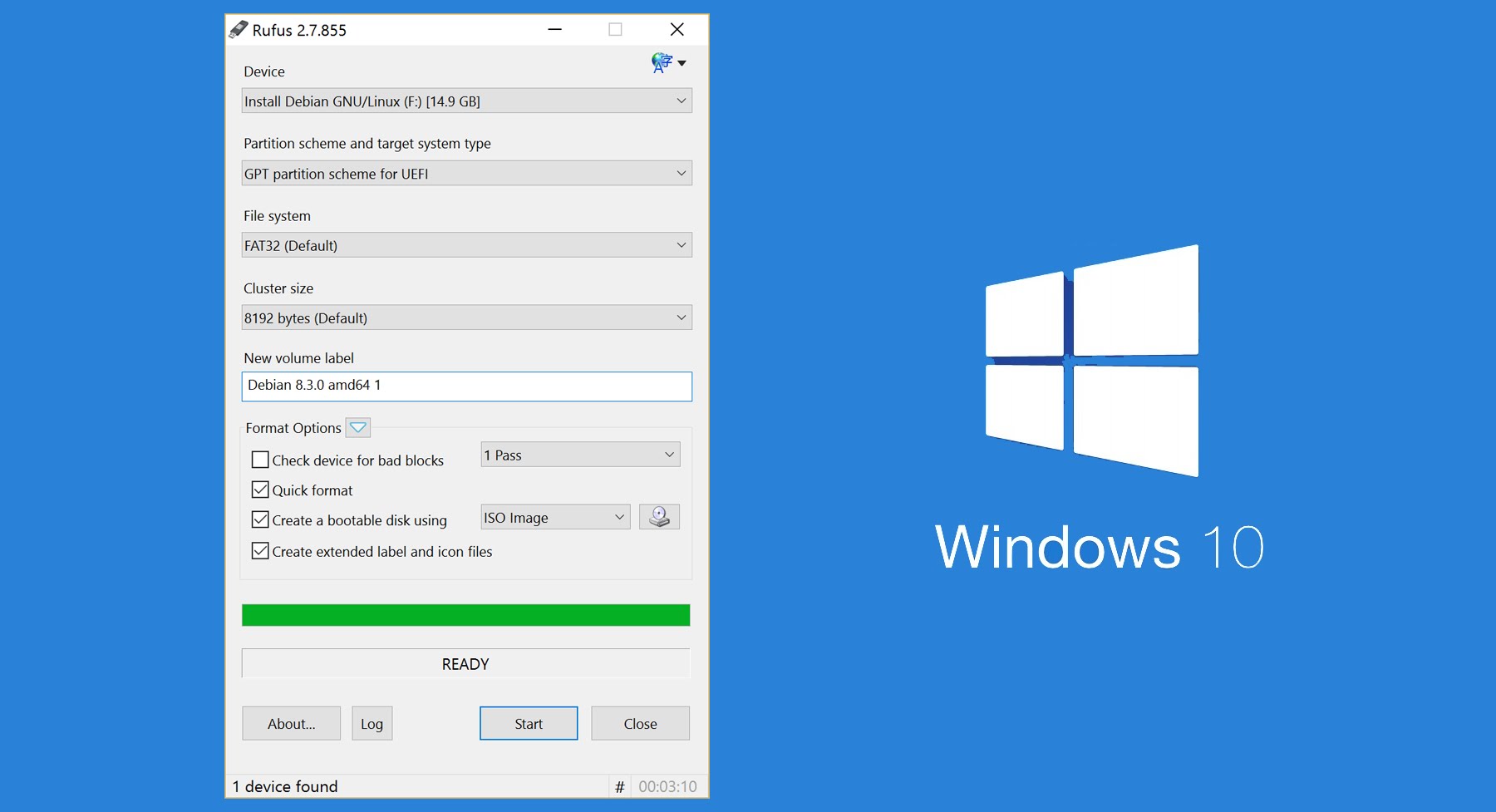 Als je op zoek bent naar de eenvoudigste oplossing voor de vraag hoe Windows 10 vanaf een USB-stick uitvoeren, dan is een klein hulpprogramma genaamd Rufus de beste keuze. Het is zonder twijfel een van de eenvoudigste en handigste gratis programma's voor het maken van opstartbare USB-sticks.
Het hulpprogramma heeft geen installatie nodig — download het en voer het uit. De interface is in het Nederlands.
Als je op zoek bent naar de eenvoudigste oplossing voor de vraag hoe Windows 10 vanaf een USB-stick uitvoeren, dan is een klein hulpprogramma genaamd Rufus de beste keuze. Het is zonder twijfel een van de eenvoudigste en handigste gratis programma's voor het maken van opstartbare USB-sticks.
Het hulpprogramma heeft geen installatie nodig — download het en voer het uit. De interface is in het Nederlands.
Geef gewoon alle benodigde parameters op:
- Apparaat — de USB-stick waarop Windows wordt geschreven;
- Partitieschema — meestal MBR voor BIOS of UEFI;
- Bestandssysteem — kies NTFS voor Windows 10;
- Clustergrootte — laat de standaardwaarde staan;
- Volume label — de naam van de USB-stick, deze mag alles zijn.
WinToUSB
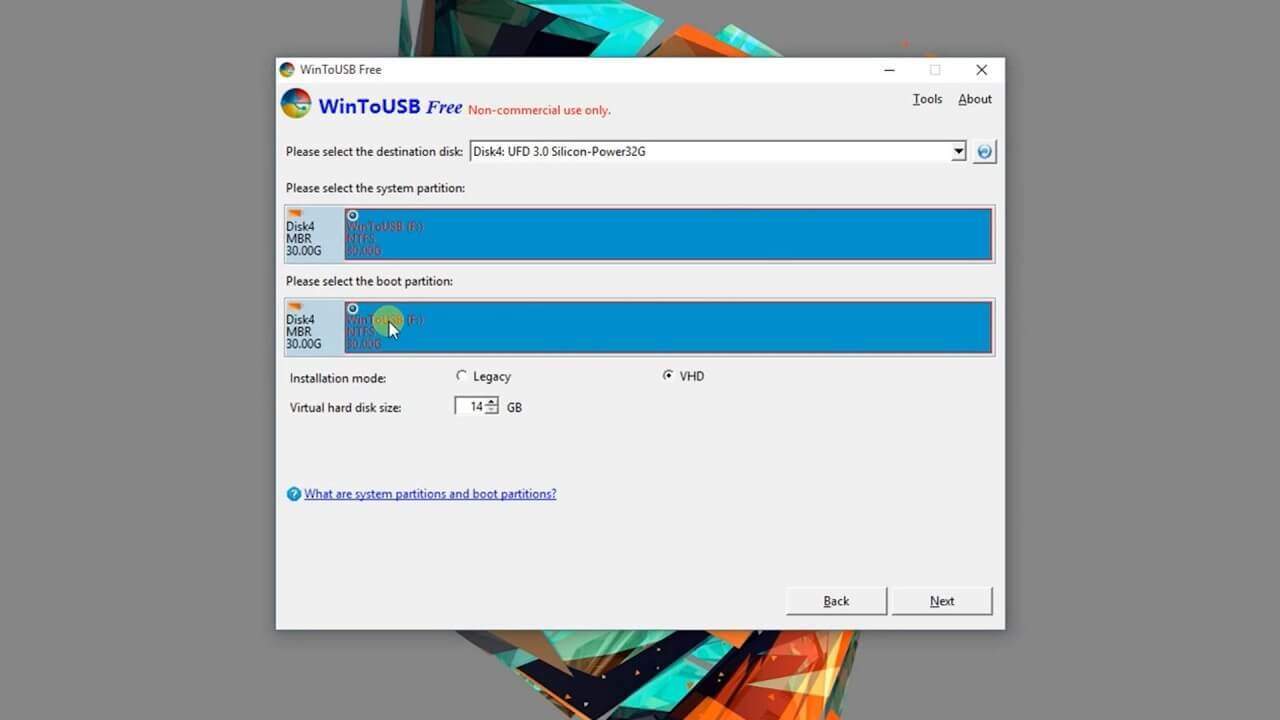 Dit programma werkt op dezelfde manier, maar de selectie van benodigde opties gebeurt stap voor stap, in plaats van in één enkel opstartvenster.
- Selecteer eerst de bron — de schijfimage met het besturingssysteem (bovenste pictogram).
- Klik nu op de bladerknop en geef de locatie van het ISO-bestand op.
- Door op de knop "Volgende" te klikken, ga je naar de volgende stap, waar je de USB-stick moet selecteren waarnaar het schrijven wordt uitgevoerd.
- In het veld "Installatiemodus" wordt aanbevolen om VHDX te kiezen, en de waarde "Virtuele harde schijfgrootte" bepaalt de grootte van de virtuele partitie op de USB-stick. Windows wordt in dit bestand geschreven. In geval van een fout kan het worden vergroot.
- Klik op "Volgende" en wacht tot de opstartbare schijf is gemaakt.
FlashBoot
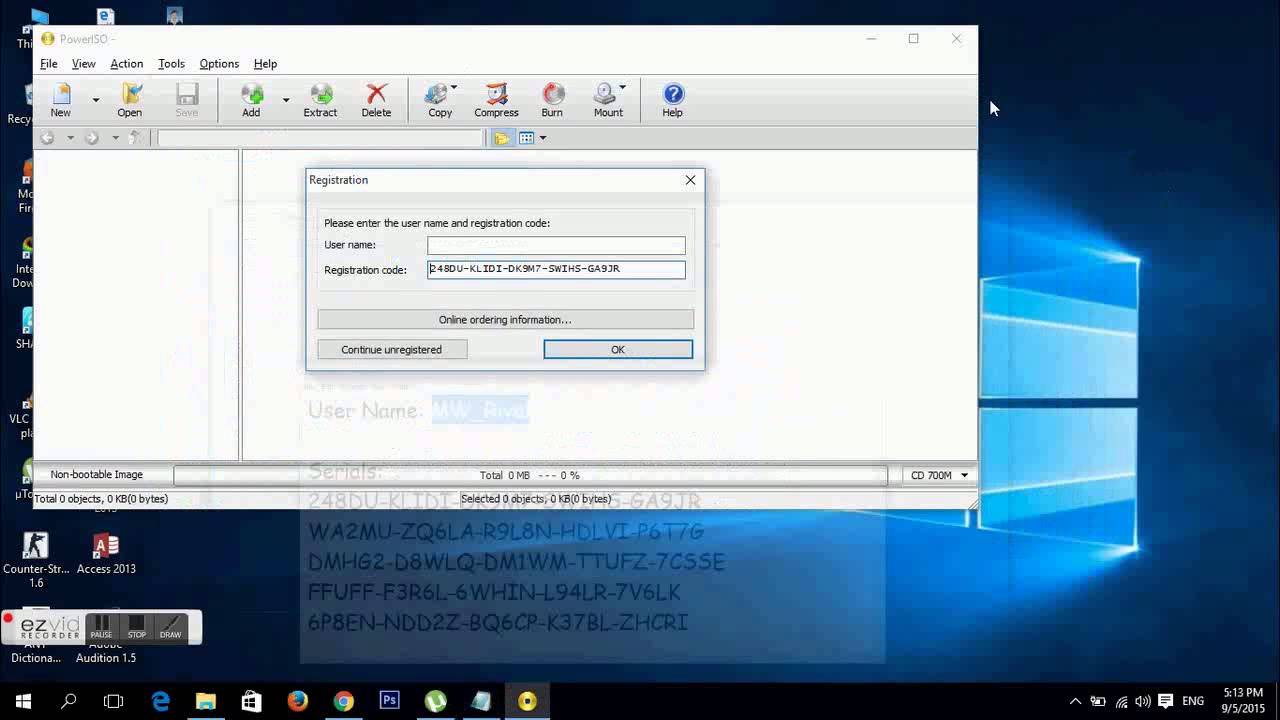 Helaas is dit programma betaald, maar het heeft een proefversie waarmee je opstartbare USB-sticks kunt maken die maar 30 dagen werken. Als je besluit dit programma te gebruiken, moet je op het eerste scherm de optie CD → USB selecteren.
Hiermee kun je een opstartbare schijf maken rechtstreeks vanaf een schijf of vanaf een systeemimage. Selecteer in het volgende venster de image of schijf met het besturingssysteem, en selecteer vervolgens de optie "Install fully-functional Windows to USB Thumbdrive" om een volledige uitvoering van Windows 10 vanaf een USB-stick mogelijk te maken.
Anders krijg je een gewone opstartbare schijf voor het installeren van het systeem op de harde schijf. Hier kun je ook de optie voor UEFI-opstart specificeren. Daarna wordt het systeem naar het apparaat geschreven. Klaar!
Belangrijk: vergeet niet om alle benodigde gegevens van de USB-stick op te slaan, want tijdens het schrijven van Windows 10 erop met een van de in dit artikel beschreven methoden, worden ze vernietigd!
Helaas is dit programma betaald, maar het heeft een proefversie waarmee je opstartbare USB-sticks kunt maken die maar 30 dagen werken. Als je besluit dit programma te gebruiken, moet je op het eerste scherm de optie CD → USB selecteren.
Hiermee kun je een opstartbare schijf maken rechtstreeks vanaf een schijf of vanaf een systeemimage. Selecteer in het volgende venster de image of schijf met het besturingssysteem, en selecteer vervolgens de optie "Install fully-functional Windows to USB Thumbdrive" om een volledige uitvoering van Windows 10 vanaf een USB-stick mogelijk te maken.
Anders krijg je een gewone opstartbare schijf voor het installeren van het systeem op de harde schijf. Hier kun je ook de optie voor UEFI-opstart specificeren. Daarna wordt het systeem naar het apparaat geschreven. Klaar!
Belangrijk: vergeet niet om alle benodigde gegevens van de USB-stick op te slaan, want tijdens het schrijven van Windows 10 erop met een van de in dit artikel beschreven methoden, worden ze vernietigd!
AOMEI Partition Assistant
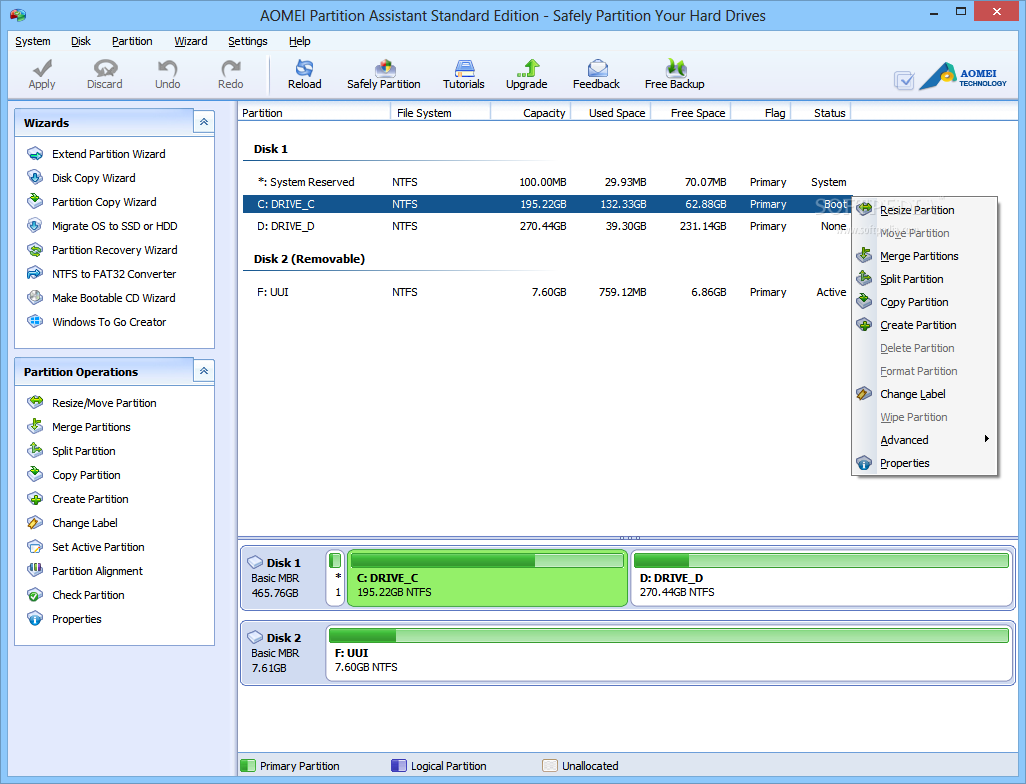 Dit verwijst naar de Standaardversie. Het is een gratis, multifunctioneel programma voor het beheren van harde schijfpartities. Naast de hoofdfuncties is er ook een interessante optie genaamd "Windows To Go Creator".
Hiermee kun je alles doen wat hierboven is beschreven; geef gewoon de gewenste USB-stick en het pad naar de .iso-image of .wim-installatiebestand op.
Dit verwijst naar de Standaardversie. Het is een gratis, multifunctioneel programma voor het beheren van harde schijfpartities. Naast de hoofdfuncties is er ook een interessante optie genaamd "Windows To Go Creator".
Hiermee kun je alles doen wat hierboven is beschreven; geef gewoon de gewenste USB-stick en het pad naar de .iso-image of .wim-installatiebestand op.
Over het installeren van het besturingssysteem vanaf een USB-stick
 Als je niet geïnteresseerd bent in het laden van een volledig werkend systeem, maar alleen in het starten van de installatie van Windows 10 vanaf een USB-stick, dan is er niets eenvoudiger — dit is de belangrijkste manier om het besturingssysteem tegenwoordig te installeren, aangezien veel moderne laptops en pc's geen diskdrives hebben.
Gebruik hiervoor het programma Rufus, net zoals in het bovenstaande voorbeeld, maar selecteer in plaats van de Windows To Go-optie "Standaard Windows-installatie".
Tot slot
Nu weet je hoe je de installatie van Windows 10 vanaf een USB-stick start of een volledig werkend besturingssysteem. Naast de beschreven methoden voor het maken van zo'n USB-stick blijft er nog één onvermeld en is de eenvoudigste, als je Windows 10 in de Enterprise-editie hebt.
Het heeft een kant-en-klare functie voor het maken van een opstartbare schijf. Deze functie bevindt zich rechtstreeks in het configuratiescherm en heet Windows To Go. Als je geen "Enterprise" hebt, kun je het Virtualbox-programma installeren, de benodigde Windows-image downloaden, er een virtuele machine van maken, de USB-apparaten van de computer erin doorgeven en de ingebouwde hulpmiddelen van het systeem gebruiken om een opstartbare USB-stick te maken.
Als je niet geïnteresseerd bent in het laden van een volledig werkend systeem, maar alleen in het starten van de installatie van Windows 10 vanaf een USB-stick, dan is er niets eenvoudiger — dit is de belangrijkste manier om het besturingssysteem tegenwoordig te installeren, aangezien veel moderne laptops en pc's geen diskdrives hebben.
Gebruik hiervoor het programma Rufus, net zoals in het bovenstaande voorbeeld, maar selecteer in plaats van de Windows To Go-optie "Standaard Windows-installatie".
Tot slot
Nu weet je hoe je de installatie van Windows 10 vanaf een USB-stick start of een volledig werkend besturingssysteem. Naast de beschreven methoden voor het maken van zo'n USB-stick blijft er nog één onvermeld en is de eenvoudigste, als je Windows 10 in de Enterprise-editie hebt.
Het heeft een kant-en-klare functie voor het maken van een opstartbare schijf. Deze functie bevindt zich rechtstreeks in het configuratiescherm en heet Windows To Go. Als je geen "Enterprise" hebt, kun je het Virtualbox-programma installeren, de benodigde Windows-image downloaden, er een virtuele machine van maken, de USB-apparaten van de computer erin doorgeven en de ingebouwde hulpmiddelen van het systeem gebruiken om een opstartbare USB-stick te maken.


