
Veel eigenaren van netbooks of laptops hebben te maken gehad met de noodzaak van een "schone" installatie van het besturingssysteem of een herinstallatie vanwege virusactiviteit of andere redenen. En dan doet zich direct het grootste probleem voor – netbooks hebben geen dvd-station, dus Windows installeren op de gebruikelijke manier vanaf een schijf werkt niet. De optimale optie in dit geval is het gebruik van een opstartbare USB-stick, waarmee je het besturingssysteem niet alleen op een laptop maar ook op een desktopcomputer kunt installeren. Om Windows vanaf een USB-stick op een laptop te installeren, hebben we een USB-stick nodig die de OS-image kan bevatten, de Windows-image, en de laptop zelf die het door jou gekozen besturingssysteem ondersteunt.
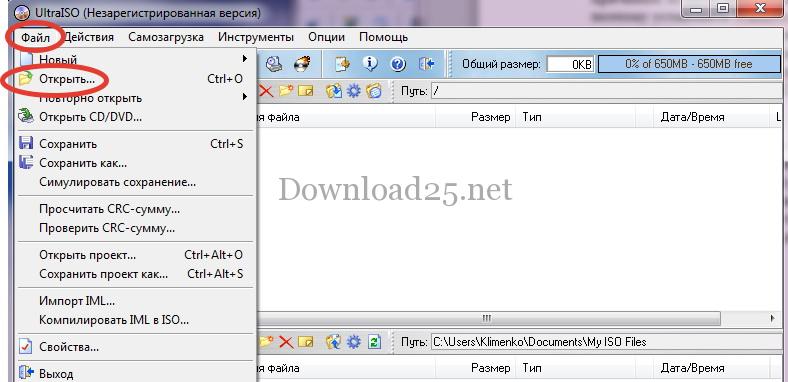
Nu kun je beginnen met het maken van een opstartbare USB-stick. Dit kan op verschillende manieren en met verschillende programma's, dus het is onmogelijk om ze allemaal te beschrijven. Laten we een optie bekijken met een populair programma zoals UltraISO. Download en installeer dit programma op je pc. Het programma is betaald, maar we kunnen de proefperiode gebruiken, die meer dan voldoende is voor onze behoeften. Start het programma en selecteer in het menu "Bestand" het item "Openen" (of druk op de toetscombinatie Ctrl+O):
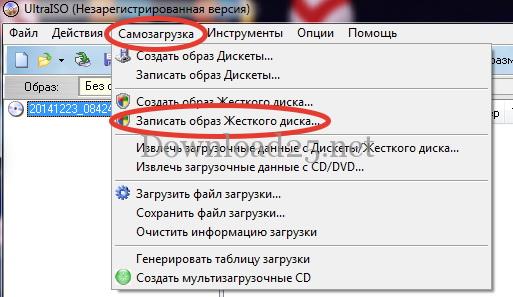
In het venster dat opent, geef je het pad naar de OS-image op, selecteer je deze en klik je op de knop "Openen". Selecteer vervolgens het menu "Opstarten" en het item "Schijfimage schrijven":
Nadat je op dit item hebt geklikt, opent er een nieuw venster:
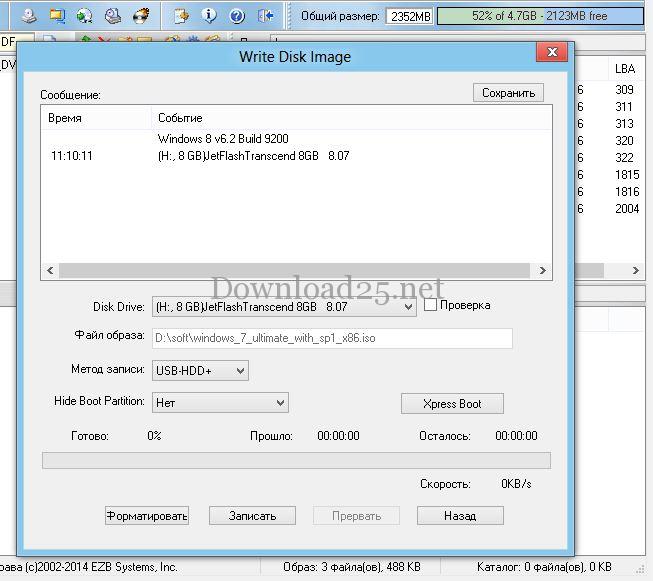
Om een opstartbare USB-stick te maken, moet deze worden geformatteerd. Klik hiervoor op de knop "Formatteren". Daarna opent het venster voor het formatteren van de USB-stick:
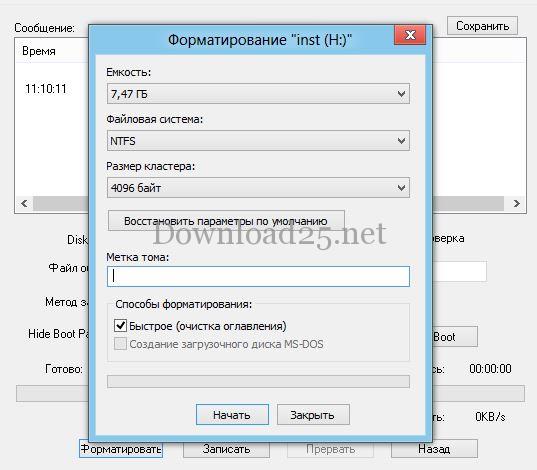
Klik op de knop "Start" en het formatteringsproces begint. Wanneer de USB-stick is geformatteerd, klik je op de knop "Schrijven" en wordt de afbeelding van het besturingssysteem naar de USB-stick geschreven, waardoor deze opstartbaar wordt.
Wanneer de opstartbare USB-stick klaar is, herstart je de laptop en ga je naar het BIOS. Bij laptops van verschillende fabrikanten kunnen de toetsen om het BIOS te openen verschillen; probeer ESC, F8, F10, F11, F12, Del. Eenmaal in het BIOS selecteer je het tabblad "Opstarten" en kies je de USB-stick als eerste opstartapparaat:
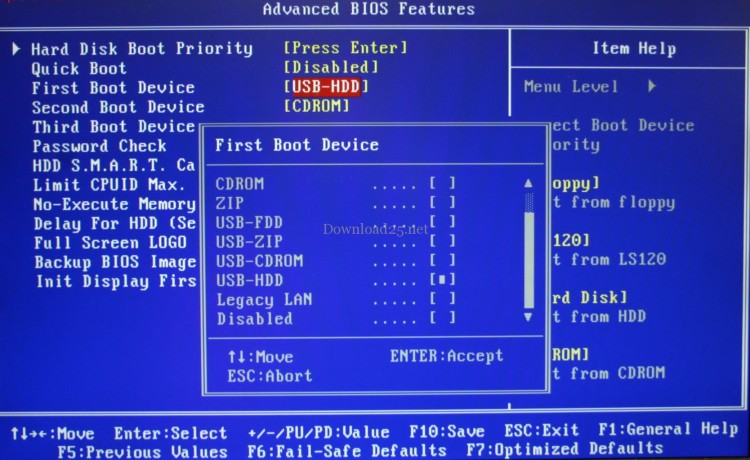
Sla de wijzigingen op (F10) en verlaat het BIOS (ESC). Vervolgens is het installatieproces van het besturingssysteem identiek aan een normale installatie vanaf een schijf. Nadat je het besturingssysteem hebt geïnstalleerd, ga je opnieuw naar het BIOS en stel je het opstarten vanaf de harde schijf (HDD) in op een manier die vergelijkbaar is met de vorige stap.



