Windows ziet de printer niet
Artikel PC-installatie

Windows ziet de printer niet

3.3 (11 beoordelingen) Beweeg de muis en klik op een ster om te beoordelen
Views
25 758
Beoordeling
3.3 / 5
Recensies
9

Als Windows de printer niet ziet, ligt het probleem bijna altijd aan stuurprogrammaproblemen. We raden u echter ook aan om de aansluiting van de printerkabels op de computer te controleren, evenals de functionaliteit van de printer zelf. Als de verbindingen tot stand zijn gebracht en de printer werkt, moet u het printerstuurprogramma in het Windows-besturingssysteem installeren/opnieuw installeren.

Deze procedure is vrij eenvoudig en kost niet veel tijd en moeite.

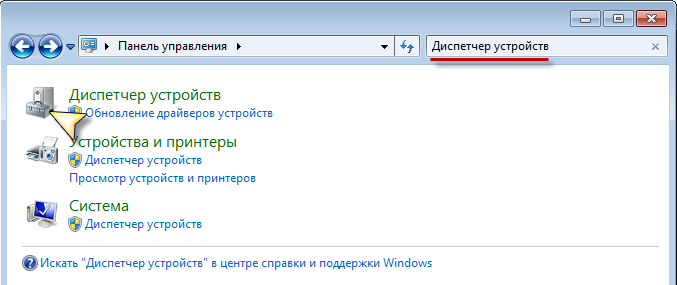
1) Start "Apparaatbeheer". Open hiervoor "Configuratiescherm" vanuit het "Startmenu" en typ "Apparaatbeheer" in het zoekveld. Selecteer vervolgens het bijbehorende item in de zoekresultaten. windows-ne-vidit-printer-1
2) Zoek in de lijst die verschijnt uw printer. Hoogstwaarschijnlijk wordt er naast de printer een geel pictogram met een uitroepteken weergegeven, wat betekent dat Windows niet normaal met het apparaat kan communiceren.

Klik met de rechtermuisknop op de naam van de printer en klik op de rechter muisknop, selecteer vervolgens "Eigenschappen". Ga in het venster dat verschijnt naar het tabblad "Details". Selecteer in de lijst "Eigenschap" de optie "Hardware-id's". In Windows XP heet dit item "Hardware-ID". windows-ne-vidit-printer-2
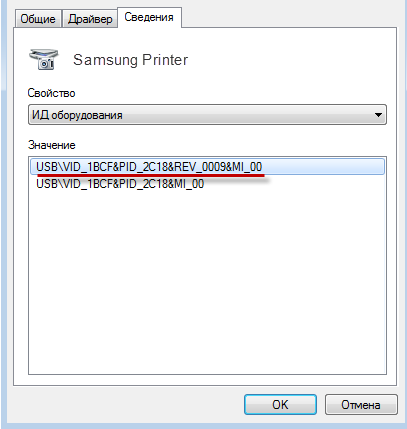
3) Kopieer de code die verschijnt na het selecteren van het item "Eigenschap". Als er meerdere codes zijn, selecteer en kopieer dan de eerste. U kunt vervolgens "Apparaatbeheer" sluiten.

4) Ga naar https://www.devid.info. Plak de eerder gekopieerde code in de zoekbalk en klik op de knop "Zoeken". windows-ne-vidit-printer-3 windows-ne-vidit-printer-4
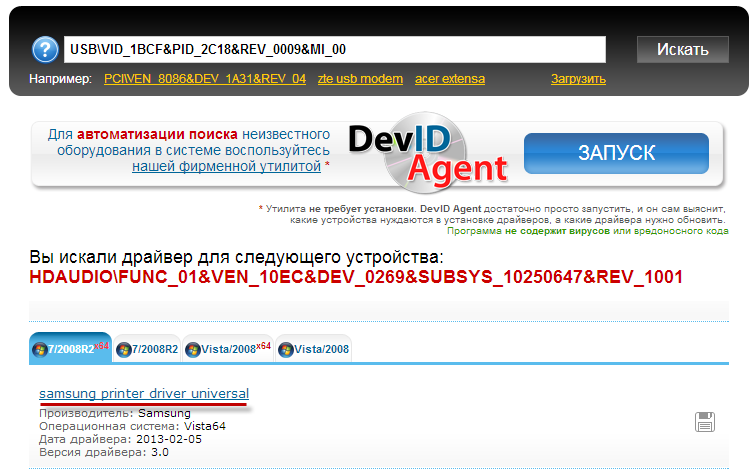
6) Nadat het downloaden van het stuurprogramma is voltooid, installeert u het gedownloade stuurprogramma, start u uw computer opnieuw op en controleert u hoe Windows de printer ziet.

Voor alle versies van Windows wordt het probleem meestal alleen op deze manier opgelost – zelfs voor Windows 8.1.

Mogelijk bent u geïnteresseerd in programma's op de site:

Veel succes!

Specificaties

Views25 758

Recensies

9 reviews

  • Софья 22.07.2016

    У меня ещё на втором пункте всё полетело, там нет моего принтера, пишет "устройство не опознано", а что дальше мне делать не знаю, ПОДСКАЖИТЕ!!!

  • Елена 29.06.2016

    Большущее спасибо, Вы мне очень помогли. Заработало!

  • Ольга 16.11.2015

    У меня монитор SamsungML-160, драйвер у него только к XP, а сейчас операционка Windows 7 и монитор не работает, можно ли найти совместимый драйвер?

  • Виталий 20.09.2015

    Все хорошо, только вот проблема, ИМЕННО НА МОЕМ компьютере Windows 7 не видит принтер Samsung ml1615. Не то, чтобы устройство было неопознано, а его впринципи нет.

  • Александр 09.01.2015

    Четкий и дельный совет. Сделал - заработало. Только на 8.1 нет кнопки применить, достаточно просто "Запустить". Спасибо.

  • admin 23.10.2014

    Такое бывает, когда принтер не распознается, к примеру из-за того что не подключено или может что-то с портом через который подключаете.. а так же драйвера как последний вариант

  • Олег 23.10.2014

    Доброго времени суток!!!! статья у Вас хорошая, но вот у меня проблема в том, что Win 7 x64 вообще не понимает что за устройство подключено!!!!! в диспетчере устройств при подключении принтера samsung SCX-4200 в строке распознавания USB-устройства пишет "Unknown Device " и соответственно не возможно посмотреть его ID, так же пишет "Unknown Device ", чего делать??? не подскажите?

  • Оля 08.07.2014

    у меня на компьютере так же виндовс не видел принтер, сделала все по статье и заработал, посмотрим как на долго)

  • Владимир 27.06.2014

    "Администрирование» — «Службы» — нашел «Диспетчер печати». Поставить"Автоматически". Нажать кнопку "Запустить". Комп содрагнулся. После нажать "Применить". Всё закрыл и открыл файл для печати. Принтер нашелся.

Site.articles.relatedCategory

Toon meer
Waarom verdwijnt het internet?

Waarom verdwijnt het internet?

PC-installatie
4.3

Het is niet ongebruikelijk dat het internet af en toe verdwijnt, of zelfs helemaal verdwijnt. Meestal bellen mensen meteen technische specialisten of nemen ze contact op met de klantenservice van hun internetprovider. Het probleem zit echter vaak in een klein detail dat je gemakkelijk zelf kunt oplossen! Allereerst: je moet de oorzaak van het probleem achterhalen. Verdwijnt je internet elk half uur of elk uur? Misschien maakt het internet verbinding en geeft Windows aan dat alles in orde is, maar

76 846
Lezen
Videokaart raakt oververhit

Videokaart raakt oververhit

PC-installatie
3.7

Als je videokaart oververhit raakt, moet je niet wachten, want als je er lange tijd niets aan doet, zal de videokaart op zijn best doorbranden en in het ergste geval met een blauwe vlam vlam vatten, waardoor de hele computer beschadigd raakt. Oververhitting is erg gevaarlijk, onthoud dat! Waarom raakt je videokaart eigenlijk oververhit? Meestal ligt het probleem bij een zwakke koeler die de belasting simpelweg niet aankan. In dat geval moet je deze gewoon vervangen, of nog beter, installeer

26 757
Lezen
Windows XP laadt niet

Windows XP laadt niet

PC-installatie
4.7

Het is niet ongebruikelijk dat gebruikers ervaren dat het besturingssysteem Windows XP niet laadt. In de regel gebeurt dit zonder duidelijke reden, aangezien het besturingssysteem niet lang geleden normaal laadde, en toen ontstonden er plotseling problemen. Er kunnen veel redenen voor zijn, en er zijn een aantal meest voorkomende oorzaken waarom het besturingssysteem stopt met laden. Ook moet u letten op hoe precies het besturingssysteem niet laadt—of het helemaal niet laadt of stopt met laden na het Windows XP-logo met een voortgangsbalk.

11 384
Lezen

Om toegang te krijgen tot het BOOT.INI-bestand, dat flexibele configuratie van Windows-opstartparameters mogelijk maakt, moet u de weergave van verborgen bestanden inschakelen, omdat dit bestand standaard niet wordt weergegeven en verborgen is - waardoor het moeilijk te vinden is. Om de weergave van verborgen bestanden en mappen in Windows in te schakelen, doet u het volgende: Klik op de knop "Start", ga naar "Configuratiescherm", zoek vervolgens het item "Mapopties" en open het. Ga in het venster dat verschijnt naar het tabblad "Weergave", waarna

10 828
Lezen

Site.articles.relatedPopular

Toon meer

Door lid te worden van het Friend Around sociale netwerk, krijg je de kans op nieuwe kennissen en vind je veel vrienden! Elke deelnemende gebruiker in het sociale netwerk heeft veel vrienden en vriendinnen, gewoon nieuwe kennissen in dit netwerk! Dankzij de bescheiden toepassing kun je vaak communiceren met vrienden over gemeenschappelijke onderwerpen! Gebruikmakend van de functies van dit sociale netwerk, kun je je zielsverwant vinden, en andere gebruikers kunnen hierbij helpen! [toc] Op de website kun je snel het programma downloaden en een gebruiker van het Friend Around programma worden

368 990
Lezen

De standaard welkomstpagina van de Google Chrome browser ziet er misschien leeg en onduidelijk uit. Nu gaan we uitzoeken wat een welkomstpagina is en waar het voor dient. [toc] Wanneer u de browser start, is het eerste wat u ziet de startpagina! Deze wordt ook wel de snelle toegangspagina of de welkomstpagina genoemd. Welkomstpagina - wat is het? Eigenlijk zijn dit iets verschillende concepten, vooral als het gaat om de standaard welkomstpagina van de Google Chrome browser. Dus, nu weten we wat

151 556
Lezen

Hoe download je een Windows 7 ISO-image van de Microsoft-website? Tegenwoordig is het mogelijk, je hoeft niet langer naar het besturingssysteem op internet te zoeken met het risico je eigen computer met een virus te infecteren. Er zijn veel verschillende builds van dit besturingssysteem op het web. Het is het beste om de originele Windows 7 ISO-image te downloaden, omdat deze als de beste wordt beschouwd. Je hoeft het niet te downloaden van torrent-trackers, het is beschikbaar op de Microsoft-website. Er zijn echter bepaalde nuances. Op de link https://www.microsoft.com/ru-ru/

107 053
Lezen

Sociale netwerken - ze worden gebruikt door absoluut iedereen die internet gebruikt, net zoals de telefoon ooit ongelooflijke populariteit kreeg - tegenwoordig genieten sociale netwerken van ongelooflijke universele populariteit. [toc] Misschien heeft in de nabije toekomst elke bewoner van de aarde zijn eigen account in het ene of andere sociale netwerk. In de regel is het onmogelijk of vrij moeilijk om een account in sociale netwerken te verwijderen; het blijft nog steeds in het systeem, wat je ook doet. Het sociale netwerk Friend Around is hierop geen uitzondering - waarin

103 258
Lezen