
192.168.0.1 er den eneste adressen til en ruter eller et modem. En hjemmeruter kan bruke denne IP-adressen til å konfigurere standard gateway.
Hvis du har en slik ruter, kan du koble til administrasjonskonsollen via en nettleser ved å peke den til https://192.168.0.1.
Selv om systemadministratorer vanligvis manuelt får tilgang til alle disse konfigurasjonsparametrene, er det enkelt å gjøre det selv.
Hver datamaskin og enhet som er koblet til et nettverk, har sin egen unike adresse for kommunikasjon: en IP-adresse (her står IP for Internet Protocol). I Windows kommandolinje, hvis du skriver inn ipconfig, finner du den grå, interne IP-adressen.
Du kan endre WLAN-data via 192.168.0.1 pålogging, som gjøres via ruterenes IP, slik at du kan endre passord og/eller WLAN-brukernavn i din personlige konto.
Etter å ha skrevet inn nye data, må du koble til alle enheter som allerede var tilkoblet WLAN på nytt. Husk at avvik fra standardinnstillinger, opp til tilbakestilling av enheten på grunn av feil konfigurasjon, ikke vil hjelpe 192.168 0.1 tilgang for feilsøking av utstyret.
Hvordan bruke installasjonsprogrammet for automatisk oppsett av utstyr
Standard gateway for de fleste ADSL trådløse rutere er IP 192.168.0.1. Det er flere hoved-IP-adresser som en ruter kan ha. De kalles vanligvis vertsadresser.
Ved å bruke en bredbåndsruter for delt internettilgang, kan du bruke PC-innstillinger for internett sammen. 192.168 0.1 ruter oppsett lar brukeren koble til riktig på all maskinvare, kontrollere tilkoblingen, innganger og leverandørens drift.
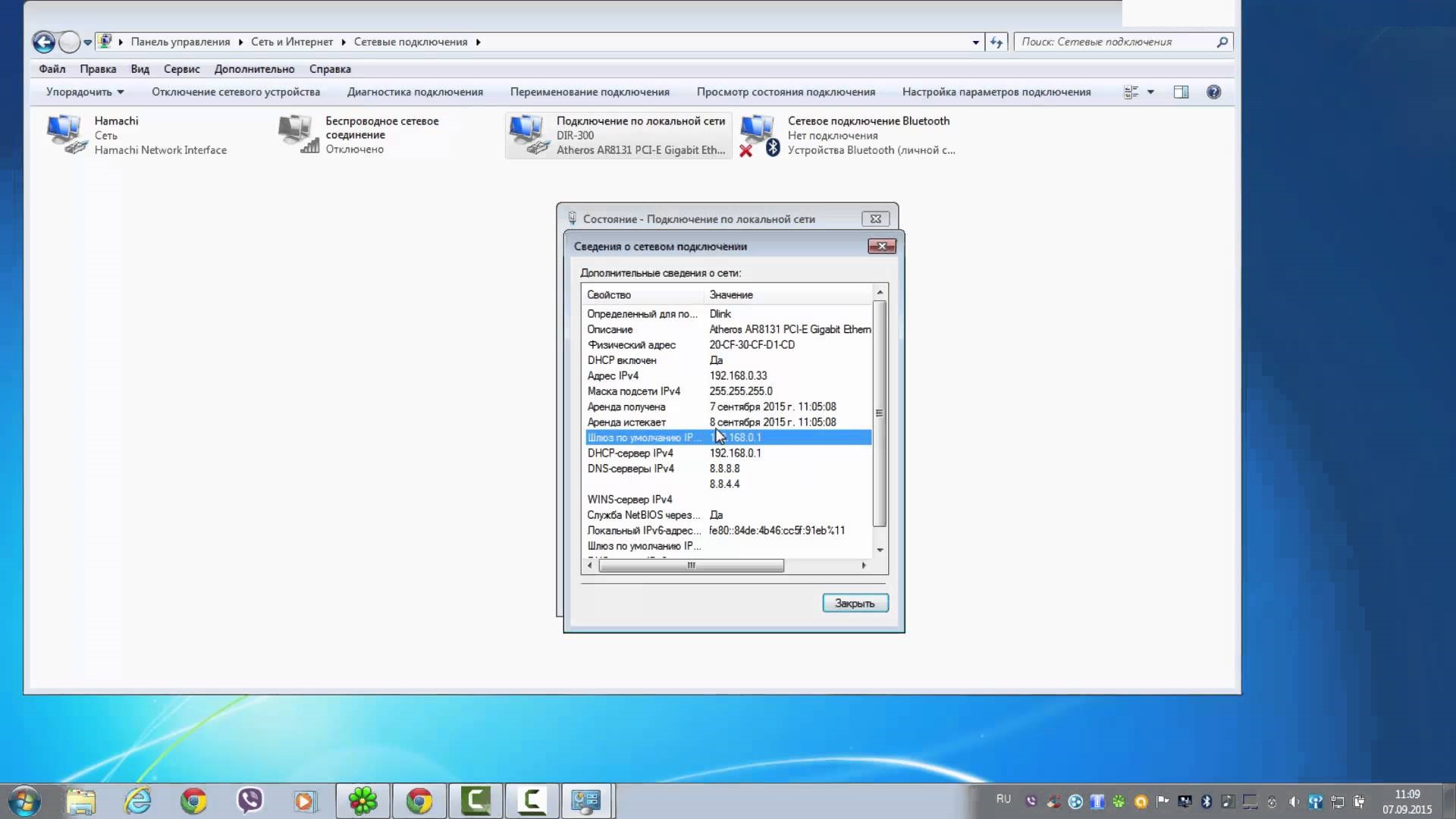
Oppsett av 192.168 0.1 ruteren for deling av internettinnhold er likt for hvert utstyr, så følgende anbefalinger gjelder likt for alle dataoverføringsenheter.
192.168 0.1 ruter pålogging innstillinger. Etter å ha fullført maskinvaretilkoblingen, må du ha en LAN-port med bredbåndsruteren for å koble PC-en til for å utføre visse innstillinger.
Før oppsett må du bekrefte at utstyret er utstyrt med TCP/IP-nettverksprotokollen.
TCP/IP parameterkonfigurasjonsinnstillinger for PC
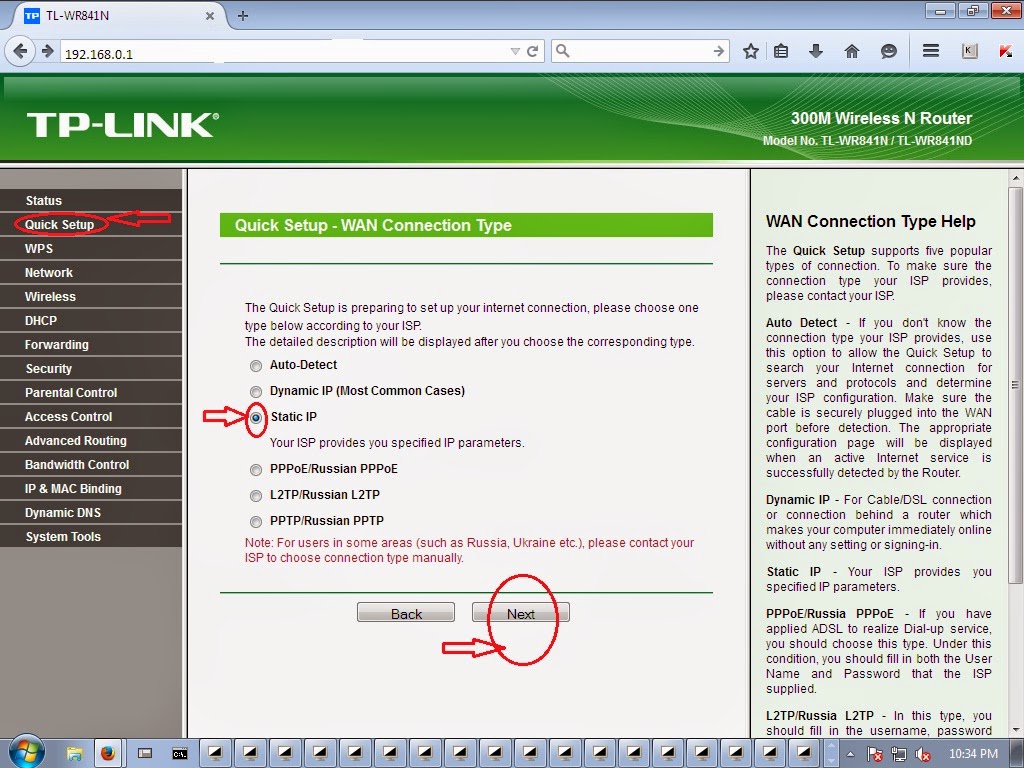
Høyreklikk på internett-snarveien, velg "Egenskaper" i rullegardinmenyen. I popup-vinduet - lokal tilkobling, alternativene "egenskap". På dette tidspunktet, i popup-dialogboksen, dobbeltklikk på alternativet Internet Protocol TCP/IP, velg alternativet "Bruk følgende IP-adresse", så kan du konfigurere IP-adressen.
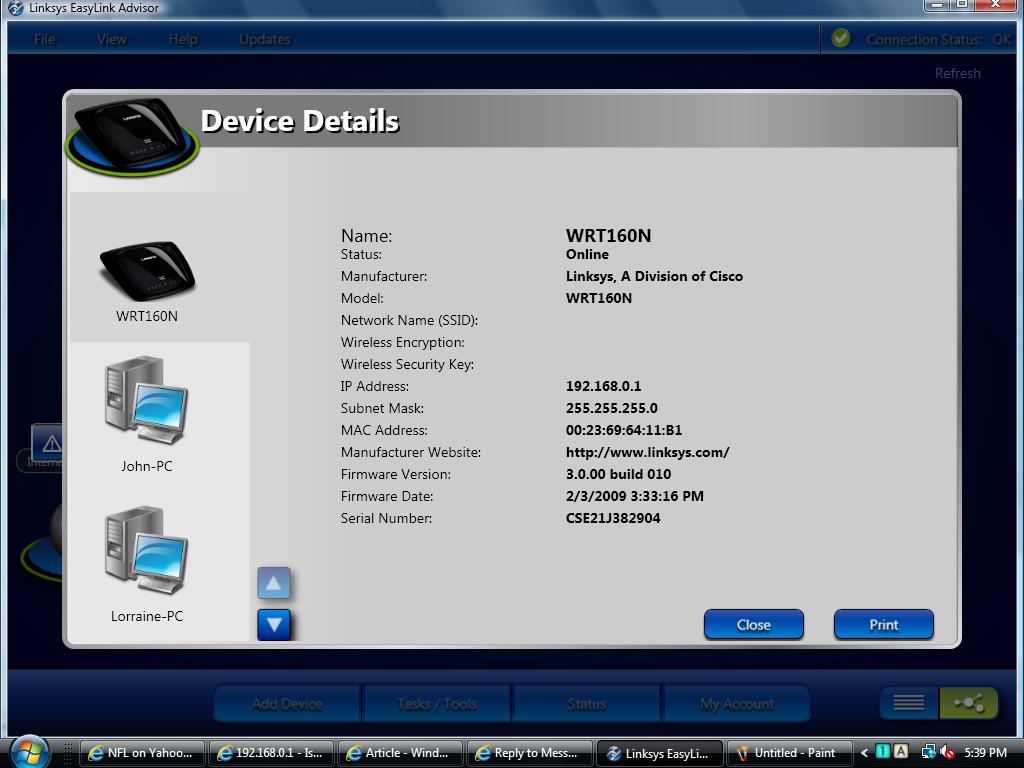
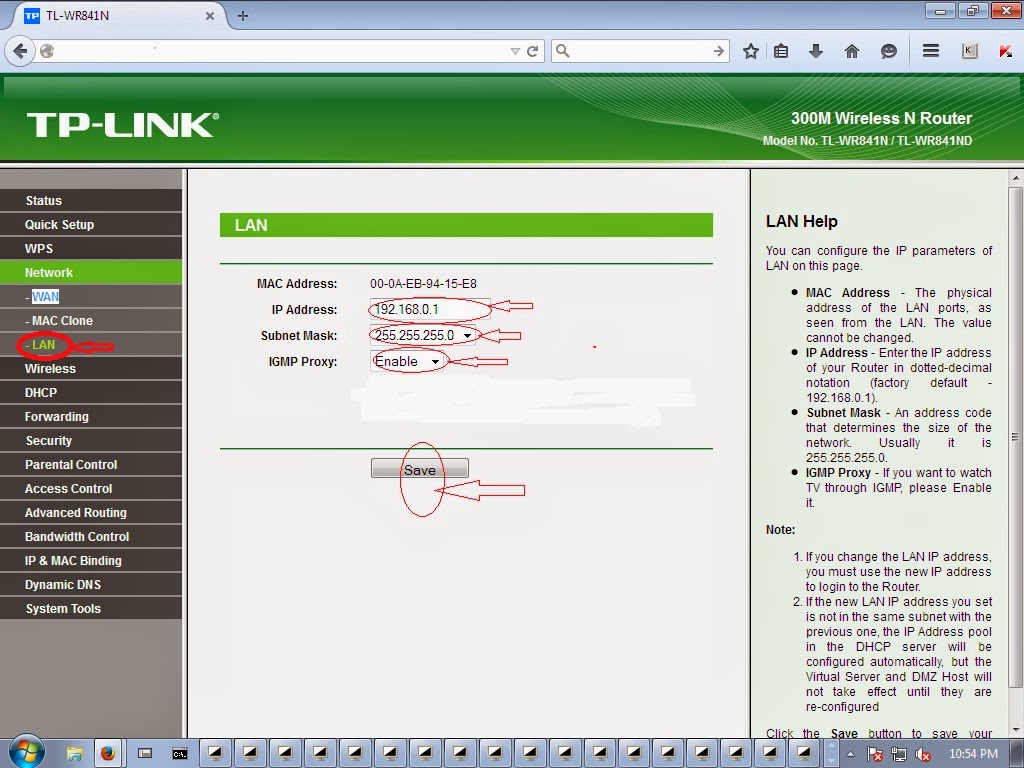
Ruterens fabrikk-IP-adresse er vanligvis 192.168.0.1, så under oppsett må du konfigurere PC-en og ruteren i samme nettverkssegment. Her setter vi adressen for PC-en, nettmaske og standard gateway.
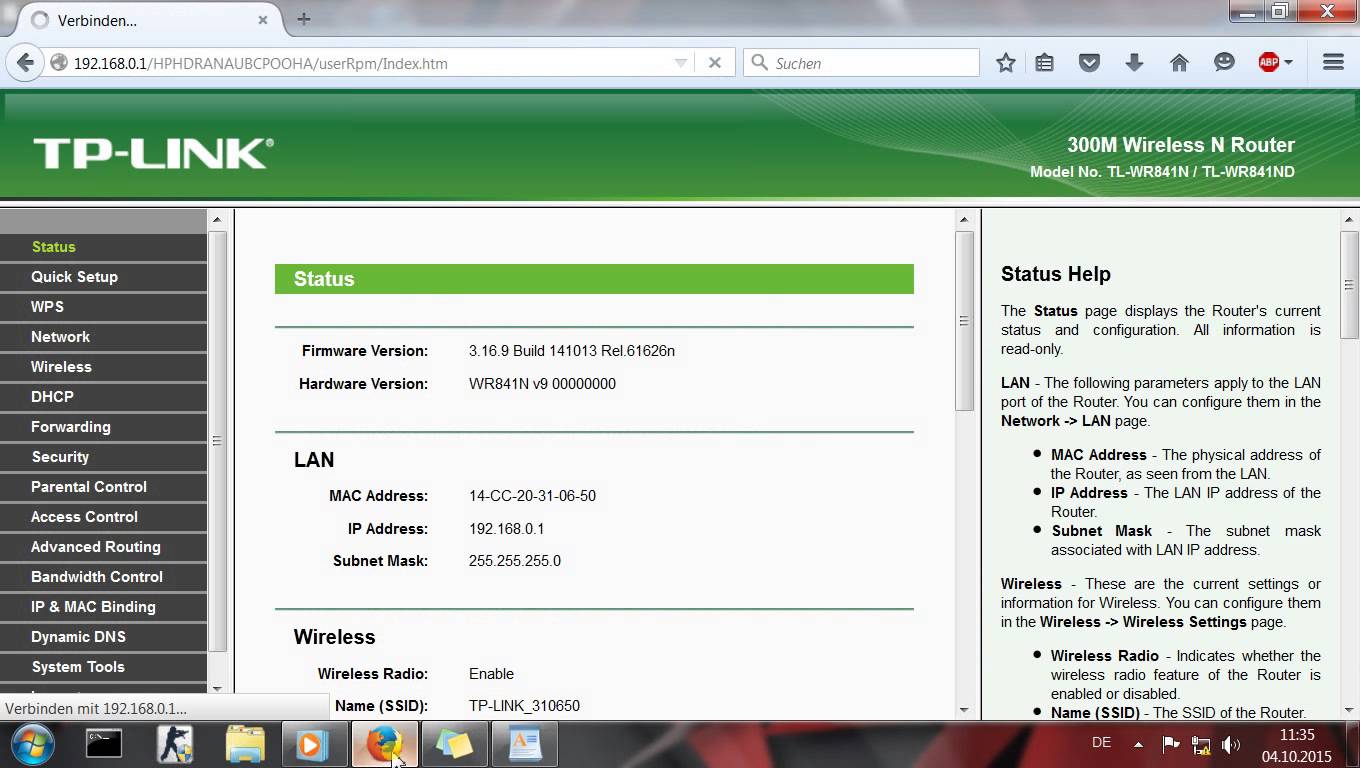
For å få tilgang til ruteren, skriv inn 192.168.0.1 i nettleserens adressefelt. Etter å ha fått tilgang til kontrollpanelet, kan du konfigurere flere parametere relatert til: IP QoS, DNS, proxy, lokalt nettverk, nettverksadministrasjon, sikkerhetsinnstillinger, bredt nettverk, WLAN-innstillinger, PPPOE, MAC, WPS, DSL og DHCP-klient.
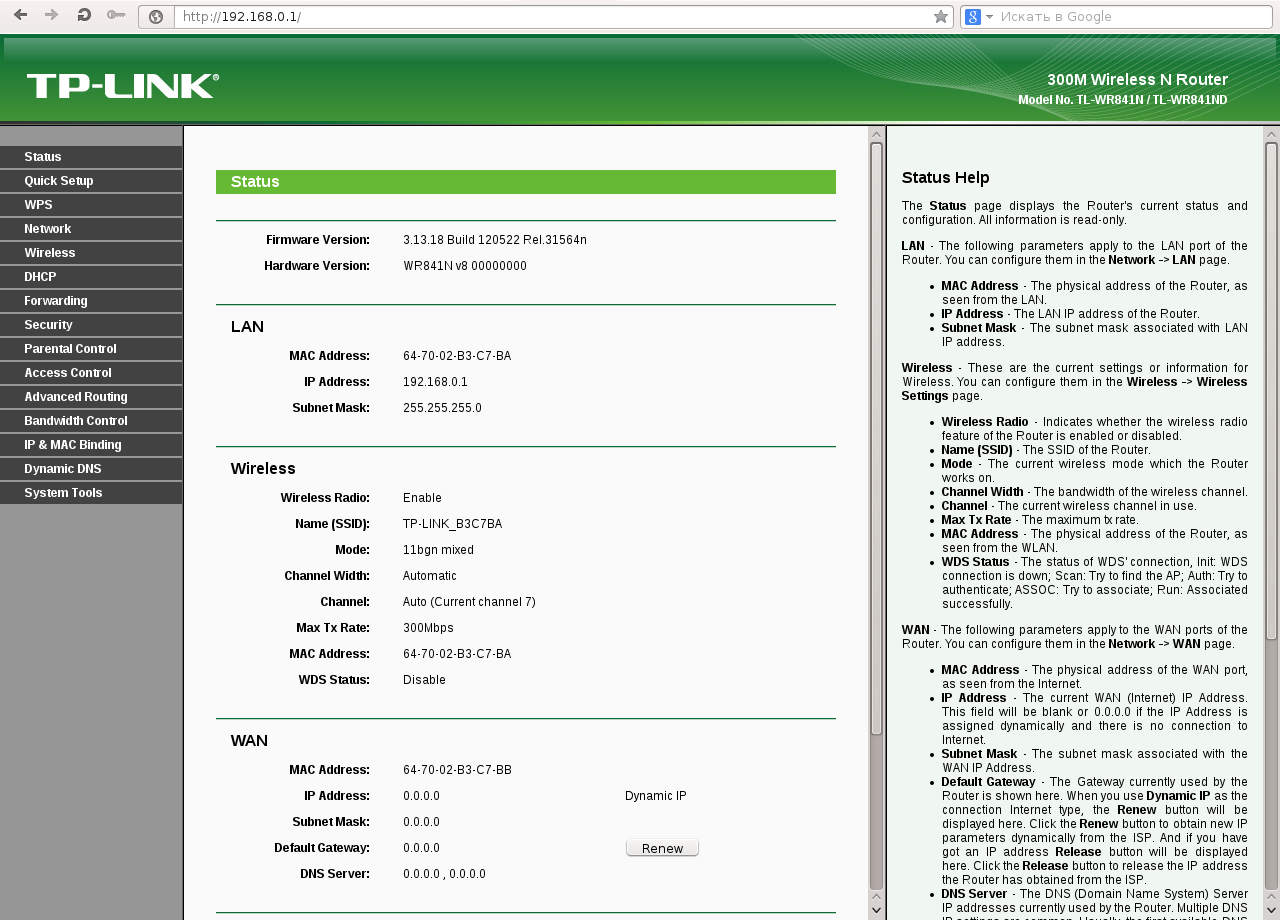
Siden dette er den første konfigurasjonen, kreves det som standard ingen brukernavnverifisering. Velg deretter alternativet "Oppsettsveiviser". Denne gangen vil det være et internettilgangsgrensesnitt der du kan velge i henhold til din tilgangslinje - disse er KABEL, ADSL MODEM og mobilt bredbånd.
Deretter må du velge nettverksprotokollen for overføring av internettdata: vanlige teleselskaper bruker PPPoE byttet brukeradministrasjon, så her velger vi den første, og klikker deretter neste.
Etter å ha klikket på neste trinn, må klienten fylle ut en rekke PPPoE-informasjon, en verifiseringsprosess med internettleverandøren vil finne sted, her må teleselskapene gi informasjon for å gå inn i dialogboksen. Klikk "Neste".
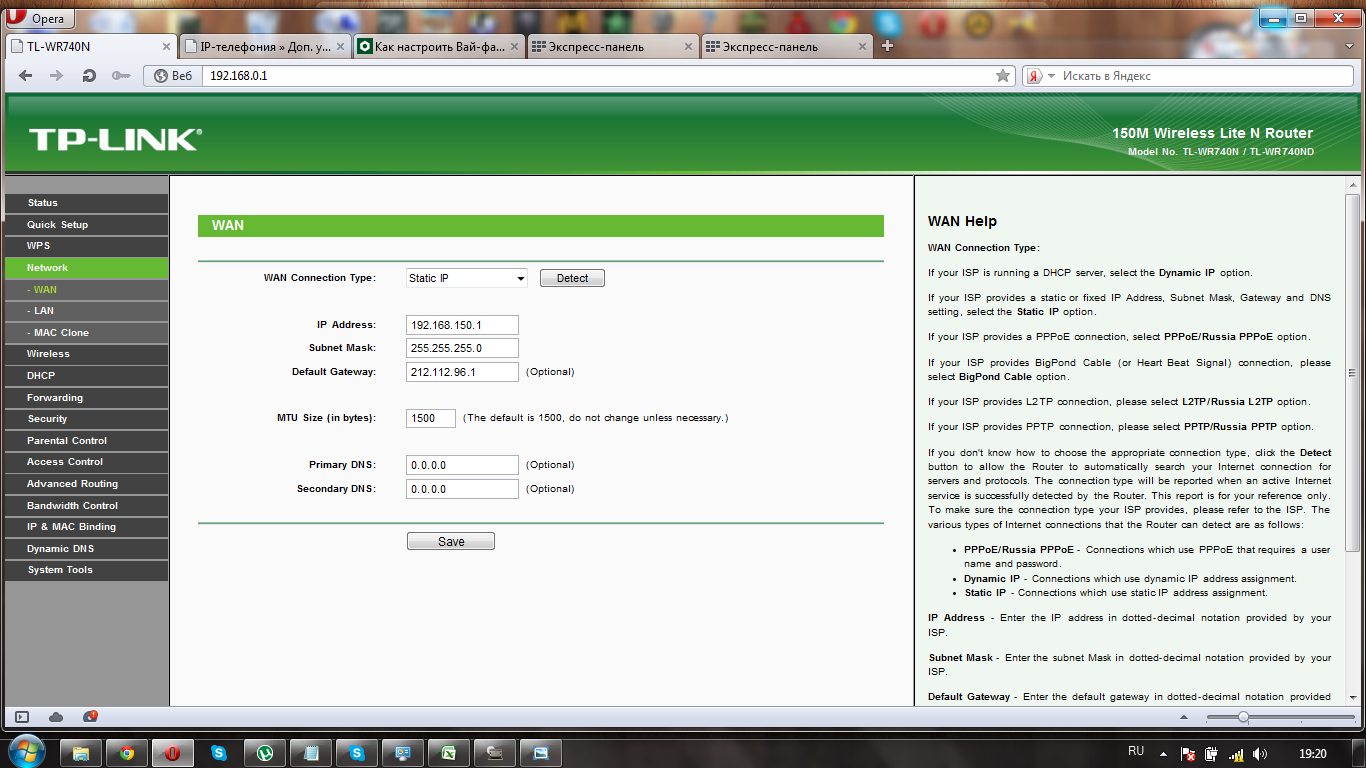
Etter å ha fylt ut nødvendig informasjon, vil ruteren la deg velge typen IP-adresse. De fleste brukere bruker en IP som automatisk tildeles av teleselskapet - velg det første alternativet i denne konfigurasjonen.
Noen rutere vil kreve et 192.168 0.1 passord, brukernavn og verifisering. D-Link-produkter har navnet - Admin, tomt passord som standard. For alle nettverksutstyrsprodusenter er 192.168 0.1 påloggingspassordet spesifisert i enhetspasset.
Personlige ruterinnstillinger
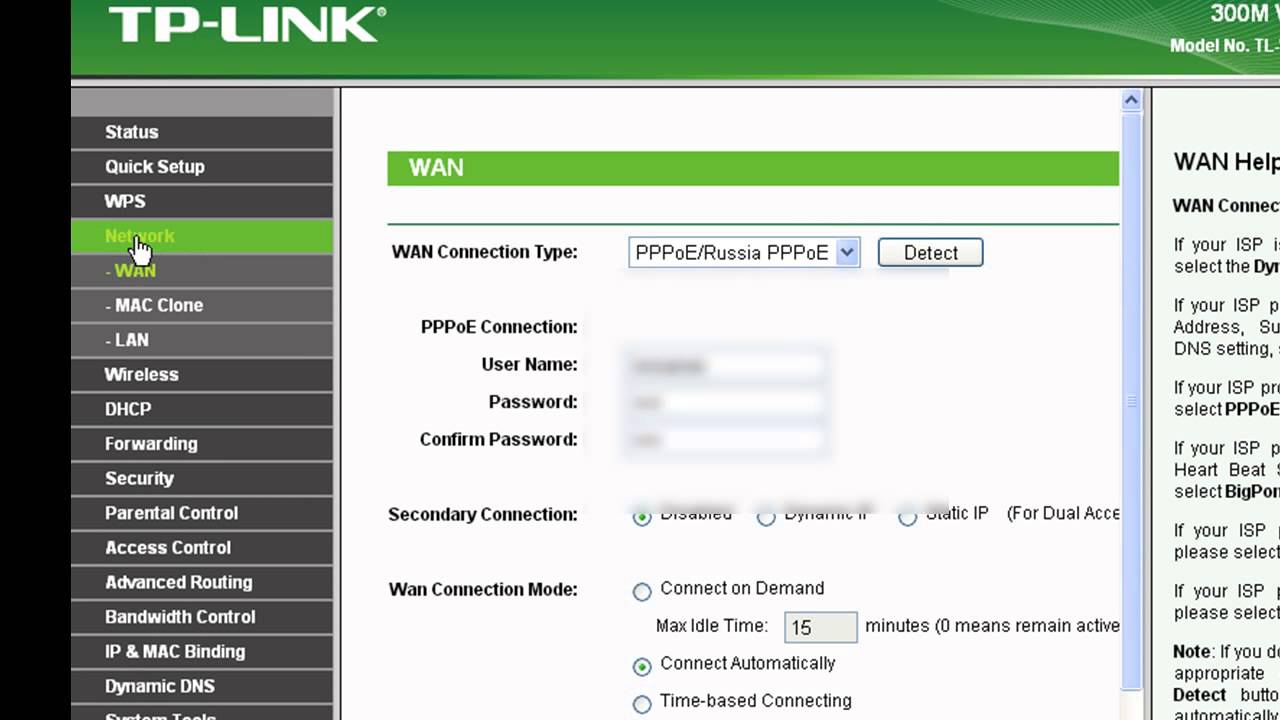
Erfarne brukere kan ha egne behov for å få sin egen adresse; de anbefales å manuelt konfigurere 192.168 0.1 personlig konto, som bør detaljeres for å se produktbeskrivelsen.
Sett opp PC-ressursen på Internett 192.168 0.1 pålogging admin slik at ruteren kan gi PC-en NAT-konverteringsfunksjon, men denne gangen kan du ikke få tilgang til Internett, da du må utføre noen TCP/IP-parametere for å få internettilgang.
Faktisk kan brukeren aktivere DHCP-funksjonen til ruteren, slik at det ikke er nødvendig å installere programvare på datamaskinen som automatisk henter IP og standard gateway, DNS og annen informasjon.
Men siden ruterens ytelse har en betydelig innvirkning på DCHP-utgangen, anbefales det å bruke en statisk metode for IP-adressefordeling for å oppnå høy gjennomstrømning.
Og akkurat som med bredbåndsruteren, høyreklikk på egenskaper for lokal tilkobling på Internett, åpne 192.168 0.1 oppsett dialogboksen, velg TCP/IP-alternativet - "Internettprotokoll (TCP/IP)" parameteren i TCP/IP-alternativet, standard gateway, DNS.
Flere alternativer i det lokale nettverket: bruk en privat IP-klasseadresse 192.168.0.x, der X må være forskjellig her, for eksempel 192.168.0.17; 192.168.0.55; 192.168.0.87… XP-nettmasken vil være basert på automatisk generering av den angitte IP-adressen, så det anbefales at brukere ikke endrer den manuelt angitte adressen.
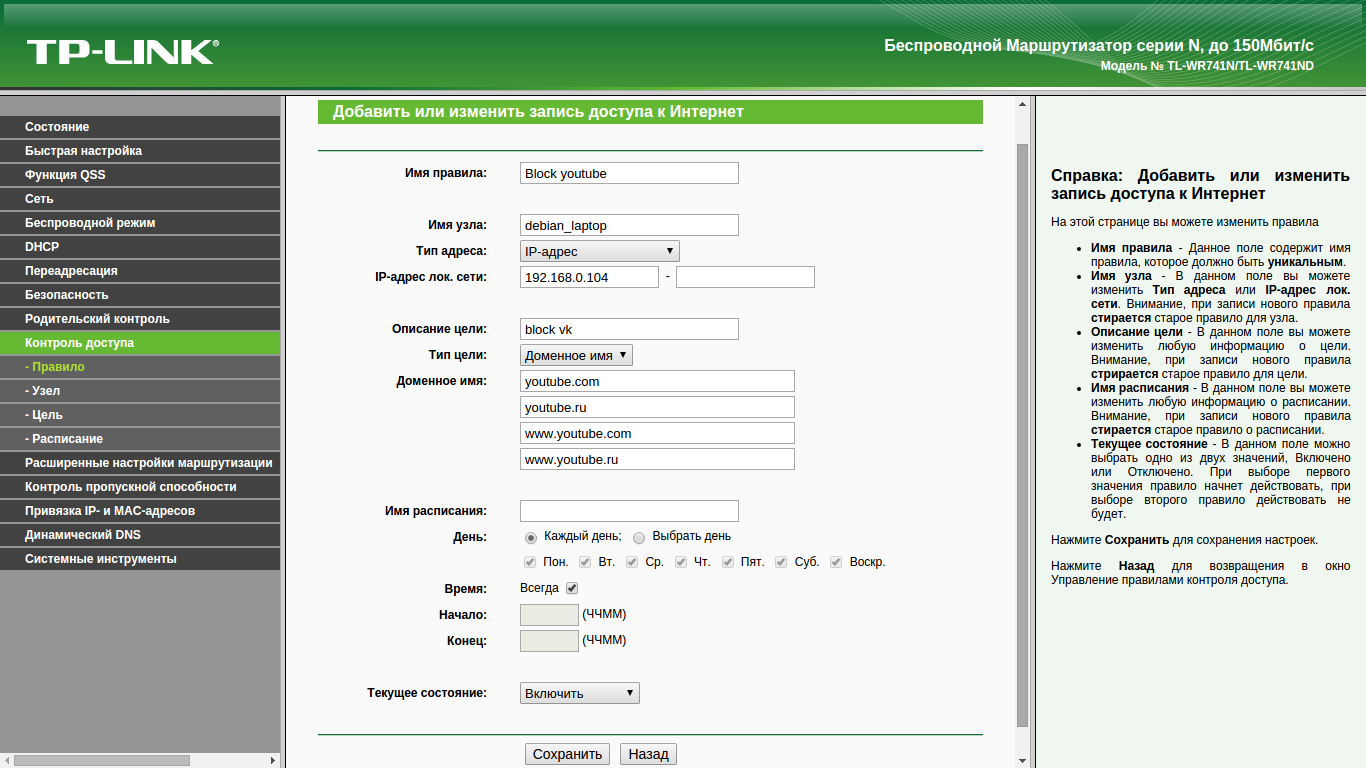
Det er også nødvendig å huske her at generelt er ruteren konfigurert til 192.168.0.1, så klienter kan ikke bruke denne IP-adressen, ellers vil det forårsake adressekonflikter, og alle datamaskiner vil ikke kunne bruke Internett.
Etter å ha konfigurert PC-ens IP-adresse, sett IP til 192.168.0.1, og PC-en vil sende en tilkoblingsforespørsel til ruteren på Internett. Konfigurer deretter DNS-serveren: dette alternativet varierer avhengig av de forskjellige regionene til internettleverandører (det er ikke noe felles nummer), her skrives nettverksmasken inn i henhold til leverandøren.
Wi-Fi-oppsett
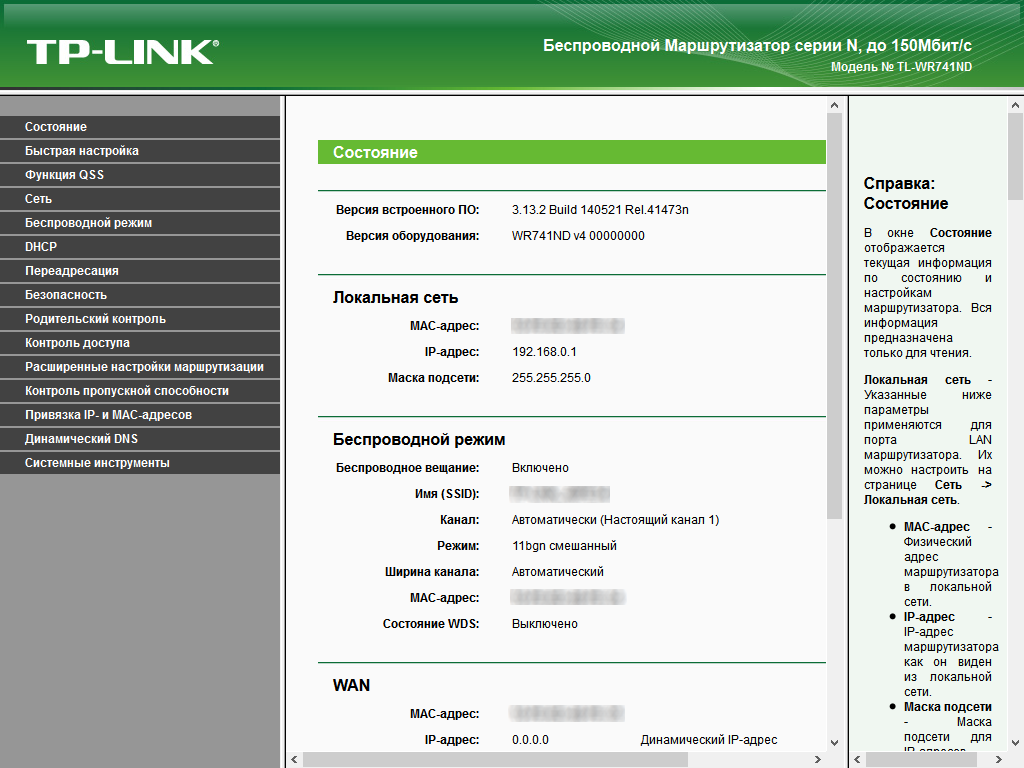
Gjennom lokalt nettverksoppsett via PC er det mulig å konfigurere og endre 192.168 0.1 wifi-tilkoblingen, eller mer presist, tilgangen. Et brukernavn og passord for tilgangspunktet opprettes og skrives inn. Hovedruteradressen endres ikke, men den manuelt konfigurerte skrives inn. Den spesifiserte 192.168 0.1 påloggings for wifi lar deg koble alle mobile enheter til én ruter for samtidig internettbruk og administrering fra en PC.
Merk: feil endringer kan påvirke ruterens funksjonalitet betydelig og forhindre 192.168 0.1 tilgang til ruteren.



