
Mange brukere har gjentatte ganger hørt om systemregisteret i Windows 7, Windows 8, Windows 10-operativsystemer og at "rotet" kan påvirke datamaskinens ytelse, hastighet og pålitelighet negativt. I hovedsak er registeret i Windows en database over operativsystemet som lagrer informasjon om programvare- og systemendringer.
Over tid blir denne databasen fylt med alle slags søppel som må rengjøres fra registeret med jevne mellomrom. Dette kan inkludere resterende oppføringer fra allerede avinstallerte programmer, registreringer av oppdagede og fjernede virus, og andre, og derfor er rengjøring av registeret i Windows en svært viktig prosess.
Slik rengjør du registeret manuelt med Reg Organizer?
Du kan rengjøre registeret på to måter:
- Rengjøre registeret manuelt
- Programmer for rengjøring av registeret i Windows
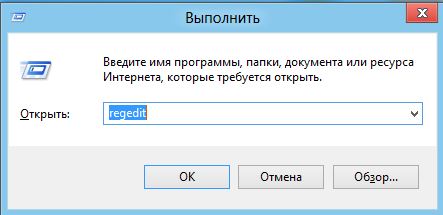
For å vise og rengjøre registeret må du åpne det. For å gjøre dette åpner du "Kjør"-vinduet (trykk på Win+R-tastkombinasjonen), skriv inn "regedit" i vinduet som vises, og klikk på "OK":
Etter å ha skrevet inn kommandoen åpnes "Registerredigering"-vinduet, med en trestruktur av systemregisteret på venstre side, og registerfiler vises i vinduet på høyre side:
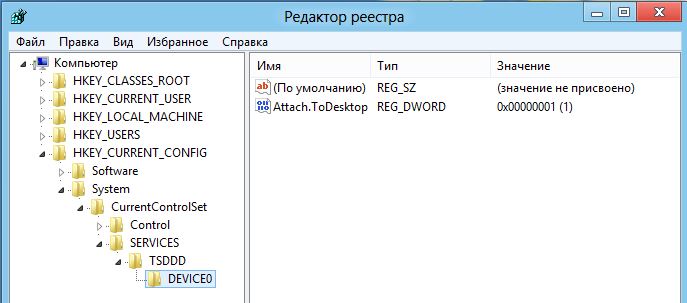
Det er 5 hovedseksjoner i registeret, hver ansvarlig for sin del av systemet:
- HKEY_CLASSES_ROOT-seksjonen inneholder informasjon om filutvidelser "tilknyttet" spesifikke programmer.
- HKEY_CURRENT_USER-seksjonen gir informasjon om PC-brukere.
- HKEY_LOCAL_MACHINE-seksjonen gir informasjon om PC-ens maskinvare.
- HKEY_USERS-seksjonen inneholder informasjon om brukerprofiler.
- HKEY_CURRENT_CONFIG-seksjonen inneholder informasjon om systemkonfigurasjonen.
Slik sletter du et program fra registeret?
Det meste av søppelet i registeret som du enkelt kan slette selv, finnes i HKEY_CURRENT_USER-seksjonen i "Software"-mappen, hvor oppføringer fra installerte og avinstallerte programmer lagres. For å rengjøre registeret for unødvendige oppføringer, velg filen, høyreklikk på den, og velg "Slett" fra hurtigmenyen.
Før du rengjør registeret manuelt, anbefales det sterkt å opprette en sikkerhetskopi av registeret. For å gjøre dette, i Registerredigering, klikk på "Fil"-menyen, velg "Eksporter...", angi plasseringen for å lagre sikkerhetskopien, navnet, og klikk på "Lagre"-knappen, og en fil med .reg-utvidelse vil bli lagret.
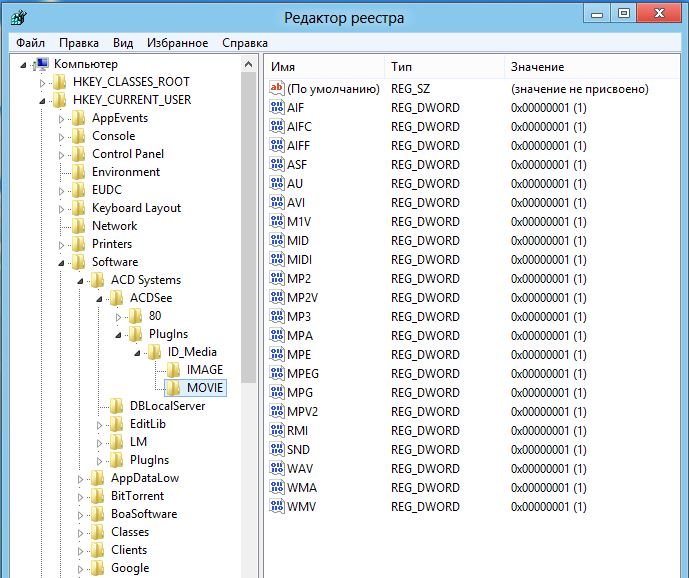
Bare erfarne brukere kan rengjøre registeret manuelt på egen hånd, da nybegynnere vil ha vanskelig for å forstå hvilke filer som må slettes (rengjøres) og hvilke som absolutt ikke bør røres.
Hvis du har en vag forståelse av registerstrukturen eller ikke ønsker å bruke tid på å lære alle finesser ved registeret, er det bedre å bruke hjelpen fra det multifunksjonelle programmet Reg Organizer. Dette programmet har vist seg godt, tar minimalt med plass, og er svært enkelt å bruke, noe som gjør det egnet for alle brukere.
Installer programmet på datamaskinen din og kjør det for å rengjøre registeret:
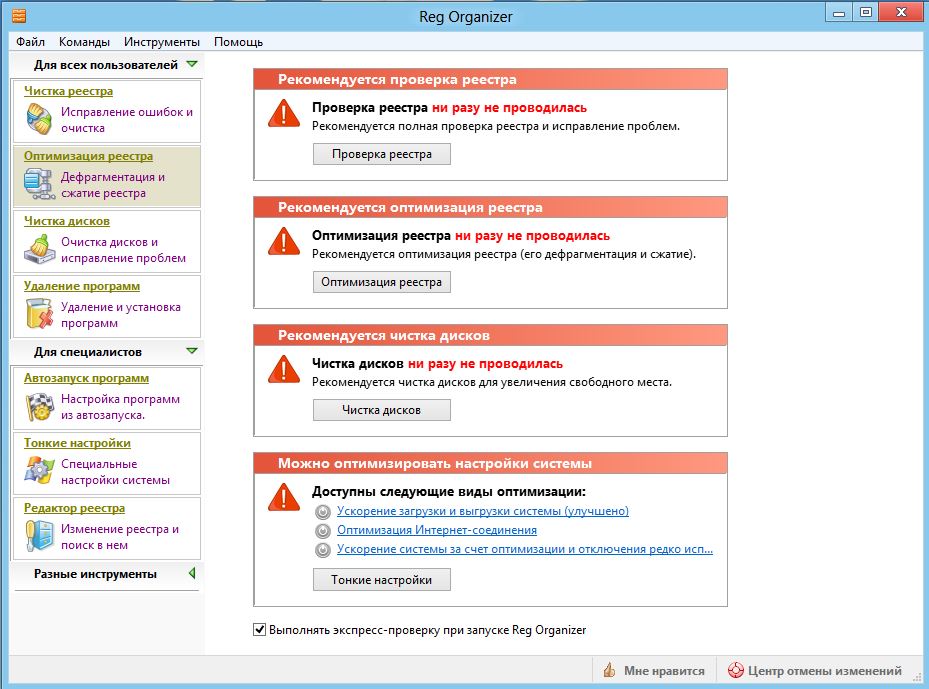
Som du ser, kan programmet ikke bare rengjøre systemdatabasen – registeret – men også optimalisere systemet som helhet. For å rengjøre registeret for søppel, klikk på "Registerrenser"-knappen på venstre side av programvinduet eller "Registerkontroll" på høyre side. Vinduet "Registerrenser" vises:
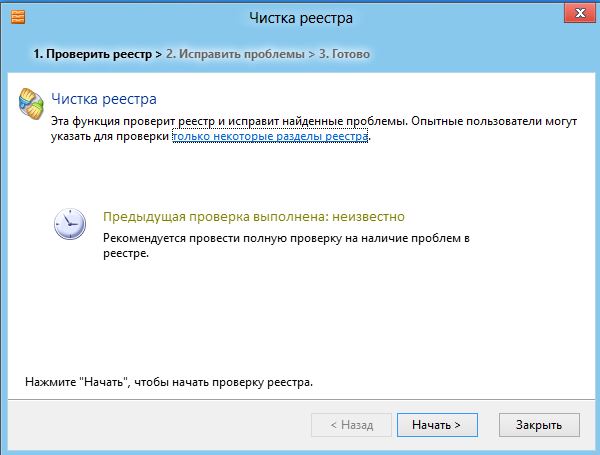
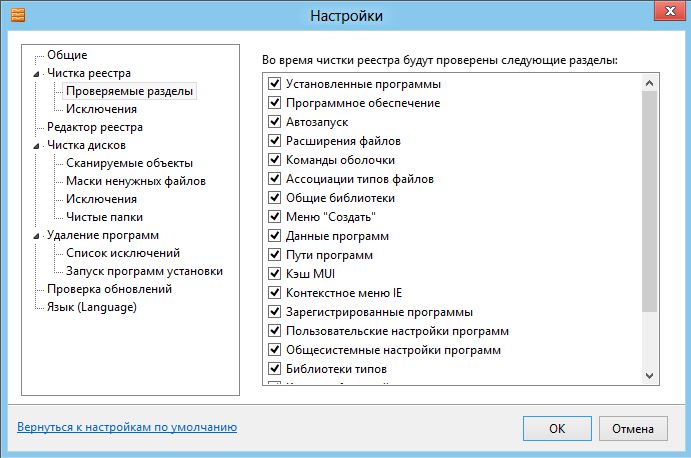
Hvis du er en erfaren bruker, kan du klikke på lenken "bare noen registerseksjoner", og i vinduet som åpnes velge kun de katalogene som trenger sjekk og feilretting:
Deretter klikker du på "Start >"-knappen for å begynne prosessen eller klikker på "Lukk"-knappen for å avbryte prosedyren. Når du klikker på "Start >"-knappen, åpnes et vindu for systemregisteranalyse, og etter et par minutter viser programmet skanneresultatene:
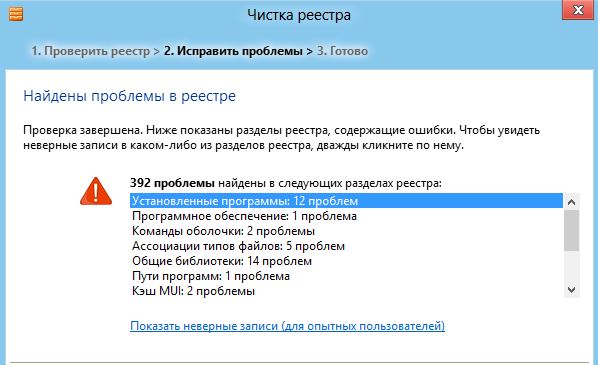
Dobbeltklikking på ett av elementene i listen åpner et vindu med en mer detaljert beskrivelse av de identifiserte problemene. Hvis du har sett gjennom elementene du er interessert i eller hvis du ikke trenger dette, klikk på "Fiks >"-knappen, og programmet vil automatisk "rydde opp alle løse tråder" i registeret så trygt og skånsomt som mulig.
Last ned registerrengjøringsprogrammer for Windows 7, Windows 8, Windows 10:
- CCleaner gratis nedlasting for Windows
- RegCleaner
- Reg Organizer