Datavirtualisering er prosessen med å lage en virtuell maskin basert på en ekte datamaskin. Det vil si at det i hovedsak vil være et reelt operativsystem og et virtuelt på én datamaskin, med egne innstillinger, harddisk, installerte programmer osv.
Takket være virtualisering kan brukere bli kjent med prosessen med å installere nye operativsystemer, se hvordan de ser ut, evaluere ytelsen og hvordan programmer fungerer under det nye systemet. Samtidig vil alle eksperimenter på den virtuelle maskinen ikke påvirke driften av den virkelige datamaskinen på noen måte, så du kan "gjøre" hva du vil med den virtuelle datamaskinen.
En virtuell datamaskin består av to filer – én fil inneholder informasjon om den virtuelle datamaskinen og dens konfigurasjon, og den andre, større filen representerer harddisken til den virtuelle datamaskinen.
Det finnes flere programmer for datavirtualisering, hvorav den mest populære er VirtualBox. For å virtualisere en datamaskin med dette programmet, last ned distribusjonen og installer den på datamaskinen din. Installasjonsprosessen for emulatorprogrammet er ganske enkel, så du vil enkelt kunne håndtere denne oppgaven. Etter installasjon starter du programmet:
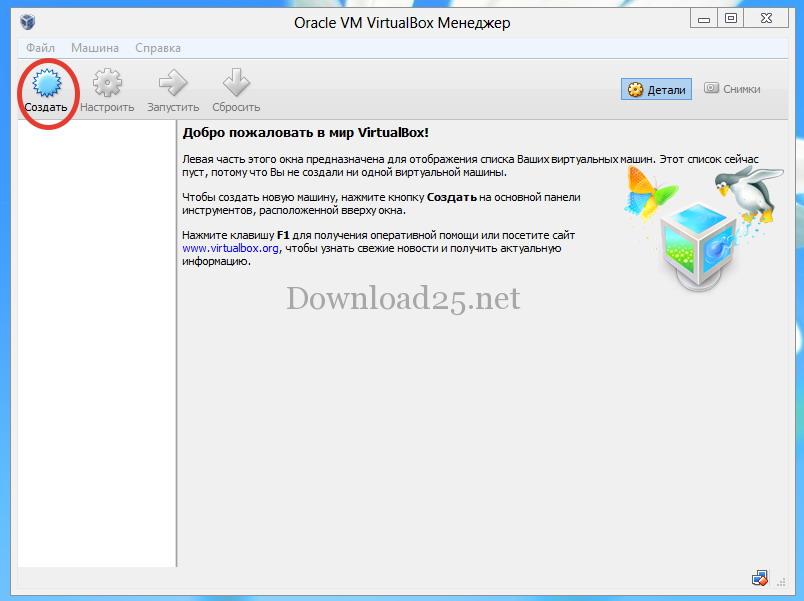
I venstre del av vinduet vil de opprettede virtuelle maskinene bli listet opp. Du kan opprette flere slike virtuelle maskiner. For å opprette en virtuell maskin, klikk på "Opprett"-knappen. Følgende vindu åpnes:
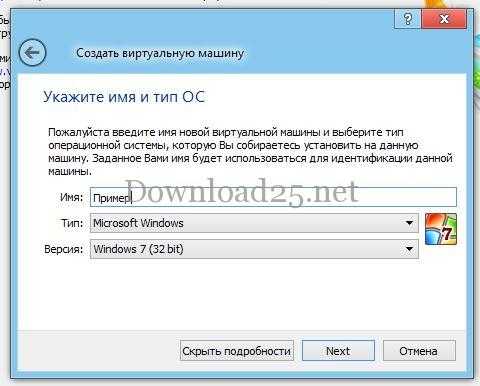
I dette vinduet skriver du inn navnet på den virtuelle maskinen som opprettes, og velger ønsket operativsystemtype og dens versjon fra rullegardinlistene. Etter å ha angitt denne informasjonen, klikk på "Neste"-knappen. Et nytt vindu åpnes hvor du kan bruke en glidebryter for å angi mengden RAM som skal tildeles for behovene til den virtuelle maskinen som opprettes:
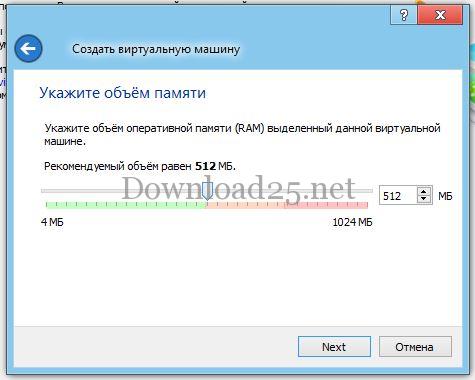
Etter å ha angitt mengden RAM, klikk på "Neste"-knappen. I det nye vinduet kan du velge parameteren for harddisken som opprettes for den nye virtuelle maskinen:
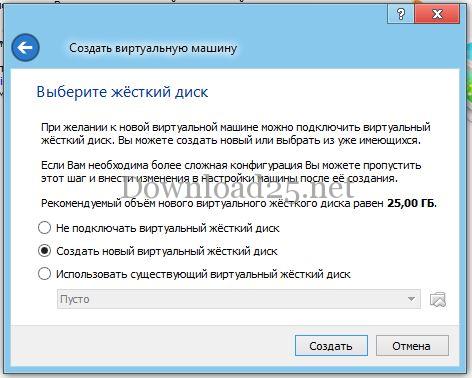
Etter å ha valgt ønsket element, klikk på "Opprett"-knappen. Et nytt vindu vises:
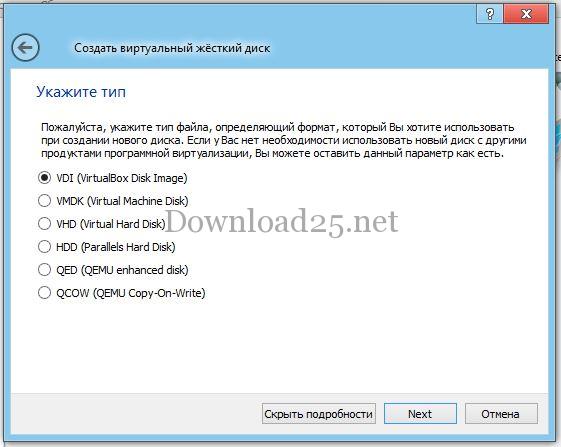
Velg det angitte elementet og klikk på "Neste"-knappen. Deretter må du angi typen harddisk som opprettes og klikke på "Neste"-knappen:
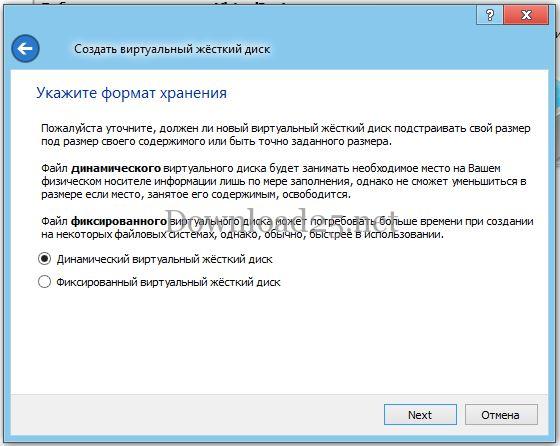
I vinduet som vises, angi størrelsen på den virtuelle harddisken og klikk på "Opprett"-knappen:
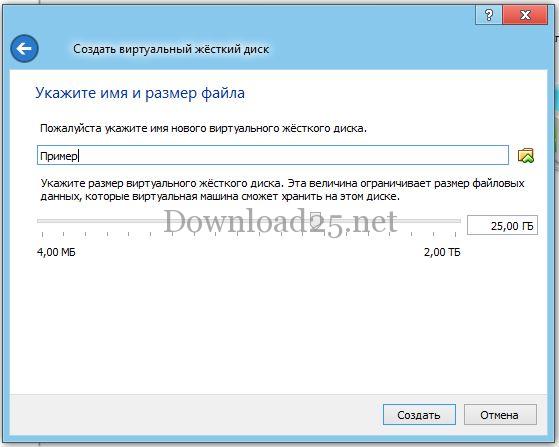
Den virtuelle maskinen er opprettet, og programvinduet åpnes, hvor du kan se den allerede opprettede virtuelle maskinen:
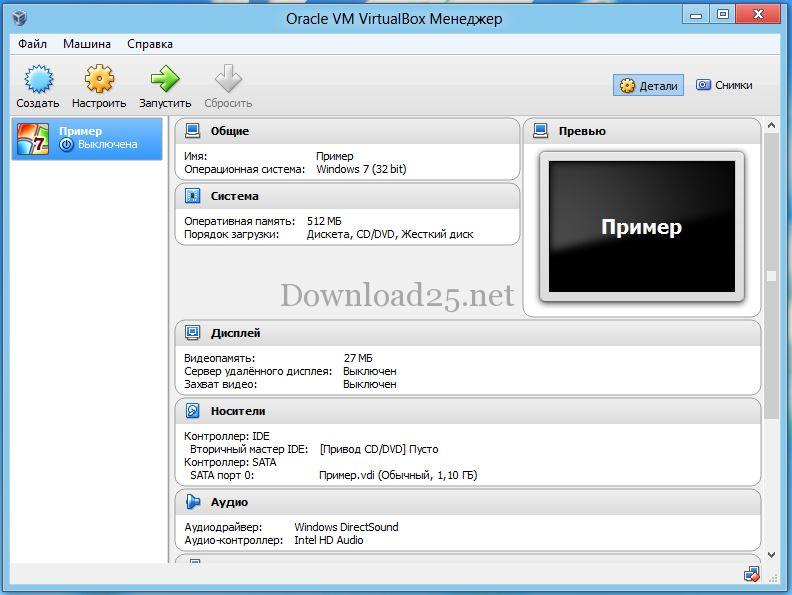
Til høyre for ikonet til den virtuelle maskinen vises informasjon om den, og ved å klikke på "Start"-knappen kan du starte det virtuelle systemet, installere et operativsystem på den virtuelle maskinen (installasjonsprosessen ligner på å installere et OS på en vanlig datamaskin), nødvendige programmer osv.
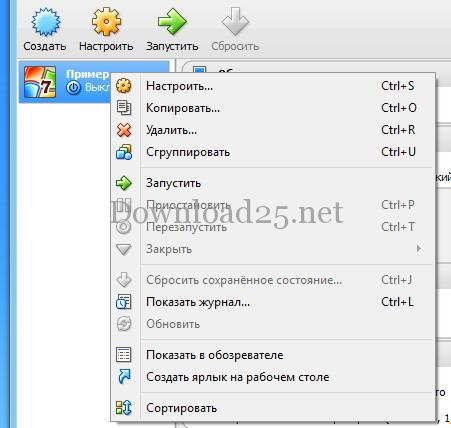
Ved å høyreklikke på den virtuelle maskinen åpnes en kontekstmeny, som du kan bruke til å administrere den virtuelle maskinen, kalle opp innstillingsmenyen eller slette den om nødvendig: