Hvordan installere Acronis?
Artikkel Artikler

Hvordan installere Acronis?

4.3 (4 vurderinger) Hold musepekeren over og klikk en stjerne for å vurdere
Views
909
Vurdering
4.3 / 5

Installering av Acronis-programmet tar vanligvis ikke mye tid og krever minimal innsats, så enhver bruker kan enkelt håndtere denne oppgaven. Nå skal vi gå gjennom denne enkle prosessen steg for steg. La oss ta Acronis True Image Home 11.0.8059 som eksempel, men i andre versjoner av programmet er forskjellene ikke store.

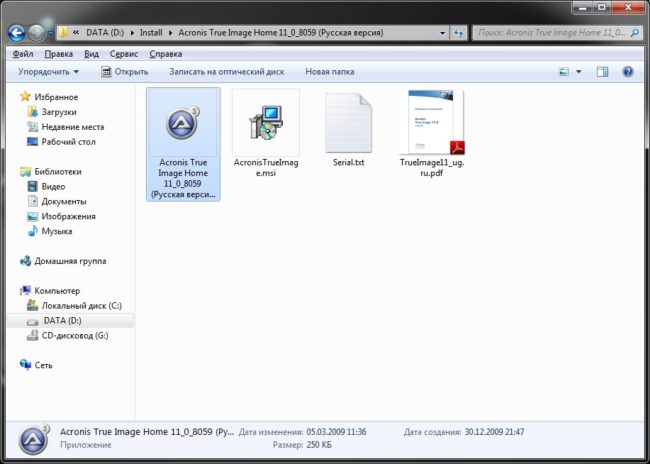
1) Start installasjonsprogrammet, i vårt tilfelle heter det "Acronis True Image Home 11_0_8059 (Russian version).exe".
kak-ustanovit-acronis-photo-1

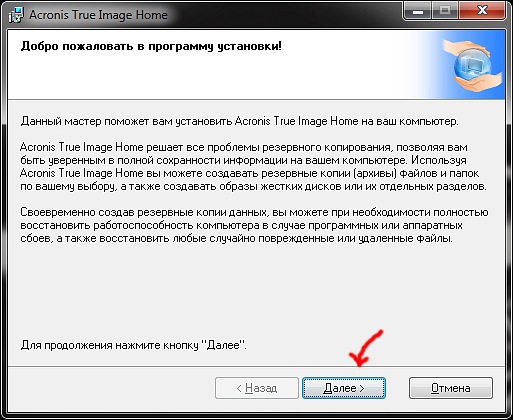
2) Vi ser velkomsten til installasjonsprogrammet, klikk på "Neste"-knappen.
kak-ustanovit-acronis-photo-2

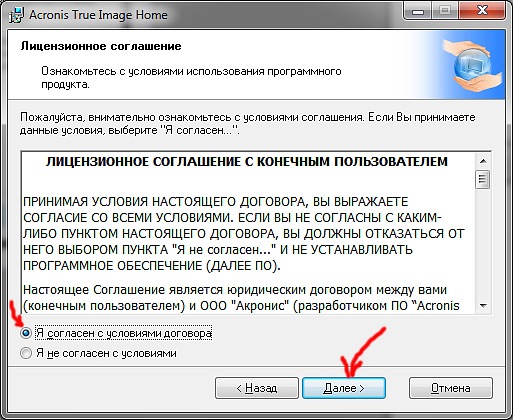
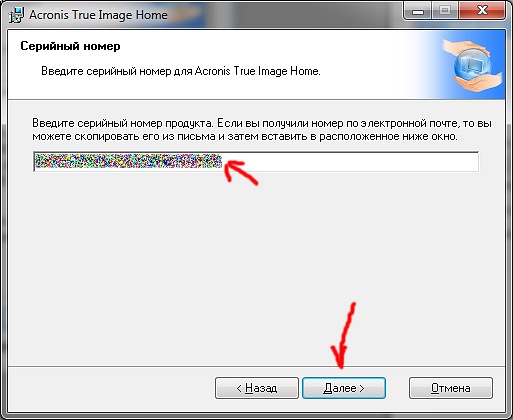
3) Et vindu vises som beskriver "Lisensavtalen", du kan lese den om du ønsker. Klikk på "Neste"-knappen. kak-ustanovit-acronis-photo-3 4) Programmet ber om produktets serienummer, skriv det inn. Hvis du ikke har et serienummer, kan du finne det på plateesken. Hvis du har en piratkopiert versjon av programmet, må nøkkelen være der du lastet ned programmet. Klikk på "Neste"-knappen.
kak-ustanovit-acronis-photo-4

5) Et vindu for valg av installasjonstype vises, velg "Typisk" og klikk på "Neste"-knappen.
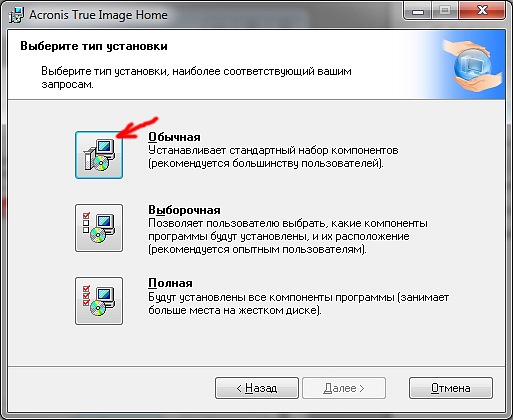
kak-ustanovit-acronis-photo-5

6) Som installasjonstype, spesifiser "For alle brukere", i så fall vil alle PC-brukere som er i Windows-kontolisten kunne bruke programmet.
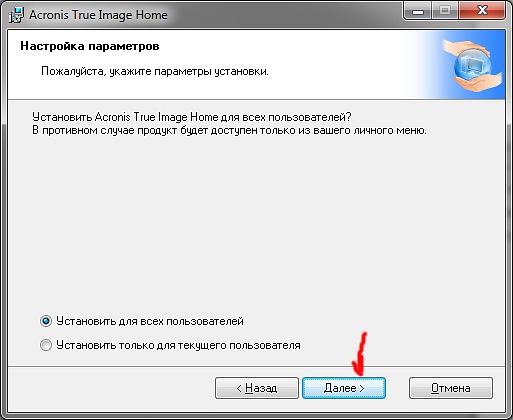
kak-ustanovit-acronis-photo-6

7) Nest siste steg, klikk på "Fortsett"-knappen.
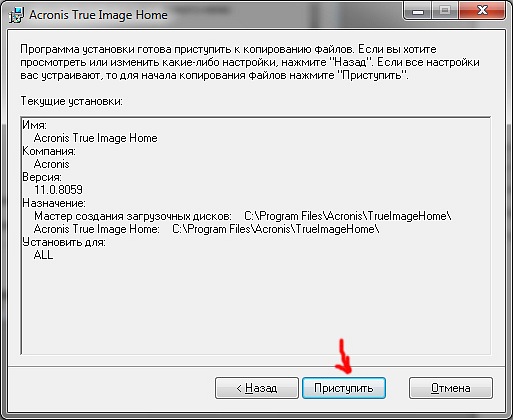
kak-ustanovit-acronis-photo-7

8) Vent til programmet installeres (2-3 minutter).
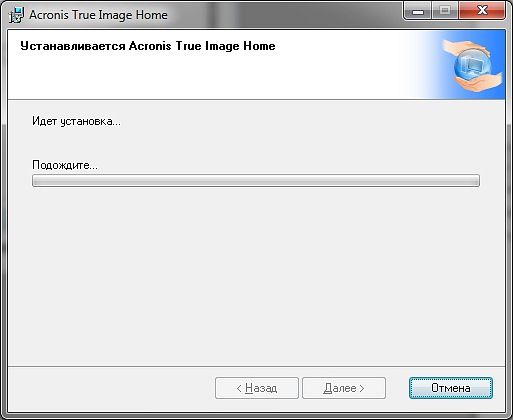
kak-ustanovit-acronis-photo-8

9) Etter at installasjonsprosessen er fullført, klikk på "Fullfør"-knappen. kak-ustanovit-acronis-photo-9
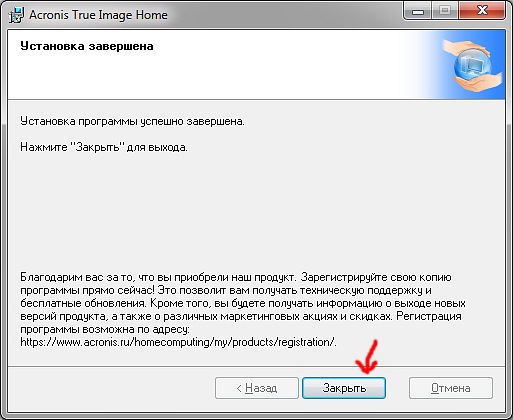
 

Acronis er vellykket installert! Nå kan du begynne å jobbe med det installerte programmet.

Acronis-programmer:

Spesifikasjoner

Views909

Site.articles.relatedCategory

Vis mer

Ved å bli medlem av Friend Around sosialt nettverk, vil du sikre muligheten for nye bekjentskaper og finne mange venner! Hver deltakende bruker i det sosiale nettverket har mange venner og kjærester, bare nye bekjentskaper i dette nettverket! Takket være den beskjedne applikasjonen kan du ofte kommunisere med venner om felles temaer! Ved å bruke funksjonene i dette sosiale nettverket kan du finne din sjelevenn, og andre brukere kan hjelpe til med dette! [toc] På nettsiden kan du raskt laste ned programmet og bli en bruker av Friend Around-programmet

368 990
Les

Hvordan laste ned et Windows 7 ISO-bilde fra Microsofts nettside? I dag er det mulig, det er ikke lenger nødvendig å søke etter operativsystemet på internett, med risiko for å infisere din egen datamaskin med et virus. Det finnes mange forskjellige bygg av dette operativsystemet på nettet. Det er best å laste ned det originale Windows 7 ISO-bildet, da det anses som best. Du trenger ikke å laste det ned fra torrent-trackere, det er tilgjengelig på Microsofts nettside. Det er imidlertid visse nyanser. På lenken https://www.microsoft.com/ru-ru/

107 053
Les

Sosiale nettverk – de brukes av absolutt alle som bruker Internett, akkurat som telefonen en gang fikk enorm popularitet – i dag nyter sosiale nettverk utrolig universell popularitet. [toc] Kanskje i nær fremtid vil hver innbygger på jorden ha sin egen konto i ett eller annet sosialt nettverk. Som regel er det umulig eller ganske vanskelig å slette en konto i sosiale nettverk; den forblir fortsatt i systemet, uansett hva du gjør. Det sosiale nettverket Friend Around er intet unntak – der

103 258
Les

Mange brukere har gjentatte ganger hørt om systemregisteret i Windows 7, Windows 8, Windows 10 operativsystemer og at dets 'rot' kan påvirke datamaskinens ytelse, hastighet og pålitelighet negativt. Essensielt sett er Windows-registeret en database av operativsystemet som lagrer informasjon om programvare- og systemendringer. [toc] Over tid fylles denne databasen med diverse søppel som må periodisk renses fra registeret.

63 359
Les

Site.articles.relatedPopular

Vis mer

Standard velkomstside for Google Chrome-nettleseren ser kanskje tom og uklar ut. Nå skal vi finne ut hva en velkomstside er og hva den er til for. [toc] Når du starter nettleseren, er det første du ser startsiden! Den kalles også hurtigtilgangssiden, eller velkomstsiden. Velkomstside - hva er det? Egentlig er dette litt forskjellige konsepter, spesielt når det gjelder standard velkomstside for Google Chrome-nettleseren. Så, nå vet vi hva

151 556
Les


