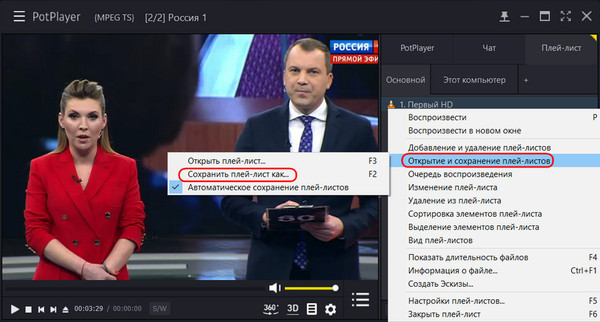
Å spille IPTV for Daum PotPlayer er ikke hovedoppgaven; denne kraftige mediekombinatoren for Windows kan spille internett-TV blant mange andre funksjoner.
Spesialiserte spillere, spesielt tilpasset for å jobbe med IPTV som "out-of-the-box" programvare, kan absolutt overgå PotPlayer eller andre universelle produkter med spesifikke funksjoner som innebygde IPTV-spillelister, kanalsurfing, TV-guider eller bakgrunnsopptak av TV-programmer.
Imidlertid tilbyr sistnevnte (ta selv den mest populære, IP-TV Player) vanligvis lite når det gjelder finjustering av spilleren selv. Hvilke muligheter gir den universelle Daum PotPlayer for å se IPTV?
PotPlayer for å spille IPTV
Siden PotPlayer er en universell mediespiller, kan det være et veldig godt alternativ for de som liker å jobbe med medieinnhold i ett programvindu.
For de som foretrekker å høre på musikk, se videoer, og noen ganger vil bla gjennom TV-kanaler i et enkelt programgrensesnitt – for å se om de endelig viser noe verdt.
PotPlayer er en av de mest funksjonelle mediespillerne på Windows-programvaremarkedet, og overgår til og med sin søsken KMPlayer, en spiller fra samme utvikler.
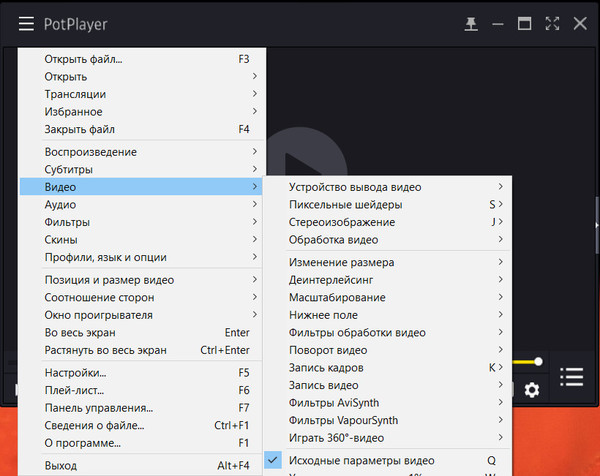
PotPlayer har en omfattende liste over kodekstøtte. Den kan til og med spille skadede eller ufullstendige videofiler.
Den støtter ulike videokilder – lokalt nettverk, FTP, WebDAV, direktestrømmer på nettet, videoverter, etc.
Den kan spille 3D og sfærisk 360° video. PotPlayer leveres med en forhåndsinstallert stilig drakt tilpasset berøringskontroll. Drakter kan byttes til andre om ønskelig.
Når det gjelder funksjonaliteten involvert i å spille IPTV, har PotPlayer mye å tilby:
- Praktisk kontroll, spesielt innstilling av egne hurtigtaster, museklikk, berøringsbevegelser og til og med Xbox-spillerknapper i programinnstillingene;
- Justering av videobilde – lysstyrke, kontrast, metning, fargetone, skarphet, etc.;
- Lydjustering – frekvenser, kanaler, filtre, valg av lydutgangsenhet, etc.;
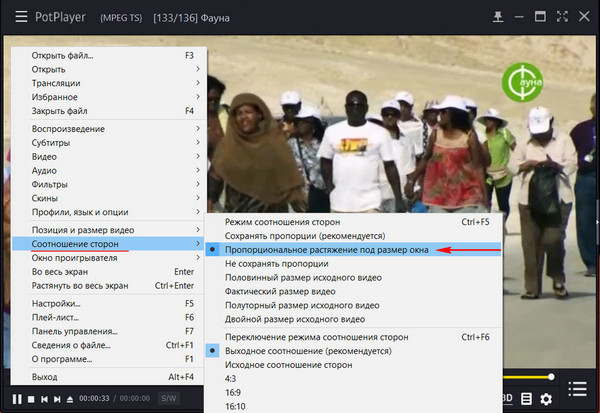
- Justering av sideforhold, spesielt automatisk aktivering av proporsjonal strekk for å passe vindusstørrelse for TV-kanaler som starter med svarte streker på sidene av bildet;
- Tilgang til flere IPTV-spillelister (samme IP-TV Player kan bare spille én spilleliste, endret i innstillinger);
- Tilpasning av IPTV-spillelistens utseende;
- Mulighet til å redigere spillelister direkte i programvinduet.
Alle innstillinger gjort i PotPlayer, spesielt de relatert til IPTV, kan eksporteres til en spesiell fil og deretter importeres på en ominstallert Windows eller på en annen enhet.
Åpne IPTV-spillelister
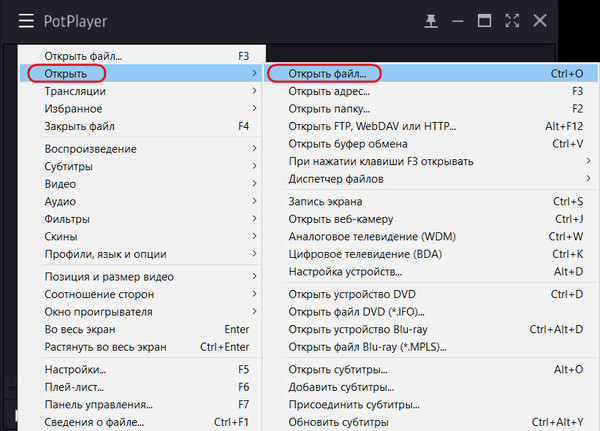
IPTV spillelister i PotPlayer åpnes ved å bruke alternativer i menyen eller via hurtigtaster. For å åpne IPTV-spillelister som finnes som nettverksadresser, velg "Åpne" i menyen, deretter "Åpne URL" (eller trykk F3-tasten). Og, faktisk, skriv inn adressen.
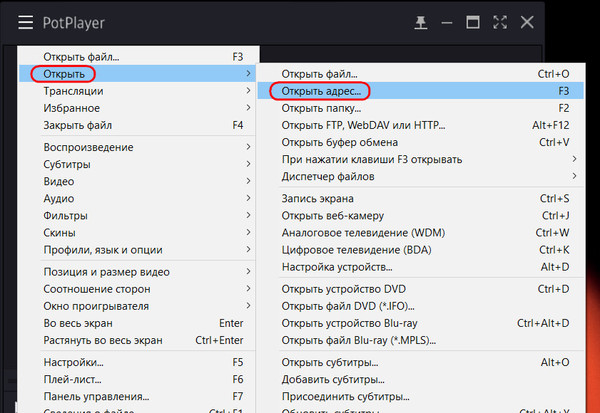
For å åpne en spillelistefil i ".m3u"-format, kall opp filutforskeren med alternativene "Åpne" og "Åpne fil" (eller Ctrl+O-snarveien). Deretter spesifiser banen til denne filen.
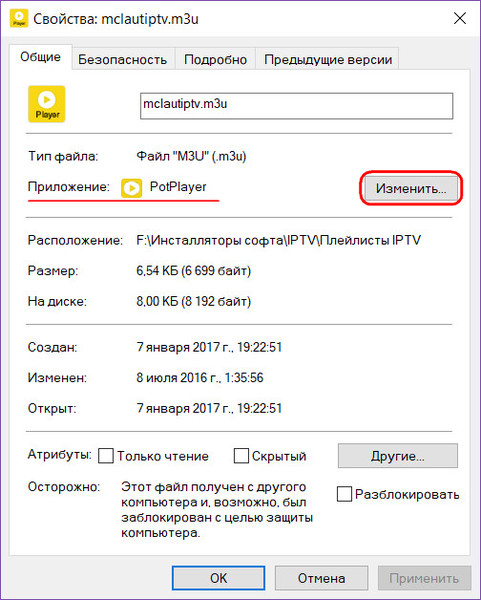
Hvis det er mange spillelister, kan du knytte dem til PotPlayer i filegenskapene og starte dem fra filutforskeren.
TV-kanalliste
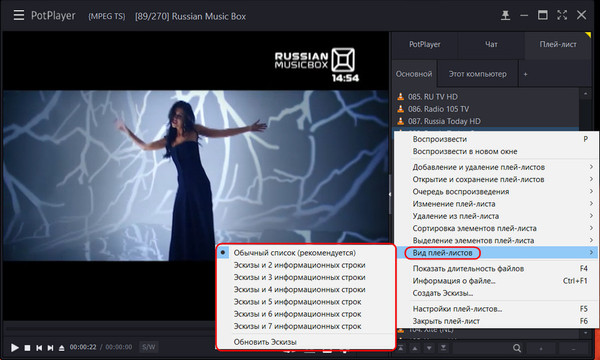
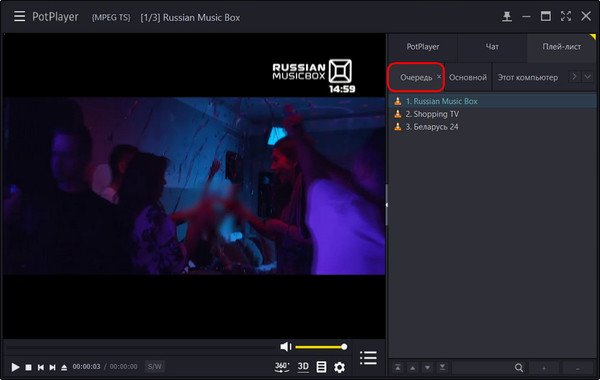
TV-kanallisten vises på et sammenleggbart/utvidbart panel til høyre. Ved å bruke alternativer i kontekstmenyen kan du velge visningsstil for TV-kanalikoner.
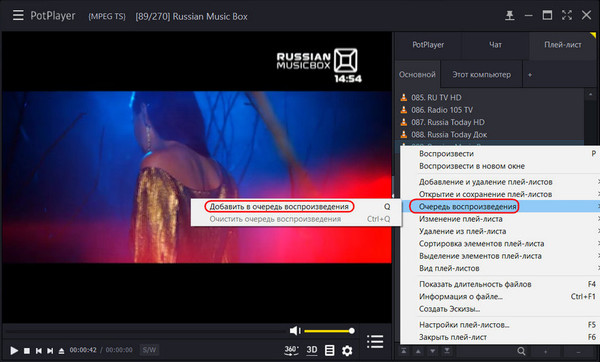
Individuelle kanaler kan legges til i avspillingskøen.
Dette er en egen fane på høyre panel, likt et favorittmiljø.
Redigere spillelister
Men PotPlayer kan tilby mye mer enn bare å sende favoritt-TV-kanaler til en separat liste for avspilling. Med denne spilleren kan du redigere IPTV-spillelister – fjerne unødvendige TV-kanaler fra dem, legge til ønskede fra andre spillelister. Og dermed danne fullt tilpassede lister over TV-innhold.
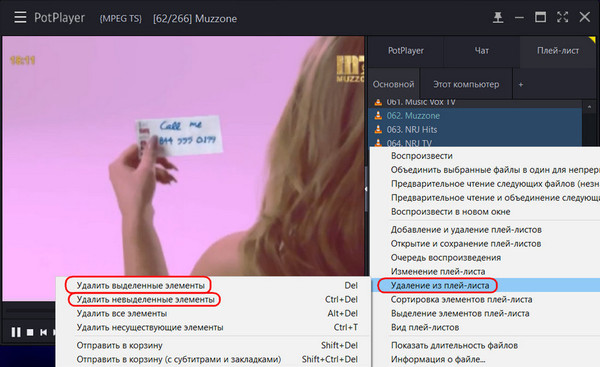
For å tømme listen for unødvendige eller ikke-fungerende kanaler, hold nede Ctrl-tasten, velg dem, i kontekstmenyen på høyre panel klikk "Fjern fra spilleliste", deretter "Fjern valgte elementer".
Eller du kan bare bruke Del-tasten. Hvis bare en liten del av spillelisteinnholdet beholdes, kan du gjøre det annerledes: velg bare de nødvendige kanalene og bruk alternativet "Fjern ikke-valgte elementer" (eller taster eller Ctrl+Del).
Hvis du trenger å legge til en TV-kanal i hoved-IPTV-spillelisten som finnes i en annen spilleliste, åpne sistnevnte i PotPlayer-vinduet og velg "Rediger spilleliste" på ønsket kanal. Deretter – "Rediger oppføring".
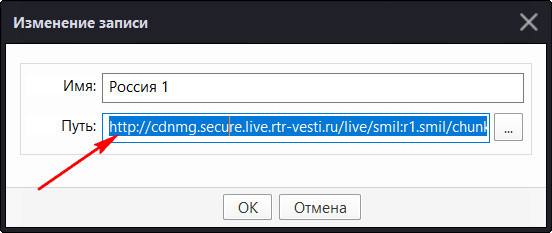
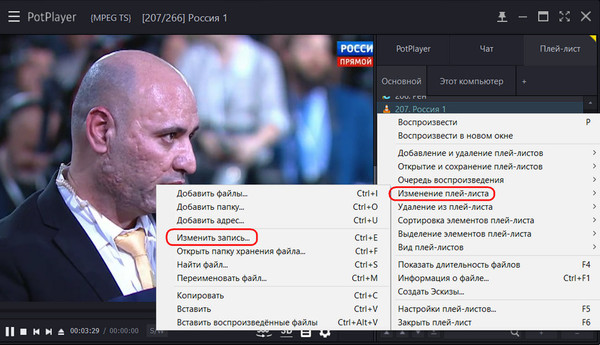 Kopier banen.
Gå deretter til hovedspillelisten, i kontekstmenyen velg "Rediger spilleliste" igjen. Og åpne skjemaet "Legg til adresse".
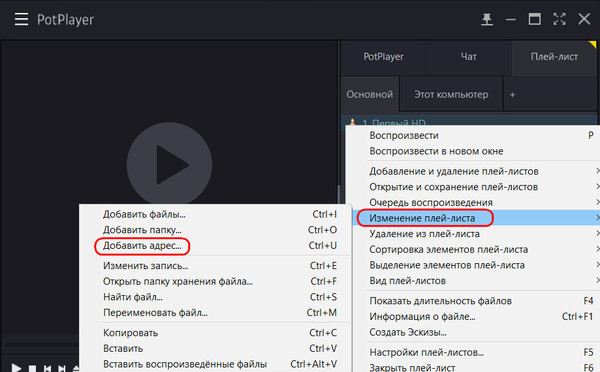
Lim inn samme bane fra utklippstavlen.
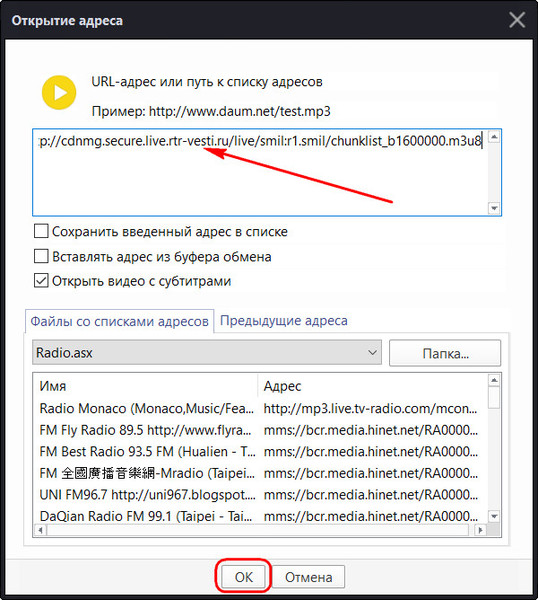
Den nye TV-kanalen er lagt til i spillelisten. Nå gjenstår det bare å gi den et menneskelig lesbart navn. Gjør dette i samme skjema som ble brukt for å kopiere adressen. Velg "Rediger spilleliste", deretter "Rediger oppføring". Endre kanalnavnet.
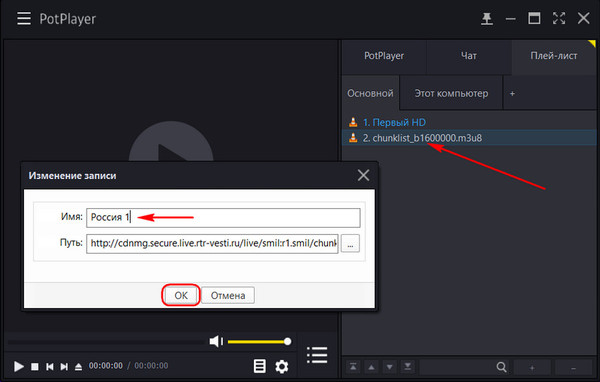 Den redigerte spillelisten kan lagres til en fil om nødvendig, spesielt til de populære formatene ".pls" og ".m3u".