
Hvordan tilbakestille innstillingene i Google Chrome-nettleseren?

Hvordan tilbakestille innstillingene i Google Chrome-nettleseren?

5.0 (3 vurderinger) Hold musepekeren over og klikk en stjerne for å vurdere
Views
5 366
Vurdering
5.0 / 5

Alle brukere tilpasser sin gratis nettleser etter eget ønske, alle vil at nettleseren skal fungere slik de vil. Det er ingen hemmelighet at Google Chrome-nettleser for Windows 7 er en av de beste og kraftigste nettleserne i dag, og tilbyr derfor en mengde mulige innstillinger sammenlignet med nettlesere som Opera, FireFox, Safari, Yandex Browser.

Alt fra å tilpasse utseendet, stille inn skrifter, til å konfigurere nettleserens oppførsel i ulike situasjoner. Dessuten er alle mulige nettleserinnstillinger delt inn i de som er tilgjengelige for alle brukere og de som ikke er tilgjengelige for alle. Hva mener vi når vi snakker om dette?

For eksempel: delen for proxy-serverinnstillinger - HTTPS/SSL osv., blir hovedsakelig brukt av webutviklere, da de forstår disse innstillingene og vet hva hver enkelt gjør.

Noen ganger er det nødvendig å tilbakestille innstillingene til standard. Det kan være mange grunner til dette, for eksempel:

  • Lav nettleserytelse
  • Feilaktig nettleseroppførsel.

Ikke skynd deg å tilbakestille nettleserinnstillingene, da du må tydelig forstå hva som vil skje ved en tilbakestilling og bestemme deg for om du bør gjøre det.

Først: det bør sies at tilbakestilling av nettleserinnstillinger fører til en fullstendig tilbakestilling av absolutt "ALLE" Google Chrome-nettleserinnstillinger. Ved å tilbakestille innstillingene vil du i hovedsak returnere nettleseren til den tilstanden den var i opprinnelig.

Andre: tenk på om det kan være verdt å skrive ned eller huske noen gjeldende innstillinger, slik at du kan gjenopprette dem etter tilbakestillingen. For eksempel: Du liker de nåværende skriftinnstillingene og ønsker å tilbakestille alle innstillinger unntatt skriftinnstillingene. I så fall, husk eller skriv ned de gjeldende skriftinnstillingene i Google Chrome, tilbakestill deretter innstillingene og konfigurer på nytt delen for skriftinnstillinger.

  • Så la oss snakke om hvordan du tilbakestiller nettleserinnstillinger?

Tilbakestill nettleserinnstillinger

Først, start Google Chrome-nettleseren (hvis den ikke kjører), hold musepekeren over øvre høyre område av det åpne nettleservinduet og velg det aktuelle elementet "Tilpass og kontroller Google Chrome".
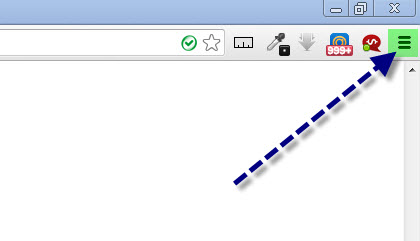
Slik tilbakestiller du Google Chrome-innstillinger

I hurtigmenyen som vises, velger du elementet "Innstillinger". På siden som åpnes, klikker du på fanen "Innstillinger", deretter klikker du på knappen "Vis avanserte innstillinger".
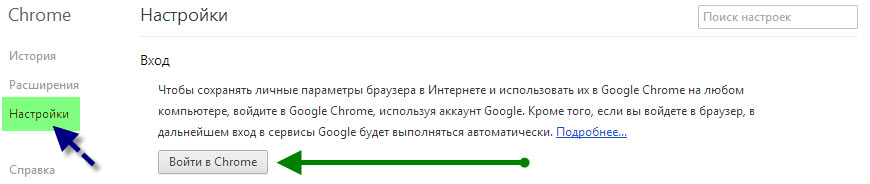
Slik tilbakestiller du Google Chrome-innstillinger

Deretter ruller du med musehjulet helt ned til bunnen av siden, nederst vil du se knappen "Tilbakestill nettleserinnstillinger".
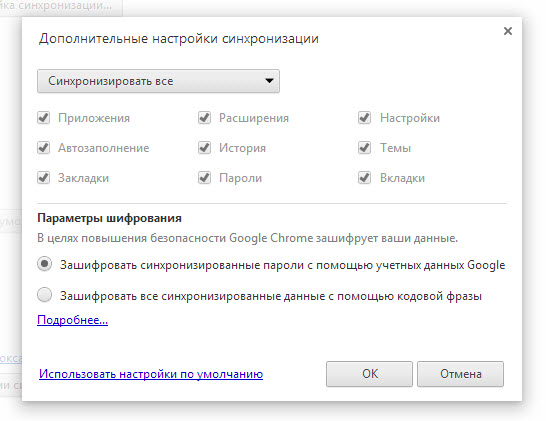
Slik tilbakestiller du Google Chrome-innstillinger

Klikk på denne knappen. En bekreftelsesdialog for endringene vil vises på skjermen:
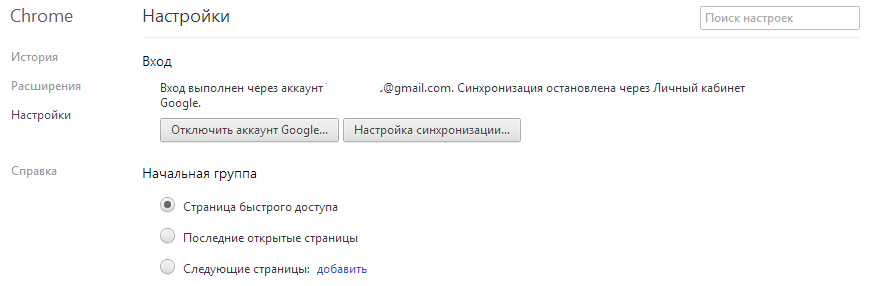
Slik tilbakestiller du Google Chrome-innstillinger

Ved å klikke på knappen "Endre" bekrefter du tilbakestillingen, hvoretter Google Chrome-nettleserinnstillingene blir tilbakestilt. Det var det, nå vet du hvordan du tilbakestiller Google Chrome-nettleserinnstillinger. :)

Husk imidlertid at ved å tilbakestille alle innstillinger, tilbakestiller du nøyaktig "ALLE" nettleserinnstillingene. Og når de er tilbakestilt, vil du ikke kunne få dem tilbake! Derfor bør du tenke deg om to ganger, eller enda bedre tre ganger, før du tilbakestiller nettleserinnstillingene.


Spesifikasjoner

Views5 366

Site.articles.relatedCategory

Vis mer

Standard velkomstside for Google Chrome-nettleseren ser kanskje tom og uklar ut. Nå skal vi finne ut hva en velkomstside er og hva den er til for. [toc] Når du starter nettleseren, er det første du ser startsiden! Den kalles også hurtigtilgangssiden, eller velkomstsiden. Velkomstside - hva er det? Egentlig er dette litt forskjellige konsepter, spesielt når det gjelder standard velkomstside for Google Chrome-nettleseren. Så, nå vet vi hva

151 556
Les
Konfigurering av Flash for Google Chrome

Konfigurering av Flash for Google Chrome

Google Chrome-oppsett
3.8

Noen ganger i Google Chrome-nettleseren krasjer Flash Player eller overbelaster nettleseren selv. For dette har vi detaljert 3 trinn for hvordan du optimaliserer Flash Players ytelse for maksimal hastighet i nettleseren. Forresten, de som ennå ikke har lastet ned Google Chrome-nettleseren kan laste den ned fra vår nettside på denne siden. For raskest mulig ytelse av Flash-applikasjoner i Google Chrome-nettleseren er det svært viktig å konfigurere den riktig. Driftshastigheten avhenger i stor grad ikke av spilleren som brukes i nettleseren, men på

26 768
Les
Tilpasning av Google Chrome-faner

Tilpasning av Google Chrome-faner

Google Chrome-oppsett
4.0

Som praksis viser, foretrekker brukere en "forbedret" faneside, dvs. en der faner kan administreres. Dessverre mangler standardversjonen av Google Chrome denne funksjonen :( Men! La oss ikke glemme den fantastiske muligheten til å installere tilleggsprogrammer fra tredjeparter! :) Vi snakker om utvidelser for Google Chrome som er tilgjengelige i Google Web Store. Så målet vårt er å oppgradere fanesiden for å innføre denne sårt tiltrengte administrasjonsevnen.

15 328
Les
Lagre innstillinger i Google Chrome

Lagre innstillinger i Google Chrome

Google Chrome-oppsett
3.9

Brukere av Google Chrome-nettleseren spør ofte om lagring av innstillinger. Ettersom du stiller dette spørsmålet, vil vi nå prøve å svare på det i detalj med skjermbilder. For å laste ned den russiske gratis Google Chrome-nettleseren, bruk denne lenken. Først av alt, bør du fortelle hvor innstillingene til Google Chrome-nettleseren befinner seg? For å gå til nettleserens innstillingsside, må du klikke på ikonet med 3 streker, som vist på bildet: I den viste kontekstmenyen

8 303
Les

Site.articles.relatedPopular

Vis mer

Ved å bli medlem av Friend Around sosialt nettverk, vil du sikre muligheten for nye bekjentskaper og finne mange venner! Hver deltakende bruker i det sosiale nettverket har mange venner og kjærester, bare nye bekjentskaper i dette nettverket! Takket være den beskjedne applikasjonen kan du ofte kommunisere med venner om felles temaer! Ved å bruke funksjonene i dette sosiale nettverket kan du finne din sjelevenn, og andre brukere kan hjelpe til med dette! [toc] På nettsiden kan du raskt laste ned programmet og bli en bruker av Friend Around-programmet

368 990
Les

Hvordan laste ned et Windows 7 ISO-bilde fra Microsofts nettside? I dag er det mulig, det er ikke lenger nødvendig å søke etter operativsystemet på internett, med risiko for å infisere din egen datamaskin med et virus. Det finnes mange forskjellige bygg av dette operativsystemet på nettet. Det er best å laste ned det originale Windows 7 ISO-bildet, da det anses som best. Du trenger ikke å laste det ned fra torrent-trackere, det er tilgjengelig på Microsofts nettside. Det er imidlertid visse nyanser. På lenken https://www.microsoft.com/ru-ru/

107 053
Les

Sosiale nettverk – de brukes av absolutt alle som bruker Internett, akkurat som telefonen en gang fikk enorm popularitet – i dag nyter sosiale nettverk utrolig universell popularitet. [toc] Kanskje i nær fremtid vil hver innbygger på jorden ha sin egen konto i ett eller annet sosialt nettverk. Som regel er det umulig eller ganske vanskelig å slette en konto i sosiale nettverk; den forblir fortsatt i systemet, uansett hva du gjør. Det sosiale nettverket Friend Around er intet unntak – der

103 258
Les

