

Noen ganger i Google Chrome-nettleseren krasjer Flash Player eller belaster nettleseren selv, og derfor har vi beskrevet i detalj 3 trinn for hvordan du optimaliserer Flash Players ytelse for raskest mulig drift i nettleseren. Forresten, de som ennå ikke har lastet ned Google Chrome-nettleseren – du kan laste den ned fra vår nettside på denne siden.
For raskest mulig ytelse av Flash-applikasjoner i Google Chrome-nettleseren er det svært viktig å konfigurere den riktig. Hastigheten avhenger i stor grad ikke av spilleren som brukes i nettleseren, men av hvilken nettleser du bruker.
Google Chrome på Windows har en betydelig ulempe – den kan ikke automatisk konfigurere Flash-pluginen for maksimal hastighet. Vi anbefaler på det sterkeste å utføre riktige innstillinger manuelt. Dette vil ta 3–4 minutter.
Trinn 1.
Oppdater Google Chrome-nettleseren (chrome://help).
Trinn 2.
Last ned den nyeste versjonen av Flash-pluginen for Google Chrome-nettleseren fra det offisielle Adobe-nettstedet https://get.adobe.com/en/flashplayer/?fpchrome
Trinn 3.
Installer Flash-spilleren
Trinn 4. Veldig viktig!
Åpne innstillingssiden for Google Chrome-nettleseren: chrome://plugins. Her vil du se en liste over alle pluginene installert i nettleseren din. Øverst på listen vil det være en lignende oppføring Adobe FlashPlayer (2 filer) - Versjon: 11,5,502,146.
Hvis antallet filer i parentes er mer enn én, må du utføre innstillingene; hvis det ikke er en firkant med et plusstegn for «Detaljer» ved siden av, er alle innstillinger gjort, og etter å ha lastet inn nettleseren på nytt med Flash-applikasjonen kan du fortsette å arbeide med Flavion Builder-programmet.
Hvis en slik firkant finnes, vil du ved å klikke på den se en liste over alle Flash-pluginer som er koblet til nettleseren din. Bare én av dem skal være aktivert; ellers vil systemet bruke flere prosesser når applikasjonen kjøres, noe som vil redusere programmets ytelse betydelig.
Hva må gjøres?
Deaktiver alle aktiverte pluginer bortsett fra én som befinner seg i Windows\system32\-mappen, da den spesifikt gir maksimal hastighet når applikasjonen kjøres. Det vil se omtrent slik ut:
[caption id="attachment_461" align="aligncenter" width="600"]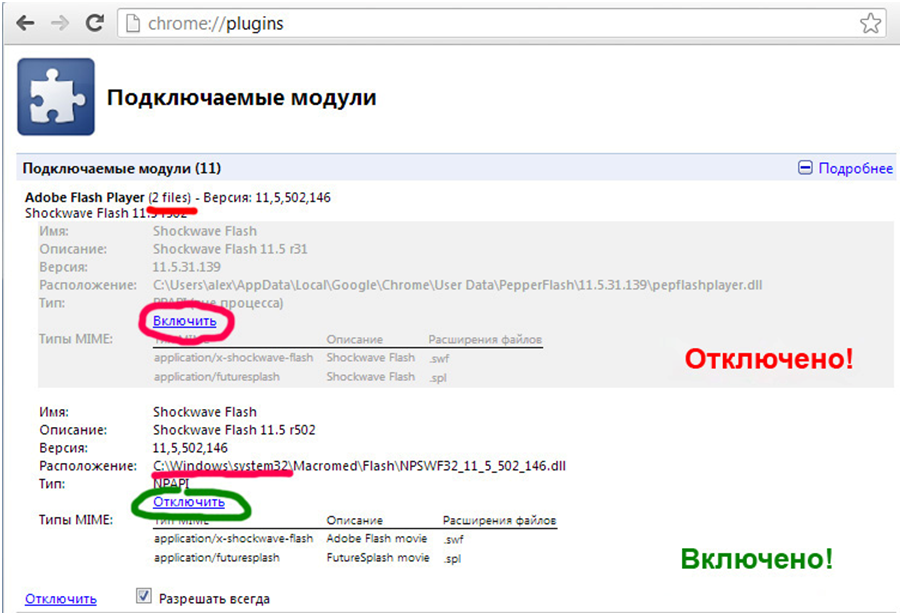 Flash-innstillinger for Google Chrome[/caption]
Trinn 5. Last inn siden med Flash-applikasjonen på nytt. Flash-spillerens ytelse i nettleseren bør bli betydelig raskere.



