
Harddisk på en PC — hva er det og hva brukes det til?
La oss se på typene harddisker.
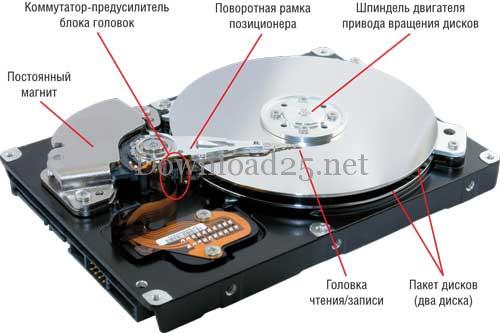
- Winchester, harddisk, HDD – en lagringsenhet Hard Disk Drive (HDD) med mulighet for å overskrive data. Dette er en integrert del av en PC, og valget av denne komponenten må tas svært seriøst.
Hvordan partisjonere en datamaskins harddisk?
En magnetisk HDD har plater som all data er lagret på, PC-informasjon lagres, operativsystemet installeres, og OS starter fra den. Disse stasjonene var mye brukt inntil nylig. De har stor kapasitet og relativt lav kostnad. Imidlertid er de utsatt for mekanisk påvirkning, støy og overoppheting.
HDD-er er:
Interne harddisker inne i en PC er delt inn i:
- Standardstasjoner — 3,5 tommer for stasjonære PC-er
- 2,5 tommer for bærbare datamaskiner.
Forskjellen mellom dem ligger i størrelse og motstand mot mekanisk påvirkning.
Det finnes også:
- Brukerstasjoner
- Serverstasjoner
Serverstasjoner er mye mer pålitelige fordi produksjonen av bedriftsstasjoner er strengt kontrollert. De er motstandsdyktige mot overoppheting, men er mye dyrere. Når hjemme-HDDer svikter, går viktig og nødvendig informasjon tapt for brukere; ved å miste all informasjon og sine kunder, vil bedrifter lide store tap.
VS flash-stasjon – eksterne HDDer, koblet til en PC via en USB-kabel.
2. SSD, Hybrid Harddisk
Solid State Drive ble opprettet for å erstatte den skjøre magnetiske HDD-en. Disse stasjonene bruker flashminnemoduler, noe som sikrer holdbarheten deres; de er mye mer motstandsdyktige mot temperatur og mekaniske påvirkninger, og deres lese-/skriveparametere er betydelig høyere med svært korte dataoppslagstider. Stillhet, lavt strømforbruk og lav vekt gjør dem ideelle for mobile enheter.SSD har to alvorlige ulemper: pris (~ $300-900) og liten kapasitet; i denne forbindelse vil SSD dessverre ikke ta igjen HDD med det første.SSD er et alternativ til HDD for forretningsenheter, fordi ytelse og pålitelighet er viktigst. SSD er fremtiden for PC-er.
Utviklerne fant et kompromiss. De kombinerte HDD og SSD til én. Resultatet er en hybrid harddisk. Dette gir ytelse som en SSD, de er billigere og har høyere kapasitet. Ved å kombinere teknologier ble ulempene med HDD og SSD eliminert.
Prinsippene for deres drift er basert på overvåking av ofte brukte data på HDD-en for å overføre dem senere til SSD-minne, for å øke lesehastigheten for fremtidige forespørsler. Hybridstasjoner har flash SSD-solid state-minne – dette er en buffer der data som er forespurt av operativsystemet lagres. Magnetiske HDDer hviler i mellomtiden, noe som reduserer varmeutvikling og støynivå, og sparer energi. Oppstart fra en hybrid harddisk har positive aspekter, da operativsystemet lastes fra flashminnet, noe som akselererer oppstart. Ofte brukt programvare utnyttes også.
Opptak av enorme mengder informasjon gjøres på magnetiske HDDer fordi flashminnet ikke har tilstrekkelig kapasitet.
Hovedfunksjonen – hybridstasjonen bestemmer selv plasseringen av data i flashminnet og stoler ikke på operativsystemet for denne operasjonen.
Det svake punktet med hybrid harddisker er den lille SSD-bufferen som ikke kan romme alle filer og applikasjoner som er i bruk for øyeblikket.
Den mest populære hybrid harddisken er Seagate Momentus XT.
Vi ønsker HDD-en din et langt liv; ta sikkerhetskopier eller opprett et diskbilde for å unngå mulige tap.
For å finne det nøyaktige navnet på harddisken installert på PC-en din, klikk "Min datamaskin" med musen, velg "Egenskaper".
Klikk "Enhetsbehandling":
og finn "Diskstasjoner". Her står den detaljerte modellnavnet på HDD-en på PC-en din.
La oss se på interne stasjoner.
Hovedegenskaper for HDD for en stasjonær PC:
Harddisken på en datamaskin byttes av ulike individuelle årsaker, hovedsakelig når det er en betydelig nedgang i lastehastigheten til OS-programmer; generelt når PC-ytelsen avtar; når det er utilstrekkelig plass på harddisken for å lagre nødvendige data. Uansett årsak til å kjøpe en ny harddisk, har alle noe å tenke på før kjøpet. La oss se på hvordan velge en harddisk for en PC og hva som må vurderes, siden en tankeløs og forhastet beslutning ikke garanterer at den kjøpte HDD-en vil oppfylle dine behov.
Hvordan velge en harddisk for en stasjonær datamaskin? Det er hovedparametere som bør tas hensyn til når du velger en HDD. Dette er grensesnitt, kapasitet, produsent, hastighet.
| Harddiskens hastighet | En stasjon med stor kapasitet garanterer ikke høy PC-ytelse, men gir mer plass til å lagre nødvendig informasjon. Hastigheten på lasting av programmer og deres ytelse avhenger av harddiskens hastighet. Imidlertid påvirker kapasitet også hastigheten indirekte, fordi jo større volum, jo høyere opptakstetthet, og jo mindre tid trengs for å lese data. Harddiskens ytelse måles i lese-/skrivehastighet – MB/s og datatilgangstid. I dag finnes det stasjoner med hastigheter på 150-200 MB/s og høyere.Før du kjøper en harddisk, må du umiddelbart bestemme tilstrekkelig hastighet, siden arbeid med en høyhastighetsstasjon er veldig komfortabelt. For eksempel er video- og bilderedigerere tunge for systemer med lav diskhastighet; de jobber sakte og har redusert respons på kommandoer for å utføre operasjoner.Hastigheten til en allerede installert stasjon kan sjekkes selv – ved hjelp av HD Tune Pro, en applikasjon:Vanligvis står ikke lese-/skrivehastighet i butikker. Denne parameteren kan enkelt finnes på Internett. Skriv inn stasjonsmodellen og ordene "anmeldelse", "testing" i søkemotoren.Datatilgangstid er publisert, men vi anbefaler ikke å stole på disse dataene; det er mer pålitelig å finne en ekte anmeldelse på Internett.Noen stasjonsmodeller opererer ved hjelp av en interessant teknologi — NCQ (Native Command Queuing). Dette alternativet øker ikke diskhastigheten direkte. Det støtter "husking" av kommandoer som systemet retter til harddisken. Når denne kommandoen gis igjen, "husker" minnet umiddelbart veien til hvor denne informasjonen befinner seg. Imidlertid, for å sikre at denne modusen fungerer, må SATA-kontrolleren fungere i AHCI-modus (BIOS-innstilling). Alle andre ting like, er det bedre å foretrekke en harddisk som støtter NCQ.Hastigheten til en harddisk avhenger direkte av spindelrotasjonshastigheten (5,4-10,0 tusen rpm), bufferstørrelse (32, 16, 8 MB).
|
| Harddiskens kapasitet | Ikke tro at jo høyere kapasitet, desto bedre. Det ideelle alternativet er 2-3 HDD-er på 750 GB hver, i stedet for en 3 TB-stasjon. Dette forklares av arbeidets spesifikke natur:
I dag måles harddiskkapasitet i terabyte og gigabyte. Hvilken kapasitetsstasjon bør du velge? Alt avhenger av arbeidet som utføres på PC-en og nødvendig ledig plass. Jo større kapasitet, desto høyere kostnad. Det er optimalt å gå ut fra det reelle behovet med en margin på 20-50 %. Tilstrekkelig minimumskapasitet for harddisker er 500 GB, siden mindre ikke lenger er tilgjengelig i butikker. En gjennomsnittlig bruker, for arbeid og hyggelig fritid, når de laster ned en enorm mengde informasjon fra Internett (torrenter, tunge spill), trenger en stasjon fra 1 TB. Større stasjoner trengs av de som lagrer arkiver.
Imidlertid vurderer alle harddiskprodusenter ikke 1024, men 1000, for ikke å forvirre kundene. Samtidig, etter å ha installert en stasjon med en kapasitet på for eksempel 500 GB, er bare 465 GB tilgjengelig, fordi PC-en teller gigabyte riktig. En slik forvirring! Vi anbefaler ikke å kjøpe en harddisk større enn 2 TB. Hvis hovedkortet ditt styres av en vanlig BIOS, vil du uansett ikke få mer enn 2 TB! De krever UEFI i stedet for BIOS. Dette kan sjekkes ved å gå inn i BIOS, sette deg nøye inn i grensesnittet og innstillingene under "Boot". Hvis du ser ordet "UEFI" der, er du heldig. Les hovedkorthåndboken. |
| Grensesnitt | Bestemmer stasjonens tilkoblingskabel. Tidligere ble IDE-kontakter brukt, nå finnes de bare på gamle PC-er. Deretter ble SATA favoritten, i dag SAS og SAS/SATA. Hvis du kjøper en harddisk med feil kontakt, vil du ikke kunne installere den! |
| Produsent | Bestem personlig hvilken produsent som fortjener ditt kjøp. Selv de mest kjente produsentene har lavkvalitetsstasjoner. Firmnavnet bør vurderes uten fanatisme, da selskapets image også betales for. Hver harddisk fra hvert selskap har en serie. Selv om noen serier ikke var gode, kan du ikke snakke dårlig om alle produktene til det selskapet.
Vi anbefaler selskaper Hitachi, Western Digital, Seagate. Det finnes også harddisker fra Samsung, hvis divisjon ble kjøpt opp av Seagate. Hvis du har mistet parametrene dine, prøv å gjenopprette dem ved hjelp av applikasjonen GetDataBack.Når du velger en harddisk, vurder anmeldelser. Skriv inn merkevaren og "anmeldelser" i søkemotoren. Etter å ha fått mange nettsteder som svar, prøv å ta det riktige valget. Ikke stol på ett nettsted. Anmeldelser er noen ganger skrevet spesielt gode eller dårlige. Bruk informasjon fra flere kilder og forum. Ikke la deg lure av reklamekrokene!For å bestemme virkeligheten av en anmeldelse, vurder utgivelsesdatoen for harddisken. Det vil ikke være noen anmeldelser for et nytt produkt, og prisen er alltid høy. Når et nytt produkt har mange anmeldelser, er det mest sannsynlig en provokasjon. For at anmeldelser av et produkt skal bli virkelige, må det ha vært på markedet i mer enn 6 måneder. |
| Støy og knasing under drift | En viktig parameter for harddisker er støyeffekten under drift. I motsetning til flash-stasjoner og SSD-er, er HDD-er mekaniske enheter som lager støy. Støyen er vanligvis ikke spesielt merkbar når støyeffekten er innenfor normale grenser. Noen ganger er knasing og støy veldig irriterende! Og når PC-dekselet er billig eller av dårlig design, vibrerer det i takt med stasjonen! Dessverre er det umulig å vite hvordan en harddisk vil oppføre seg før du kjøper den.Hvis dette problemet oppstår, utfør følgende handlinger:
|
| La oss begynne å velge en harddisk | La oss åpne harddiskparametrene i Yandex.Market:La oss se på egenskapene til en high-end stasjon, da flere parametere vises her enn i publikasjoner om budsjettmodeller.
|
Tips å vurdere når du kjøper en harddisk.
- Kjøp en stasjon kun fra offisielle forhandlere som gir en firmagaranti på minst 3 år. En HDD kjøpt fra et tvilsomt selskap eller brukt, kan være brukt, reparert eller utsatt for mekanisk og/eller temperaturpåvirkning (stasjonen ble rett og slett mistet, eller noe tungt ble droppet på den). Harddisken vil fungere en stund, og som et resultat vil du miste nerver, penger og informasjon…
- Angående harddiskens pålitelighet, er det bare én anbefaling – ikke kjøp nye produkter, da de kan ha fastvareproblemer, høy kostnad og produksjonsfeil. Etter at en ny modell er utgitt, er det fornuftig å vente seks måneder til enheten er forbedret og prisen har falt.
- Før du kjøper, finn anmeldelser om påliteligheten til harddisker på Internett.
- Her kan du velge en stasjon med redusert strømforbruk, den lager mindre støy og varmes opp mindre.
- Ikke kjøp stasjoner med overdreven kapasitet; de er utsatt for mekanisk påvirkning; det er bedre å kjøpe to 500 GB HDD-er enn en 1 TB eller 2 TB-stasjon.
- Hvordan få maksimale muligheter til minimale kostnader? La oss vurdere noen kombinasjoner for forskjellige PC-er.
- For en hjemme-PC er Seagate Barracuda ST3500641AS-RK eller Western Digital Caviar Blue WD5000AAKX bedre.
- For en gaming-PC eller videofilbehandling, er Western Digital Caviar Black, Seagate Barracuda eller Seagate Pipeline bedre egnet.
- Når du kjøper to HDD-er, kjøp definitivt én SSD; dette vil betydelig øke PC-ytelsen; installer OS og hovedprogramvare på den. Bilder, dokumenter, videoer osv. kan lagres på HDD-en.
- Når du kjøper en harddisk, er valget ikke lett. Du må alltid ofre noe: hastighet eller minnekapasitet. Når du kjøper en harddisk for å lagre informasjon, er det bedre å velge en større kapasitet; for å øke PC-ytelsen, fokuser på hastighet.
- Antall plater i en harddisk er også et hint. Jo flere det er, jo mer støy vil PC-en lage under drift. Dette gjelder spesielt for eksterne harddisker.
- For bærbare datamaskiner er lagringsenheter for det meste universelle, og parameterne er balanserte. Forskjellene deres ligger i produsent, pris og kapasitet. Når du velger en HDD, må du vurdere de samme egenskapene som for stasjonære PC-er, men ta hensyn til noen få særtrekk. En bærbar datamaskin er en mobil enhet, derfor:
- du må kjøpe en harddisk med lavt strømforbruk. Anbefalt HDD-kapasitet bør være ikke mer enn ~ 500 GB for å sikre lavt strømforbruk og kompakthet.
- Vær sikker på å ta hensyn til typen grensesnitt.
- Stasjonens ytelse. Det er ingen vits i å kjøpe en HDD med høye egenskaper når laptopens enheter er trege (RAM, skjermkort, CPU). Harddisken påvirker ikke laptopens driftshastighet; du vil bare bruke mer penger uten å forbedre noe.
- Det er nødvendig å merke seg moderne hybridstasjoner. De kombinerer to teknologier: SSD og en vanlig harddisk, der SSD-en har en kapasitet på ~ 4 GB, brukt som en buffer. Ofte leste data skrives til flashminne, så lesehastigheten vil merkbart øke. Dette vil dessverre ikke påvirke skrivehastigheten.



