
Sikkerhetsinnstillinger i Google Chrome

Sikkerhetsinnstillinger i Google Chrome

4.7 (6 vurderinger) Hold musepekeren over og klikk en stjerne for å vurdere
Views
7 043
Vurdering
4.7 / 5

I det siste stiller folk ofte spørsmålet, hvordan sette opp sikkerhet i Google Chrome. En kunnskapsrik person vet at sikkerheten i Chrome-nettleseren er kanskje den beste mulige for øyeblikket.

Å forklare det er enkelt.

Google Chrome-nettleseren er basert på Chromium, som igjen er basert på den gratis og verdens beste WebKit-motoren, som igjen kjører med maksimal hastighet og gir maksimal sikkerhet. Dette faktum er også bevist av utviklerne av Opera-nettleseren, som nylig bestemte seg for å slutte å utvikle sin Presto-motor og bytte til WebKit-motoren.

Dette betyr ikke at Google Chrome og Opera er det samme, slett ikke! For det første er konfigurasjonen og innstillingene til motoren forskjellige i hver nettleser. For det andre er skallet ikke mindre viktig enn det som er "under panseret". I tillegg skiller avskjæringsmetoder, dataoverføring mellom prosesser og organiseringen av multiprosessering seg i alle nettlesere som bruker WebKit som base. Så la oss gå tilbake til å sikre sikkerhet i Chrome og konfigurasjonen, og finne ut hva som må gjøres for å sette opp sikkerhet i Chrome.

Sikkerhetsinnstillinger for Google Chrome

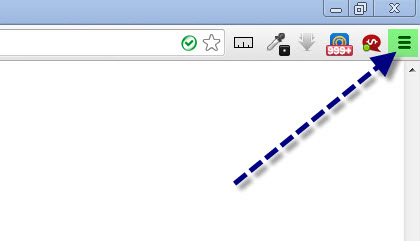
For å gå til nettleserens sikkerhetsinnstillingspanel, må du gå til selve innstillingspanelet. Det er enkelt og greit. Klikk på "Tilpass og kontroller Google Chrome"-knappen, som vist på bildet nedenfor.
Sikkerhetsinnstillinger i Google Chrome

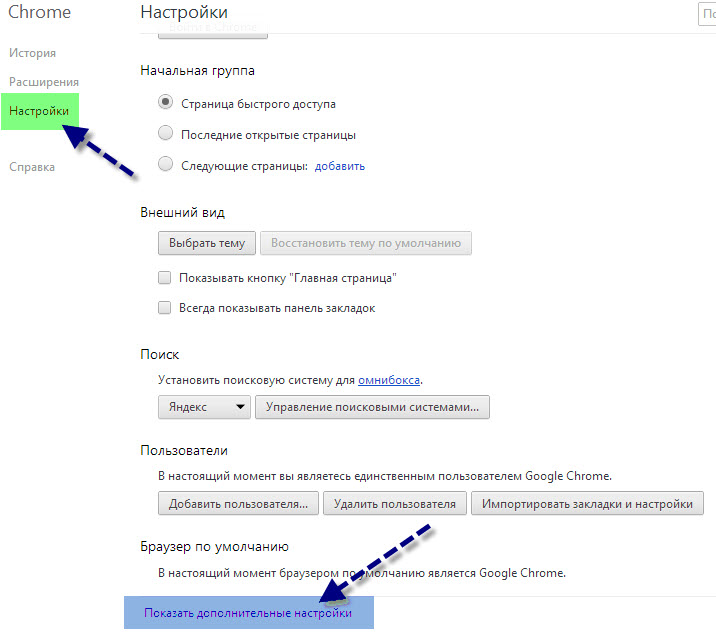
Deretter, i hurtigmenyen som vises, velg "Innstillinger".

Gå deretter til fanen "Innstillinger", og deretter til delen for avanserte innstillinger.
Sikkerhetsinnstillinger i Google Chrome

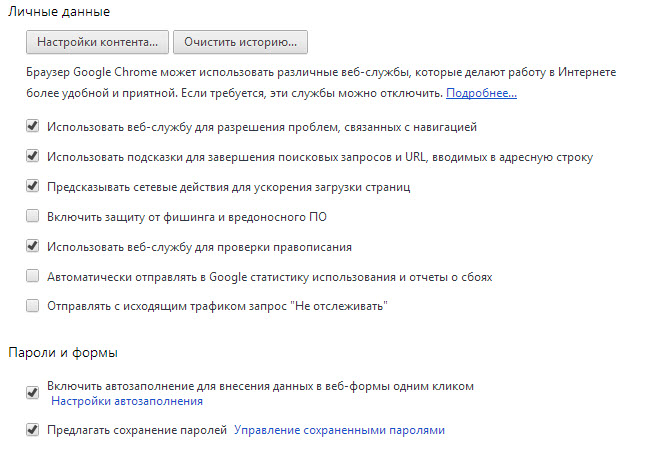
Vær oppmerksom på seksjonene "Personlige data" og "Passord og skjemaer".
Sikkerhetsinnstillinger i Google Chrome

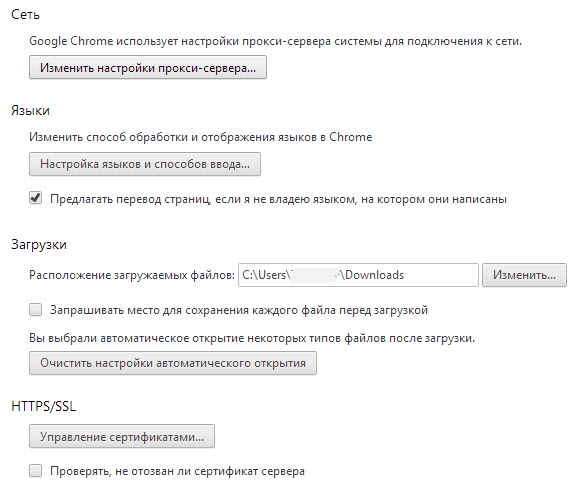
Du vil også være interessert i seksjonene "Nettverk", "Nedlastinger" og "HTTPS/SSL".
Sikkerhetsinnstillinger i Google Chrome

Dette er kanskje de viktigste sikkerhetsinnstillingene i Google Chrome-nettleseren som er tilgjengelige for brukeren.

Tips for å sette opp sikkerhet i Google Chrome

Prøv å unngå noen vanlige feil som brukere ofte gjør.

For eksempel, unngå "sandkasse"-sider, eller som de også kalles "spøkelser", hvor virus eller lignende mest sannsynlig befinner seg. Det er lett å kjenne igjen en slik side; du kan bare komme til den fra en søkemotor, og du vil landet på et forum hvor de "angivelig" diskuterer emnet du er interessert i, og et sted i kommentarene vil det være en lenke til en fil som inneholder informasjonen du trenger.

Etter å ha klikket på lenken, vil du bli ført til en nedlastingsside for filer hvor du blir bedt om å sende en SMS (betalt), eller laste ned en infisert fil. I tillegg anbefaler vi å sjekke tilkoblingsprotokoller, og også sjekke hosts-filen hvis du har sikkerhetstvil.

For eksempel har et virus kalt Hosts nylig sirkulert mye på nettet, som endrer Windows-innstillinger slik at når du skriver inn en side, for eksempel www.example.com, i adressefeltet, havner du ikke på www.example.com men på en nøyaktig kopi, og likevel ser du fortsatt det riktige domenet www.example.com i adressefeltet.

På pålitelige sider, som google.com, vil tilkoblingsprotokollen alltid være HTTPS, nemlig https://www.google.com HTTPS-protokollen betyr at siden er ekte fordi den har et tillatssertifikat.

Oftest brukes pålitelige protokoller på seriøse sider, som nettbutikker, søkemotorer, osv.

Spesifikasjoner

Views7 043

Site.articles.relatedCategory

Vis mer

Standard velkomstside for Google Chrome-nettleseren ser kanskje tom og uklar ut. Nå skal vi finne ut hva en velkomstside er og hva den er til for. [toc] Når du starter nettleseren, er det første du ser startsiden! Den kalles også hurtigtilgangssiden, eller velkomstsiden. Velkomstside - hva er det? Egentlig er dette litt forskjellige konsepter, spesielt når det gjelder standard velkomstside for Google Chrome-nettleseren. Så, nå vet vi hva

151 556
Les
Konfigurering av Flash for Google Chrome

Konfigurering av Flash for Google Chrome

Google Chrome-oppsett
3.8

Noen ganger i Google Chrome-nettleseren krasjer Flash Player eller overbelaster nettleseren selv. For dette har vi detaljert 3 trinn for hvordan du optimaliserer Flash Players ytelse for maksimal hastighet i nettleseren. Forresten, de som ennå ikke har lastet ned Google Chrome-nettleseren kan laste den ned fra vår nettside på denne siden. For raskest mulig ytelse av Flash-applikasjoner i Google Chrome-nettleseren er det svært viktig å konfigurere den riktig. Driftshastigheten avhenger i stor grad ikke av spilleren som brukes i nettleseren, men på

26 768
Les
Tilpasning av Google Chrome-faner

Tilpasning av Google Chrome-faner

Google Chrome-oppsett
4.0

Som praksis viser, foretrekker brukere en "forbedret" faneside, dvs. en der faner kan administreres. Dessverre mangler standardversjonen av Google Chrome denne funksjonen :( Men! La oss ikke glemme den fantastiske muligheten til å installere tilleggsprogrammer fra tredjeparter! :) Vi snakker om utvidelser for Google Chrome som er tilgjengelige i Google Web Store. Så målet vårt er å oppgradere fanesiden for å innføre denne sårt tiltrengte administrasjonsevnen.

15 328
Les
Lagre innstillinger i Google Chrome

Lagre innstillinger i Google Chrome

Google Chrome-oppsett
3.9

Brukere av Google Chrome-nettleseren spør ofte om lagring av innstillinger. Ettersom du stiller dette spørsmålet, vil vi nå prøve å svare på det i detalj med skjermbilder. For å laste ned den russiske gratis Google Chrome-nettleseren, bruk denne lenken. Først av alt, bør du fortelle hvor innstillingene til Google Chrome-nettleseren befinner seg? For å gå til nettleserens innstillingsside, må du klikke på ikonet med 3 streker, som vist på bildet: I den viste kontekstmenyen

8 303
Les

Site.articles.relatedPopular

Vis mer

Ved å bli medlem av Friend Around sosialt nettverk, vil du sikre muligheten for nye bekjentskaper og finne mange venner! Hver deltakende bruker i det sosiale nettverket har mange venner og kjærester, bare nye bekjentskaper i dette nettverket! Takket være den beskjedne applikasjonen kan du ofte kommunisere med venner om felles temaer! Ved å bruke funksjonene i dette sosiale nettverket kan du finne din sjelevenn, og andre brukere kan hjelpe til med dette! [toc] På nettsiden kan du raskt laste ned programmet og bli en bruker av Friend Around-programmet

368 990
Les

Hvordan laste ned et Windows 7 ISO-bilde fra Microsofts nettside? I dag er det mulig, det er ikke lenger nødvendig å søke etter operativsystemet på internett, med risiko for å infisere din egen datamaskin med et virus. Det finnes mange forskjellige bygg av dette operativsystemet på nettet. Det er best å laste ned det originale Windows 7 ISO-bildet, da det anses som best. Du trenger ikke å laste det ned fra torrent-trackere, det er tilgjengelig på Microsofts nettside. Det er imidlertid visse nyanser. På lenken https://www.microsoft.com/ru-ru/

107 053
Les

Sosiale nettverk – de brukes av absolutt alle som bruker Internett, akkurat som telefonen en gang fikk enorm popularitet – i dag nyter sosiale nettverk utrolig universell popularitet. [toc] Kanskje i nær fremtid vil hver innbygger på jorden ha sin egen konto i ett eller annet sosialt nettverk. Som regel er det umulig eller ganske vanskelig å slette en konto i sosiale nettverk; den forblir fortsatt i systemet, uansett hva du gjør. Det sosiale nettverket Friend Around er intet unntak – der

103 258
Les


