
For relativt nylig var en vakker presentasjon med lysbilder og musikk tilgjengelig for få, og i de fleste tilfeller ble den laget i spesialiserte sentre for mye penger, men nå har hver bruker muligheten til å lage en imponerende presentasjon.
Med et så fantastisk program som Microsoft Power Point, kan du raskt og enkelt lage vakre presentasjoner i Power Point for kurs- og diplomprosjekter, arbeidspresentasjoner, osv.
Det finnes mange programmer for å lage presentasjoner, men Power Point er det mest populære og åpner opp nesten ubegrensede muligheter for brukeren. La oss bli bedre kjent med dette programmet og lage en enkel presentasjon for å bli kjent med programmets funksjonalitet.
Hvordan lage en presentasjon på en datamaskin i Power Point?
Komme i gang Etter å ha startet Microsoft Power Point, vil du se et standardvindu med et forberedt standard første lysbilde (presentasjonsark), lag det første lysbildet i presentasjonen:
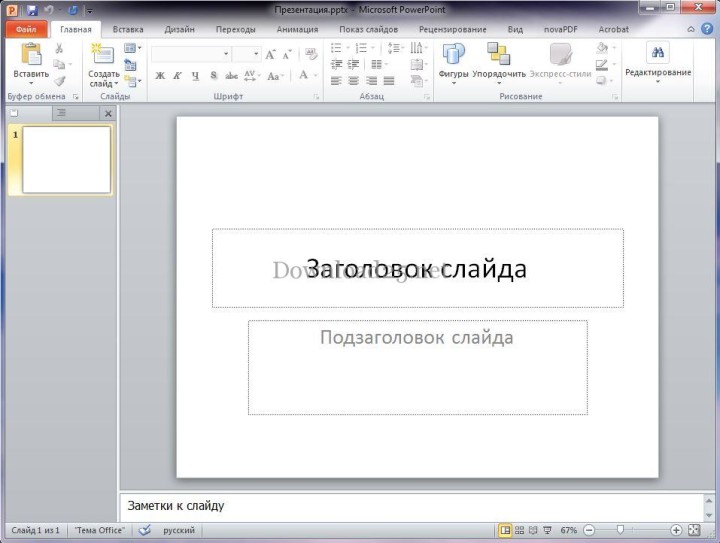
På venstre side vil lysbildene som "deltar" i presentasjonen bli vist i en kolonne. Du kan legge til et nytt lysbilde ved å klikke på "Nytt lysbilde"-knappen som ligger i "Hjem"-fanen eller ved å høyreklikke under lysbildet og velge "Nytt lysbilde" fra kontekstmenyen.
La oss velge designet for presentasjonen vår. For å gjøre dette, gå til "Design"-fanen:
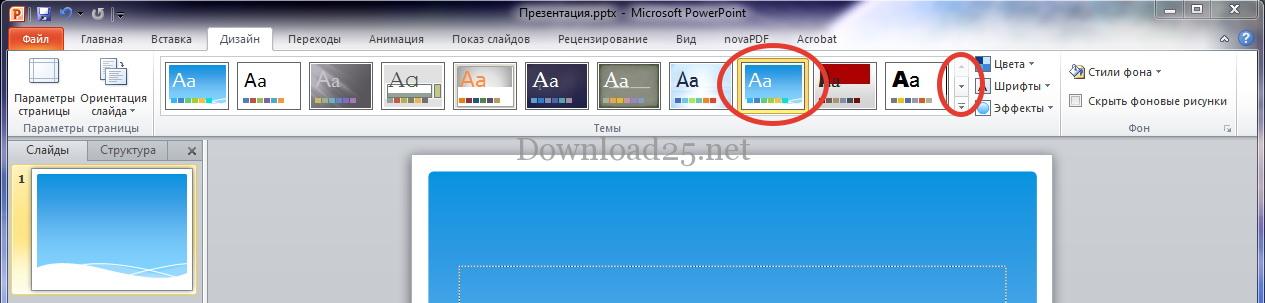
Listen over maler i Power Point er stor, så den får ikke plass på én linje. Du kan navigere gjennom malene ved hjelp av den markerte knappen. For å velge et design du liker, klikk bare på det, og lysbildene dine vil få det valgte designet.
Nå kan du sette opp lysbildeoppsettet. For å gjøre dette, klikk på "Oppsett"-elementet i Hjem-fanen og klikk på ønsket oppsett:
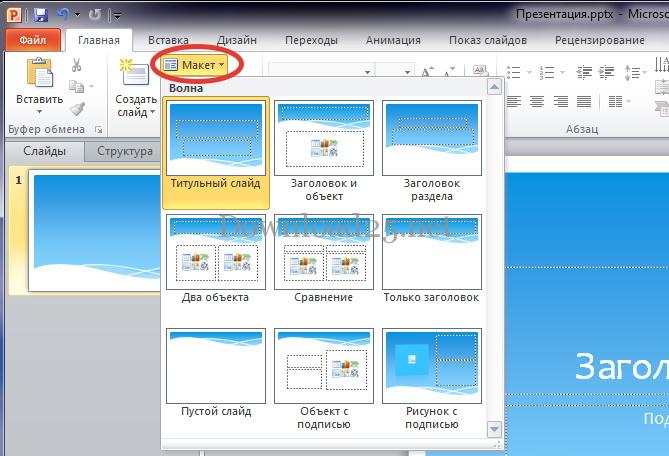
Du kan velge et egendefinert oppsett for hvert lysbilde, avhengig av planlagt innhold.
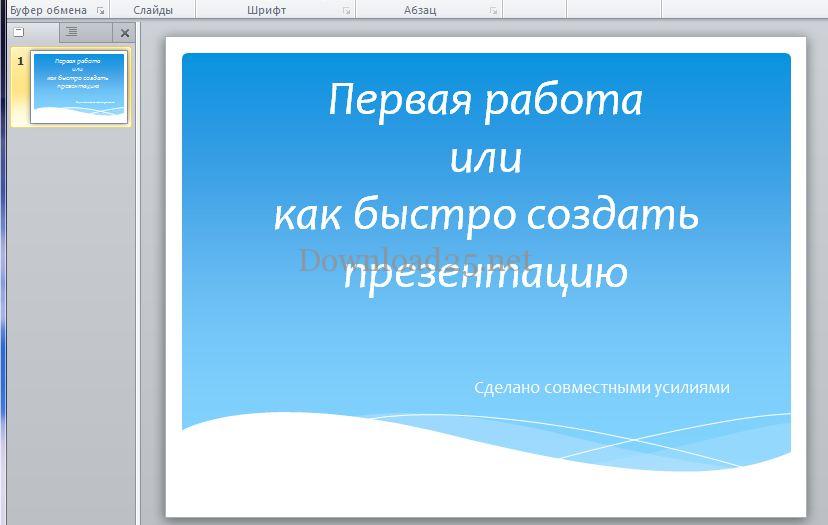
La oss lage tittelbildet til presentasjonen vår. For å gjøre dette, klikk på "Tittel"-feltet og skriv inn ønsket tekst. Å skrive inn og redigere tekst i Power Point er det samme som i Word.
Hvordan flytte blokker rundt på et lysbilde i en Power Point-presentasjon?
Etter å ha skrevet inn tekst i tittelfeltet, kan du klikke på undertittelfeltet på lysbildet og skrive inn tekst der. Blokker kan enkelt flyttes rundt på lysbildet ved å velge dem og holde kryssikonet. Vi får omtrent dette resultatet (størrelse, skrifttype og farge på teksten kan endres etter eget ønske):
La oss lage et andre lysbilde på samme måte, og velge "Tittel og innhold" som oppsett:
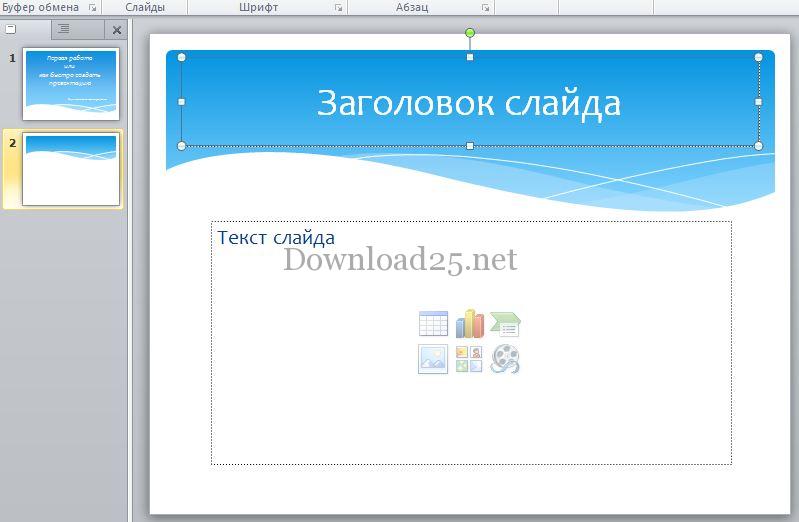
I det andre vinduet i presentasjonen kan du skrive tekst og/eller legge til et objekt ved å klikke på ønsket ikon. Objektet her kan være en tabell, et diagram, SmartArt-grafikk, et bilde fra en fil, et bilde eller et medieklipp.
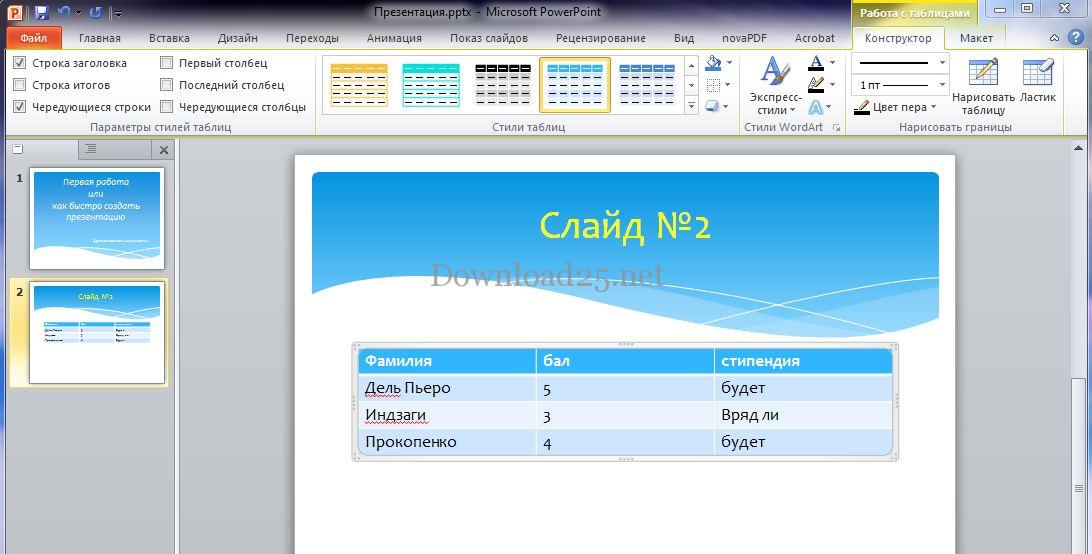
Alle tilføyde objekter og blokker kan fritt flyttes rundt på lysbildet. For å legge til en tabell, klikk på det tilsvarende ikonet, spesifiser ønsket antall kolonner og rader, og klikk på "OK"-knappen.
Hvordan lage en tabell i en Power Point-presentasjon?
Å jobbe i en tabell er det samme som i Word. Du kan velge tabellstil, linjetykkelse og andre parametere:
Hvordan lage et diagram i en Power Point-presentasjon?
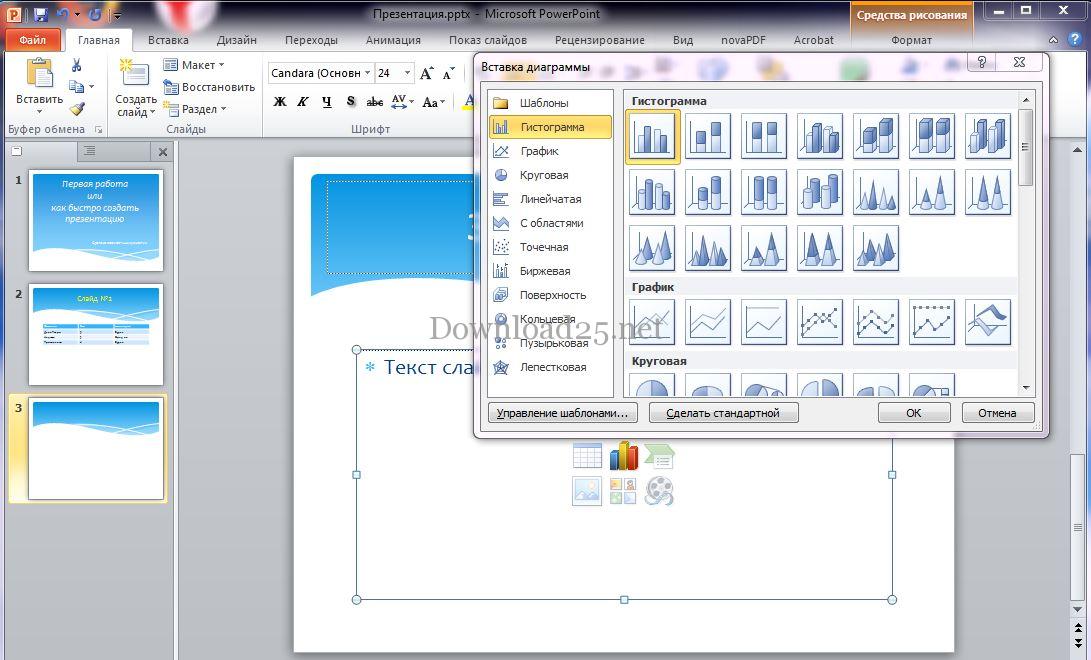
La oss legge til et tredje lysbilde og plassere et diagram på det i vår Power Point-presentasjon. For å gjøre dette, utfører vi lignende manipulasjoner, men i stedet for tabellikonet klikker vi på diagramikonet. I vinduet som åpnes, velg ønsket diagramtype og klikk på "OK"-knappen:
Et Excel-dokument åpnes der du må angi nøyaktig hva vi vil se på diagrammet. La oss for eksempel vurdere prestasjonen til de nevnte karakterene:
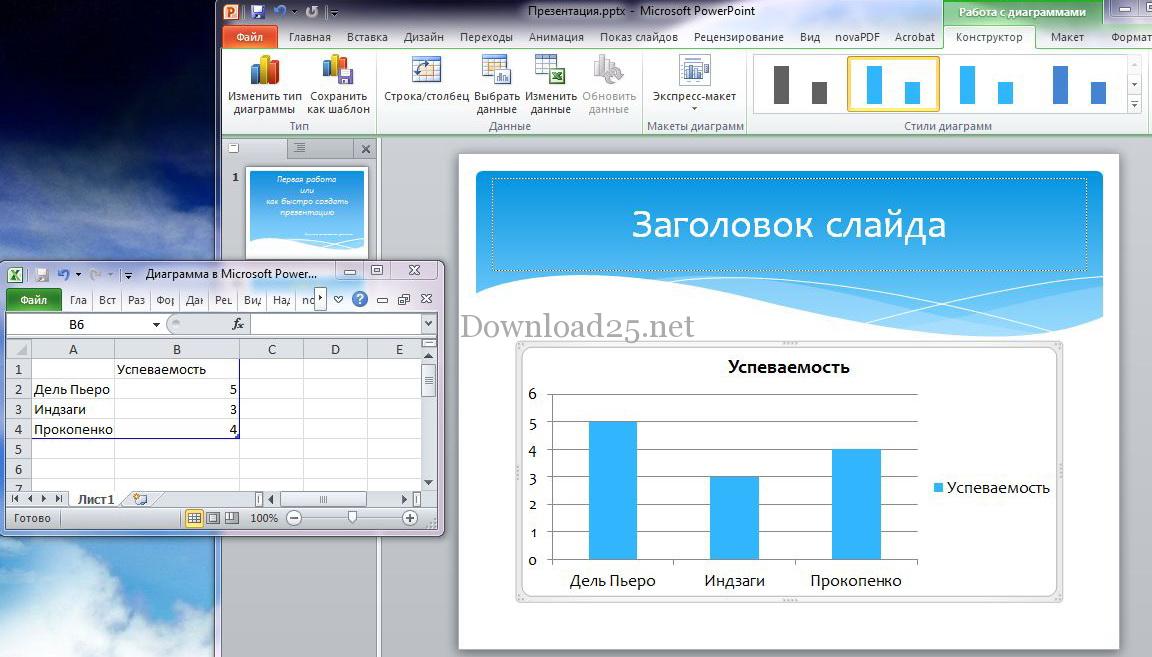
Fargen og andre parametere for diagrammet kan også endres. Du kan sette inn bilder, musikkkomposisjoner og videoklipp i lysbildene.
Mekanismen for å legge til er enkel og ligner på tidligere tilføyelser: du må legge til et lysbilde med et objekt, klikke på det tilsvarende ikonet og velge ønsket fil for å legge til.
Tilføyde bilder i Power Point kan flyttes rundt på lysbildet, forminskes og forstørres. Du kan også sette inn nødvendige objekter fra "Sett inn"-fanen:

Når du setter inn en video- eller lydfil, kan du spesifisere om den skal spilles av ved klikk eller starte avspilling automatisk når lysbildet vises.
Bruke effekter på lysbilder i en Power Point-presentasjon
Mulighetene til Power Point-programmet slutter ikke der. Du kan få lysbildene til å vises vakkert på skjermen. For å gjøre dette, gå til Overganger-fanen og velg ønsket lysbilde:
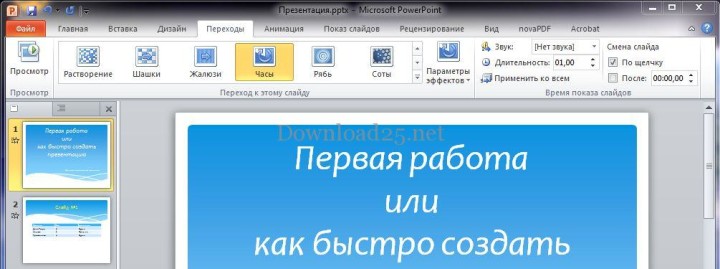
I denne fanen kan du velge ønsket effekt, og du kan umiddelbart forhåndsvise effekten ved å klikke på en av effektene. På høyre side av vinduet kan du stille inn parametrene for den valgte effekten, lyden av utseende, varighet, og dens utseende – ved klikk eller etter en tid (du angir intervallet selv).
Animasjon på et lysbilde i Power Point
Du kan også dekorere alle objekter på lysbildene ved hjelp av animasjon. For å gjøre dette, gå til "Animasjon"-fanen og velg ønsket objekt:
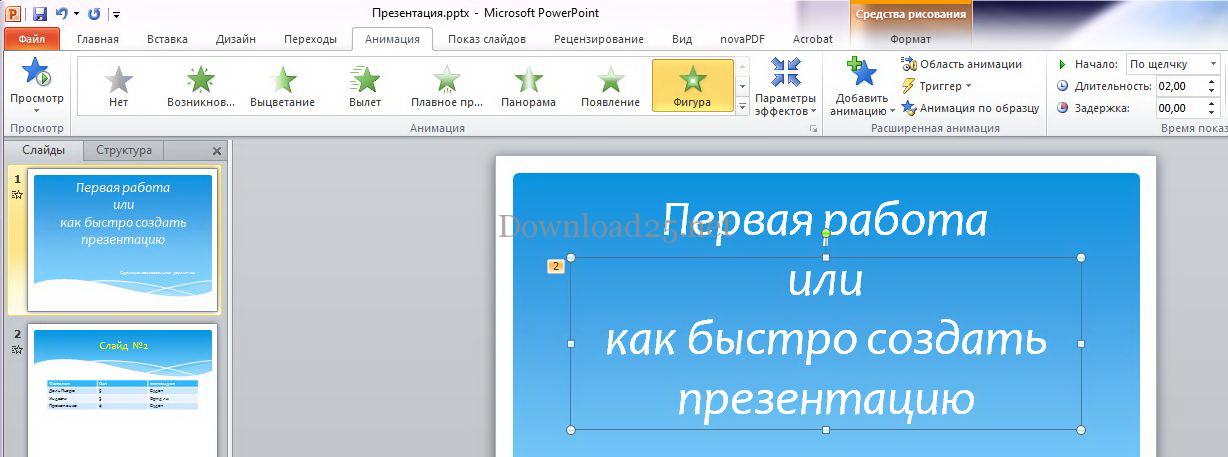
Her kan du velge effekten for objektets utseende (i dette tilfellet teksten "eller hvordan lage en presentasjon raskt"), konfigurere effektparametrene, velge rekkefølgen for objektavspilling på lysbildet og spesifisere andre innstillinger.
Ikke glem å lagre arbeidet ditt med jevne mellomrom, og du kan se resultatet ved å trykke på F5-tasten eller gå til "Lysbildeshow"-fanen og klikke på den tilsvarende knappen. I samme fane er det en "Angi lysbildeshow"-knapp der du kan spesifisere hovedparametrene for avspilling av den opprettede presentasjonen. Du kan avslutte lysbildeshowet ved å trykke på Esc-tasten.
Det var alt, vi har dekket hovedfunksjonene og mekanismene for å lage en vakker presentasjon. Ved å bruke verktøyene i Power Point-programmet og bruke dem fritt, kan du realisere dine kreative ideer og forberede imponerende presentasjoner som utvilsomt vil tjene deg godt.



