Ok Google på datamaskinen din – dette er en ganske praktisk løsning ikke bare for Android OS-enheter, men også for datamaskiner. En stund var denne funksjonen tilgjengelig for alle eiere av Google Chrome-nettleseren, men siden oktober 2015 har produsentfirmaet gjort det til en tilleggsfunksjon. La oss finne ut hvordan du installerer Ok Google på datamaskinen din og se på hovedfunksjonene.
Installere Ok Google på en Windows 7-datamaskin
Først må du skaffe deg Google Chrome-nettleseren selv, som du finner ved å gå til den offisielle nettsiden: chrome.google.com, deretter installere den og utføre grunnleggende oppsett.
Det anbefales å samtidig registrere en konto slik at når du installerer nettleseren eller operativsystemet på nytt, trenger du ikke å sette opp Ok Google-talesøk på datamaskinen på nytt fra bunnen av, samt ulike utvidelser. Forberedelsen på dette stadiet kan anses som fullført, og du kan trygt starte nettleseren.
Aktivere "Ok, Google"
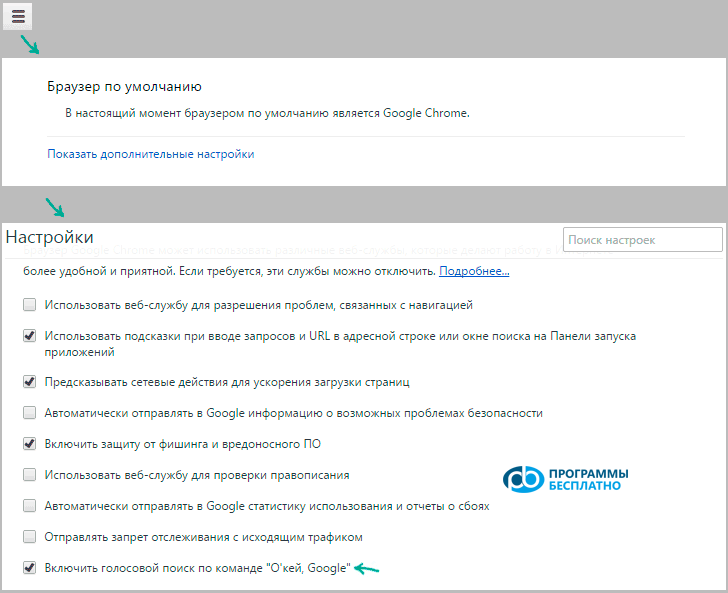
Etter å ha startet nettleseren må du utføre ytterligere konfigurasjon. For å gjøre dette, gå til nettleserinnstillingene, velg "vis avanserte innstillinger" eller bruk søkefeltet, der du må skrive inn elementnavnet "talesøk Ok, Google".
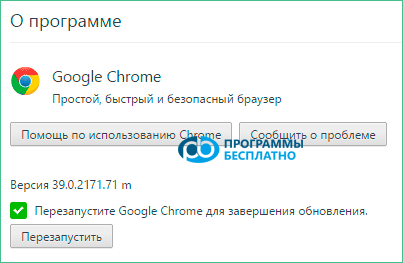
Hvis det ikke finnes et slikt element i innstillingene, må du sørge for at du har den nyeste versjonen av nettleseren installert. Gå til innstillingene igjen, finn elementet "Om nettleseren", velg det, hvoretter, hvis en nyere versjon av programmet er tilgjengelig, vil Chrome tilby å laste den ned automatisk.
Etter at du har oppdatert, gå tilbake til innstillingene og talesøk-elementet og merk av i boksen, ellers vil alle forsøk på å starte talesøk være forgjeves.
Hvordan bruke talesøk?
Etter at du har klart å laste ned Ok Google på datamaskinen din sammen med den nye nettleserversjonen, er det på tide å gå videre til å teste funksjonene. For å gjøre dette, åpne en ny fane eller gå til startsiden og klikk på mikrofonsymbolet i søkefeltet, hvoretter en melding om å si et søkeord vil vises på skjermen.
Det er verdt å merke seg at bildesymbolet er farget, ellers vil funksjonen rett og slett ikke fungere. Et grått ikon indikerer at ingen mikrofon er installert i systemet eller at det er noen konflikter.
Etter at meldingen om å si en frase for søk vises, må du si det aktuelle søket høyt. Du kan også få tilgang til talesøk med frasen "Ok, Google", men den vil bare fungere på hovedskjermen, eller på hovedsiden til søkemotoren. Vær oppmerksom på at programmet ikke vil svare på denne kommandoen når det er minimert, så du må uansett aktivere vinduet hver gang.
Hva tilbyr talesøk?
Ok Google på datamaskinen din gratis vil tillate deg å bruke alle mulighetene til moderne søkemotorer. I tillegg til å delvis frigjøre hendene mens du surfer på nettet, vil søkemotoren gi deg de mest relevante resultatene for søket ditt i en egen informasjonsblokk.
Dette vil betydelig fremskynde og forenkle søkeprosessen. Du kan laste ned talesøk Ok Google på datamaskinen din helt gratis, da det distribueres sammen med Google Chrome-nettleseren. Mens du bruker denne funksjonen, husk at tjenesten fortsatt er under aktiv testing og kanskje ikke gjenkjenner mange kommandoer, spesielt de som inneholder banning.
Litt historie
Talesøk og talekontroll har vært tilgjengelig på ulike mobile enheter i flere år, så Google og andre selskaper prøver på alle mulige måter å skape et enhetlig system som kan behandle brukerforespørsler.
På mobile enheter kan frasen "Ok, Google" behandles nesten når som helst, og brukeren trenger ikke engang å gjøre ekstra innstillinger. Denne tilnærmingen viste seg å være praktisk og over tid lønnet det seg, noe som ikke kan sies om stasjonære operativsystemer, der brukeren er vant til å bruke en standard mus og tastatur.
Til tross for alt dette, kan du laste ned Ok Google på en Windows-datamaskin sammen med den proprietære nettleseren fra Google. Du må ha litt tålmodighet og den mest vanlige mikrofonen.