
I dag har nesten alle sin egen e-postinnboks, som kan brukes til å sende elektroniske dokumenter og ulike filer.
Det er verdt å merke seg med en gang at registering av en e-post hos Google også gir tilgang til andre bedriftstjenester, inkludert Google Drive. Og for datasynkronisering i nettleseren Google Chrome, vil en e-post også være nødvendig.
Hvordan opprette en e-post gratis på Google.ru?
For å opprette en e-post på Google.ru, må du gå til hovedsiden til søkemotoren www.google.ru og klikke på "E-post"-knappen, som befinner seg øverst til høyre i vinduet.
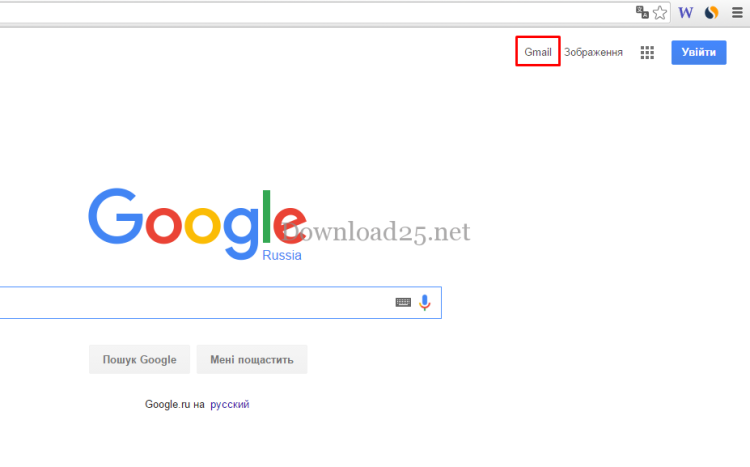
Deretter åpnes selve e-postvinduet Google – Gmail. Deretter må du klikke på "Opprett konto"-knappen, som befinner seg øverst til høyre i vinduet. Den samme knappen er også duplisert i den sentrale delen av vinduet:
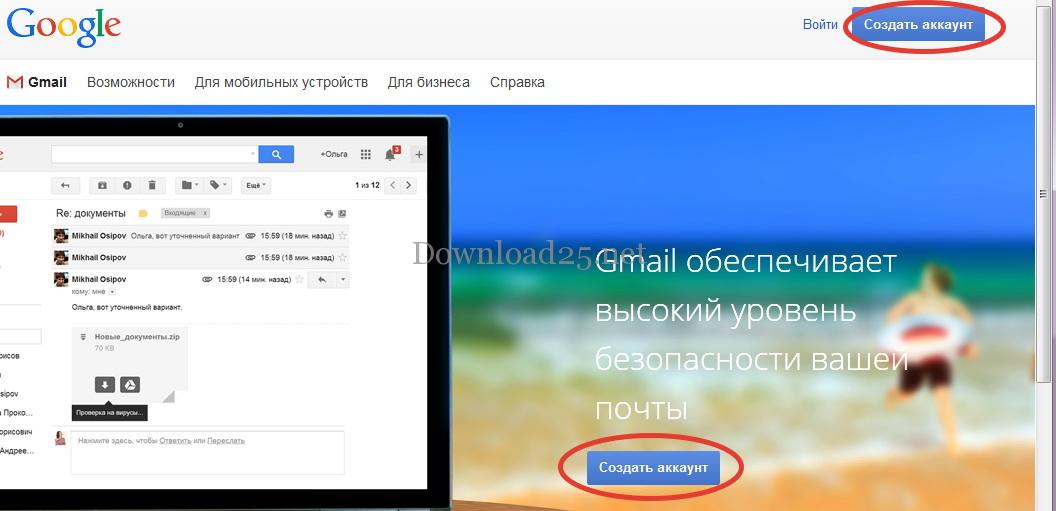
Etter å ha klikket på denne knappen, åpnes et nytt vindu for registrering av en e-post i Google. Alle feltene i dette skjemaet vil være tomme og må fylles ut. Som et eksempel, la oss registrere en viss Roman Romanov:
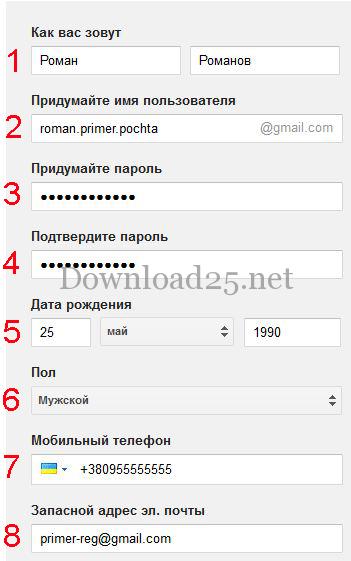
I de to feltene i punkt 1 må du oppgi Fornavn og Etternavn. Selvfølgelig vil ingen sjekke noe, og du kan oppgi oppdiktede data, men det er bedre å oppgi ditt virkelige fornavn og etternavn, siden de nå vil vises i Googles bedriftstjenester. I vårt tilfelle er det Roman Romanov.
- Deretter må du finne på et brukernavn (punkt 2), og du kan bare bruke bokstaver fra det latinske alfabetet, tall og punktum, og antall tegn bør være mellom 6-30. Hvis navnet allerede er tatt, vil tjenesten umiddelbart varsle deg, og du må enten gjøre justeringer eller finne på et nytt navn.
- Deretter må du finne på et passord og skrive det inn i feltet (3).
- I felt (4) må du skrive det inn igjen for bekreftelse.
- I feltene i punktene 5 og 6 må du oppgi fødselsdato og kjønn. Lenger nede vil tjenesten tilby å oppgi telefonnummer (punkt 7) og en alternativ e-postadresse (punkt 8).
Disse feltene er ikke obligatoriske å fylle ut, men disse dataene kan være nødvendige for å gjenopprette e-postinnboksen din hvis du glemmer passordet ditt eller hvis noen prøver å stjele det fra deg.
Den nedre delen av registreringsvinduet ser slik ut:
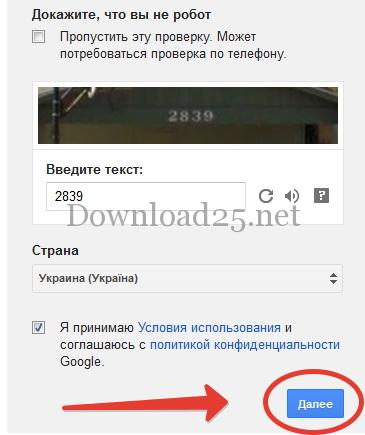
I feltet over bildet må du skrive inn tallene som står på det (i vårt tilfelle — 2839). Dette er nødvendig for at tjenesten skal bekrefte at du er et menneske, ikke et program (robot).
Etter det, oppgi landet du bor i og merk av for å godta vilkårene for bruk av Googles tjenester (det er linker til dokumenter her, ved å klikke på dem kan du lese vilkårene selv).
Etter å ha fylt ut alle feltene, klikk på "Neste"-knappen.
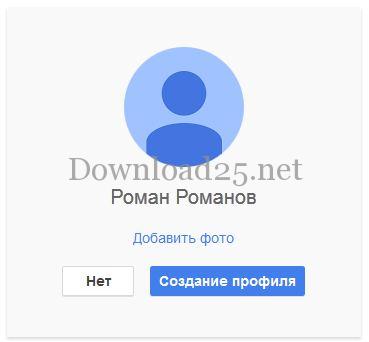
I vinduet som åpnes, vil tjenesten tilby å opprette en Google+-profil, men dette kan gjøres senere om nødvendig, så klikk på "Nei"-knappen:
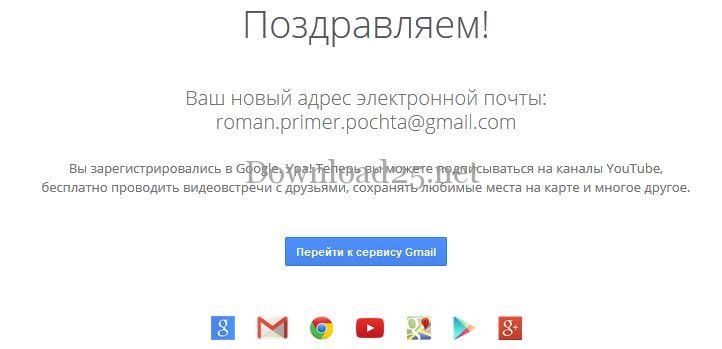
I det nye vinduet vil en gratulasjon om registrering av en ny e-postadresse vises, og nederst vil det være en "Gå til Gmail-tjenesten"-knapp:
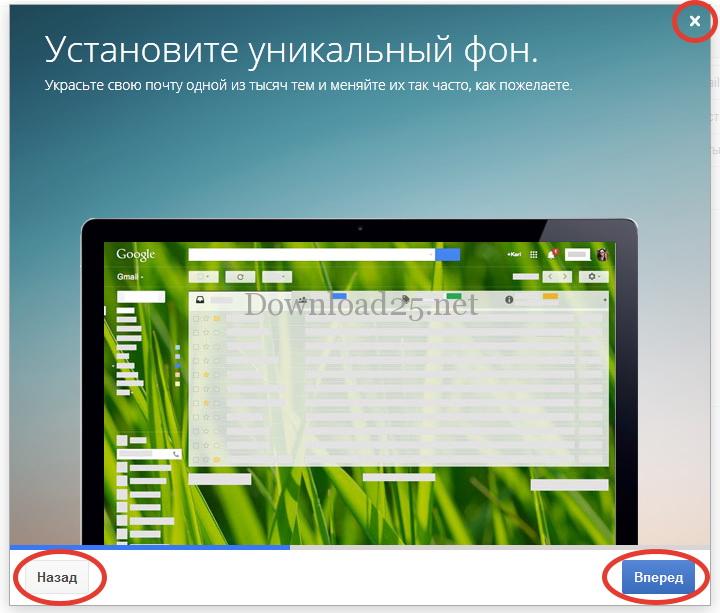
Klikk på den, og vinduet for din opprettede e-postinnboks i Google-tjenesten åpnes. Ved første oppstart vil et presentasjonsvindu vises over Gmail-postvinduet, som vil forklare funksjonene til Gmail.
Du kan bevege deg fra lysbilde til lysbilde ved å klikke på "Tilbake"- og "Fremover"-knappene. Hvis presentasjonen ikke er av interesse, klikk på krysset øverst til høyre:
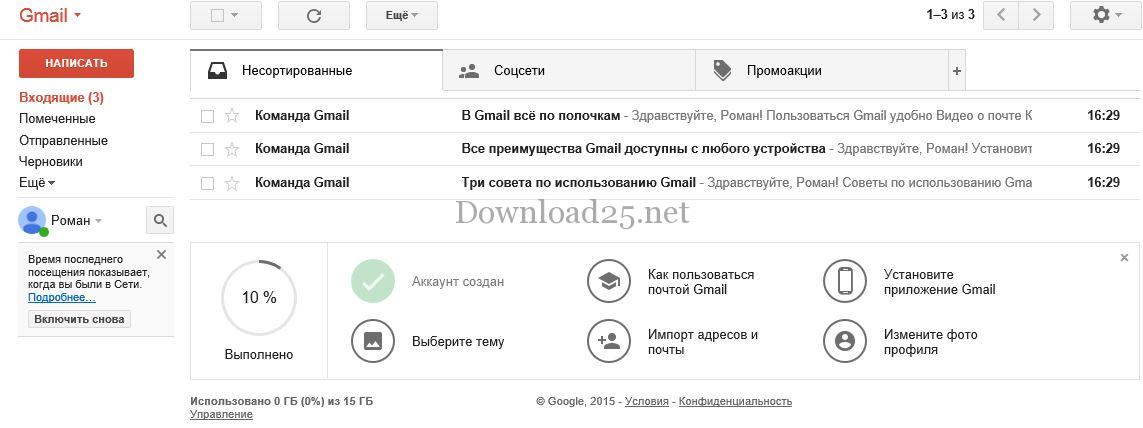
Hovedvinduet for Gmail vil vises:
Det er alt, som du ser er det ikke så vanskelig å opprette en Gmail-innboks; nå kan du sende og motta e-post. Registrering på andre Google-tjenester foregår på lignende måte, muligens med små nyanser.



